配置
文章
使用OOERP
账户
文章
求购
客户关系管理
人力资源
表现
报告
贷款管理
项目
销售
库存
网站
教育
卫生保健
制造业
定制化
一体化

# 庄稼
现在我们需要指定我们的作物是什么。作物总结了创建我们的第一个作物周期或种植之前所需的所有内容。
农业 > 农作物。
在桌面上,单击“裁剪”图标。列表将显示任何现有作物。
在右上角,单击“新建”以创建第一个作物。将打开一个新的裁剪文档,我们将输入基本信息。
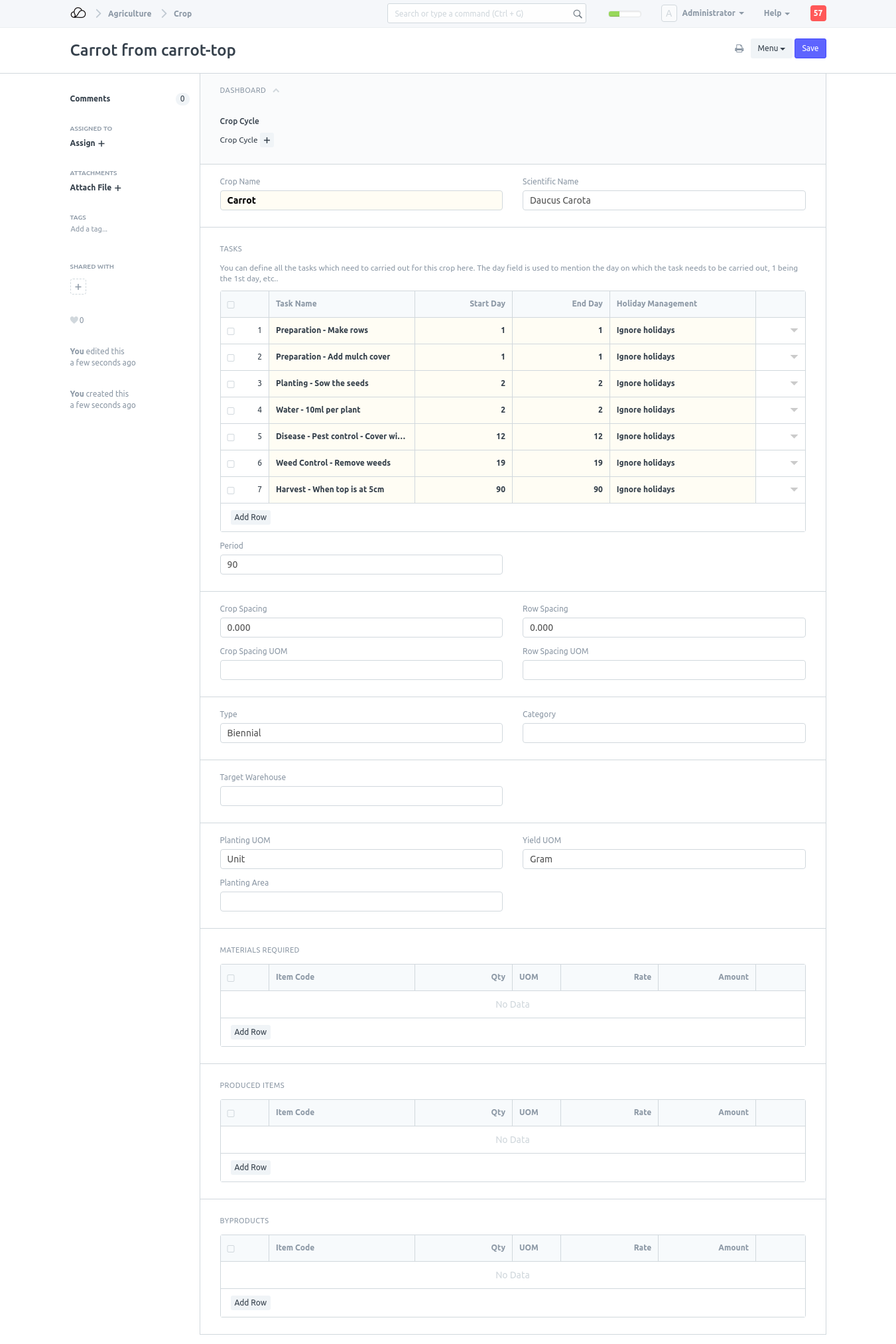
基本信息应按如下方式输入:
- 标题:胡萝卜顶上的胡萝卜
- 作物名称:胡萝卜
- 学名:Daucus Carota
- 类型:双年展
- 种植计量单位:单位
- 产量计量单位:克
单击“保存”
我们将跳过所需材料、副产品和农产品部分。在理想农业任务列表中,我们输入一些计划任务,例如种植、浇水和收获。 (请注意,出于说明目的,我们的活动列表将故意缩写。在本示例中,我们将准备田地,第二天种植,仅浇水一次,在第 12 天发芽后添加覆盖物,在第 19 天清除杂草,然后收获第 90 天。
第一行将如下所示:
- 任务名称:准备-排行
- 开始日:1
- 结束日:1
- 节假日管理:忽略节假日
完成后,您可以单击“保存”以防止丢失任何工作。
我们还没有完成,我们只是保存了最低限度的所需信息!继续在接下来的行中填写任务名称、开始日期、结束日期和假期管理。
- 第 2 行:准备 - 添加覆盖物,1, 1,前一个工作日
- 第 3 行:种植 - 播种,2、2,前一个工作日
- 第 4 行:水 - 每株植物 10 毫升,2、2,忽略假期
- 第 5 行:疾病 - 害虫防治 - 用细网覆盖,12、12,前一个工作日
- 第 6 行:杂草控制 - 清除杂草,19、19、上一个工作日
- 第 7 行:收获 - 当顶部位于 5 厘米、90、90 时,前一个工作日
点击“保存”
您的表单现在应该看起来像这样
根据需要重复步骤 2。您可以通过复制现有作物并仅修改必要的项目来节省一些时间