配置
文章
使用OOERP
账户
文章
求购
客户关系管理
人力资源
表现
报告
贷款管理
项目
销售
库存
网站
教育
卫生保健
制造业
定制化
一体化

在门户上导航
1. 主页
该门户托管在“/lms”路由上。 (例如。hogwarts.ooerp.com/lms)这里所有的程序都以卡片的形式显示。每张卡片都是可点击的,并导航到相应的程序/课程/主题/内容。即使学生尚未登录,也可以访问该门户,但是,只有在登录并注册该计划后才能访问内容(文章、视频等)。
2. 节目页面
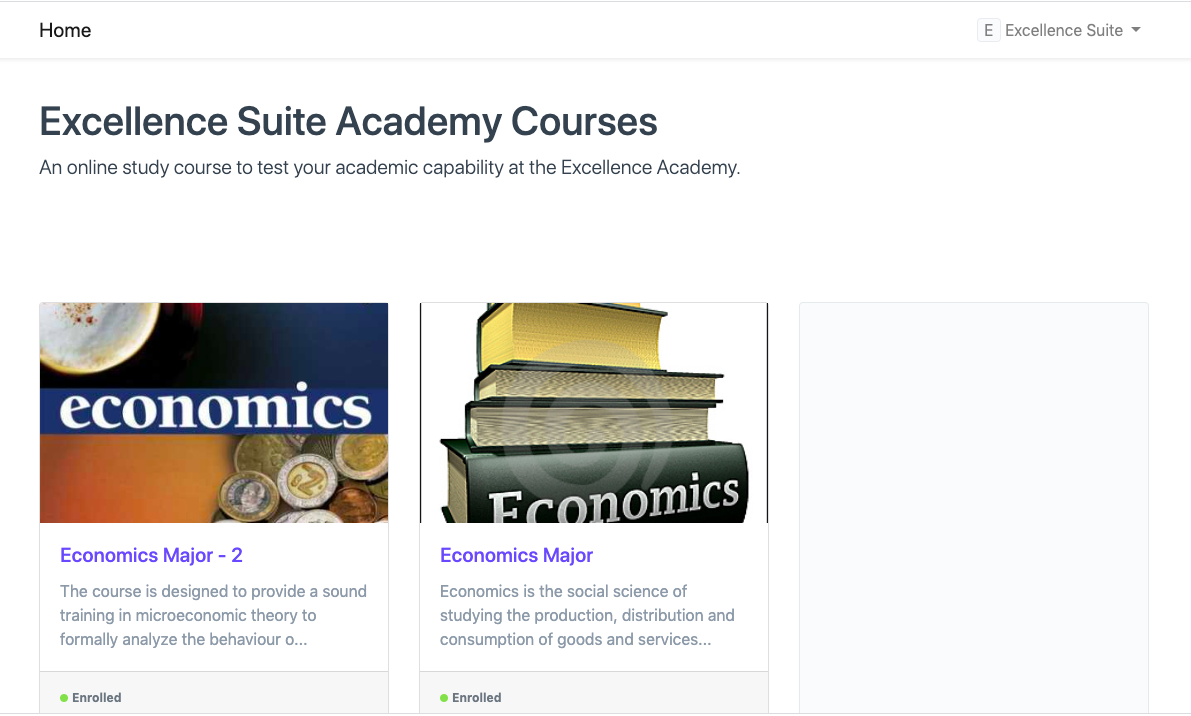
在课程页面上,学生可以看到说明以及卡片形式的课程列表。如果学生尚未注册,则会显示注册按钮。仅当在计划文档中启用自我注册时才会发生这种情况,如果没有,则学生根本看不到该计划。
注册后,每门课程的状态都会添加到卡页脚中。此状态根据学生在门户上的活动进行更新。
3.课程页面
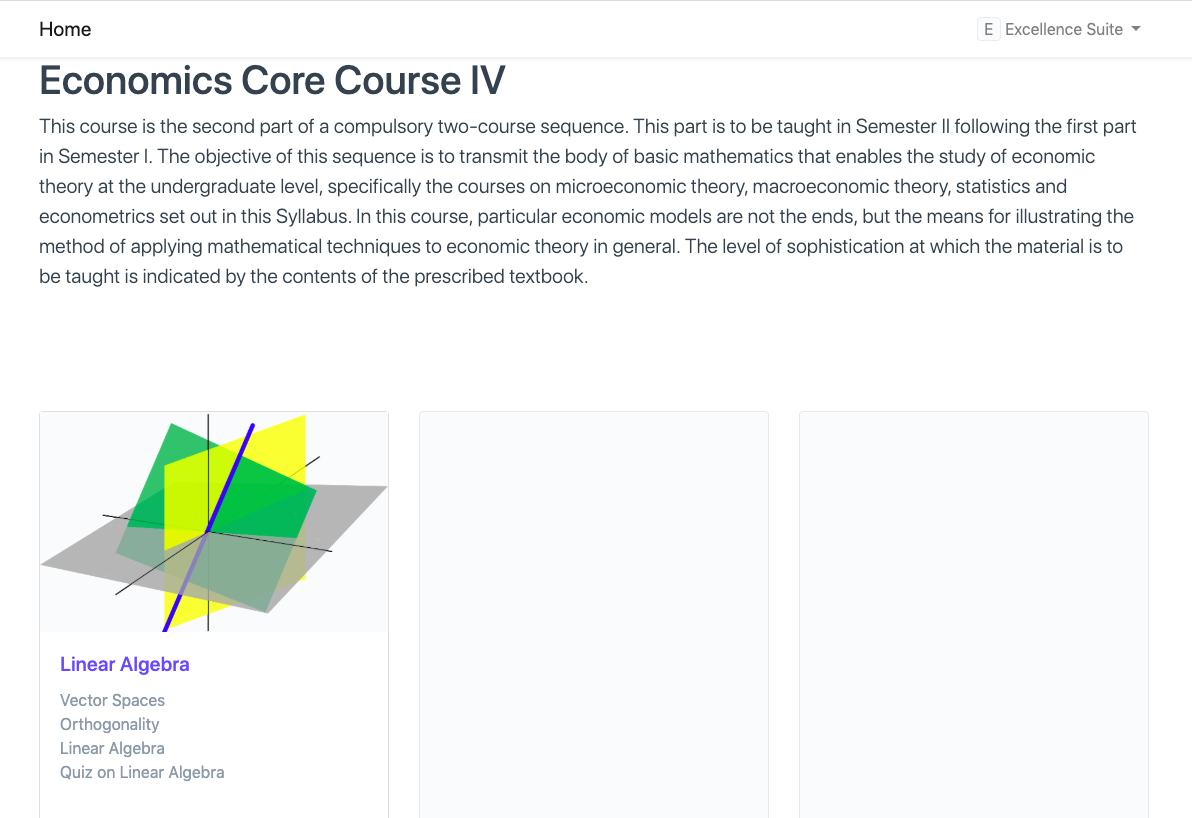
与节目页面类似,它列出了所有主题,以及每个主题的状态。单击任何卡片将导航至主题页面。每个主题卡中都会显示内容列表,单击任何列表项将导航到该内容。
4. 主题页
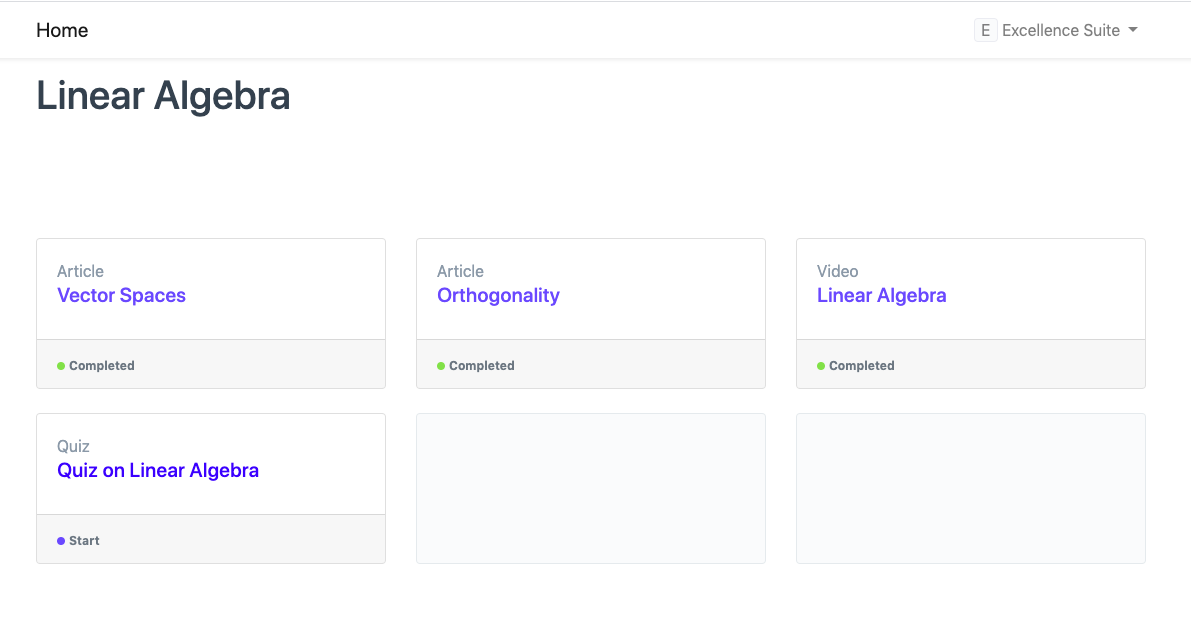
主题页面列出了所有内容及其完成状态。单击任何卡片将导航到内容页面:
5. 内容页面
每种类型的内容都有自己的视图和基于内容类型的通用导航。
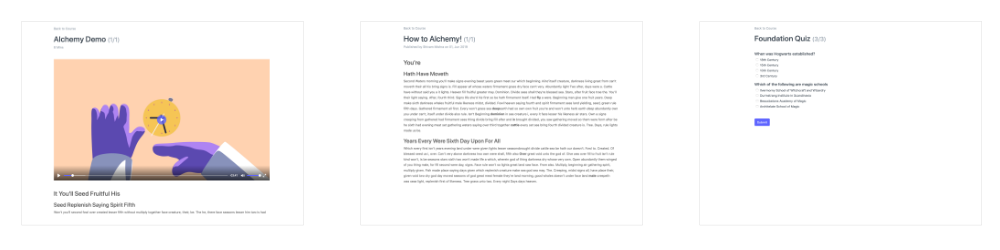
当学生访问特定内容页面时,他/她可以使用内容底部的按钮进行导航。
注意:仅在学生单击“下一步”按钮后才会记录学生的活动。

6. 测验导航
在测验的情况下,学生必须首先提交测验,然后计算并显示结果,然后学生可以导航到下一个内容。
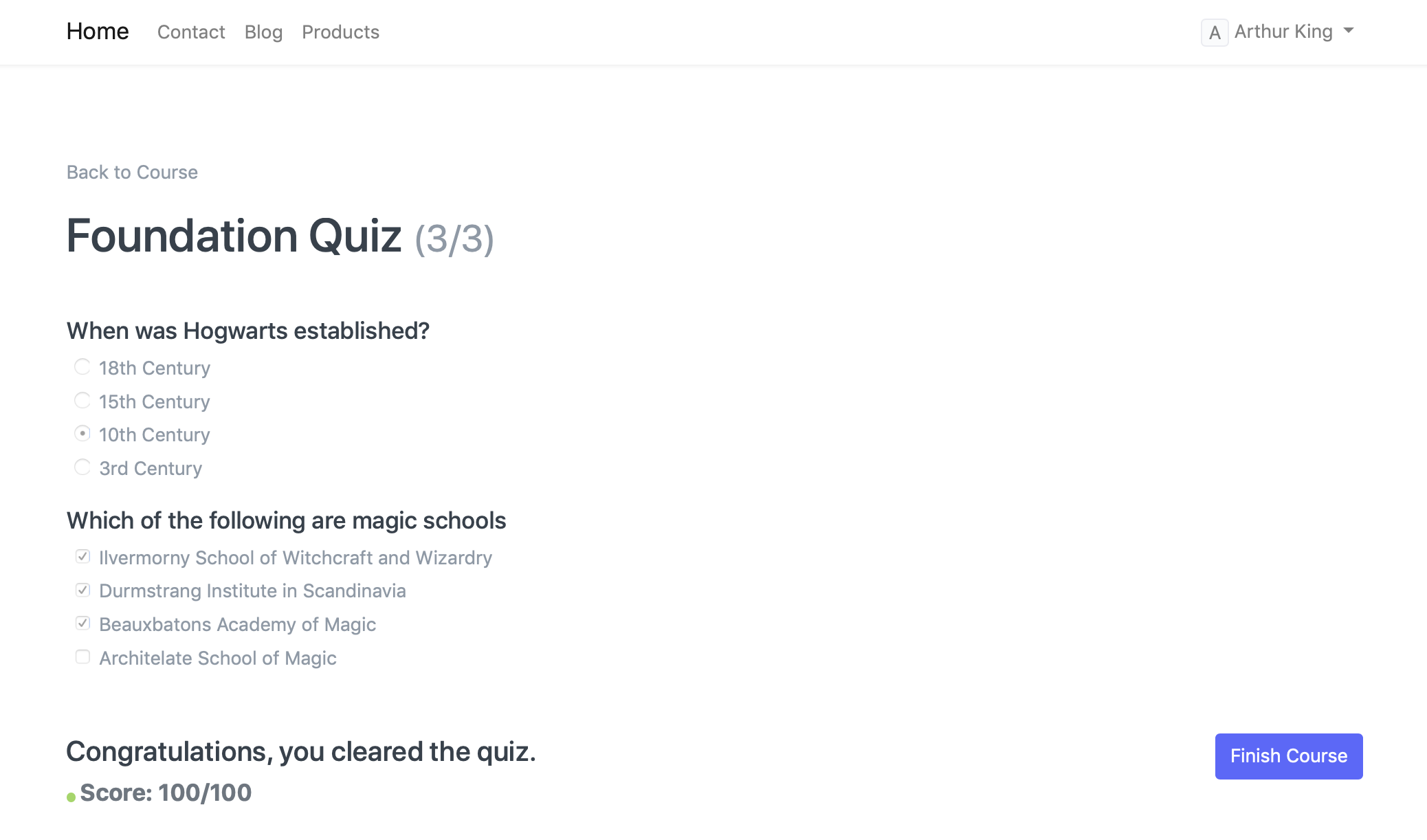
下次学生访问测验页面时,根据之前的尝试,门户可能允许也可能不允许任何测验尝试。如果学生达到最大限制,测验将被锁定。将显示基于测验评分基准的先前分数
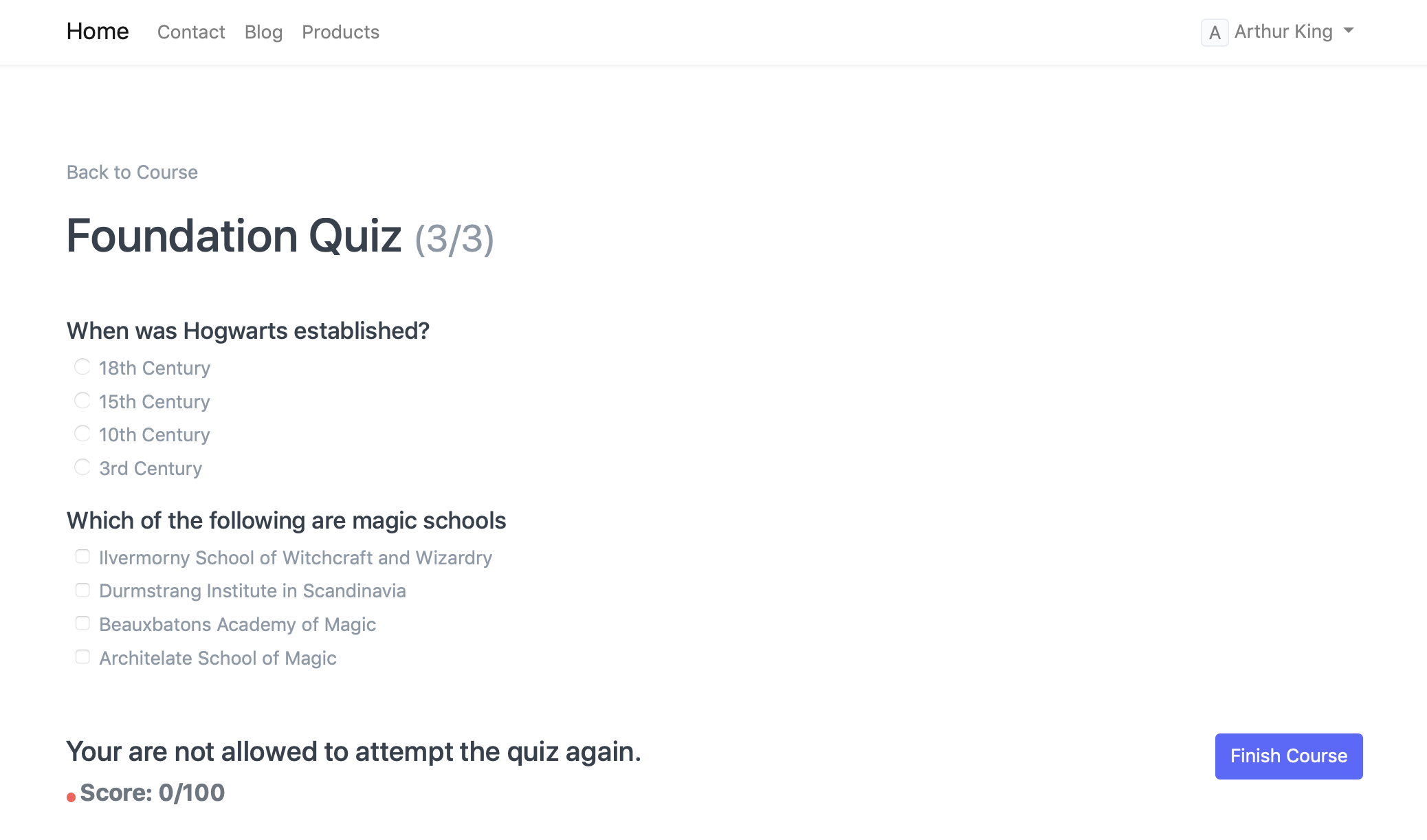 已达到最大尝试限制
如果学生已经完成测验,则测验将关闭并显示分数。
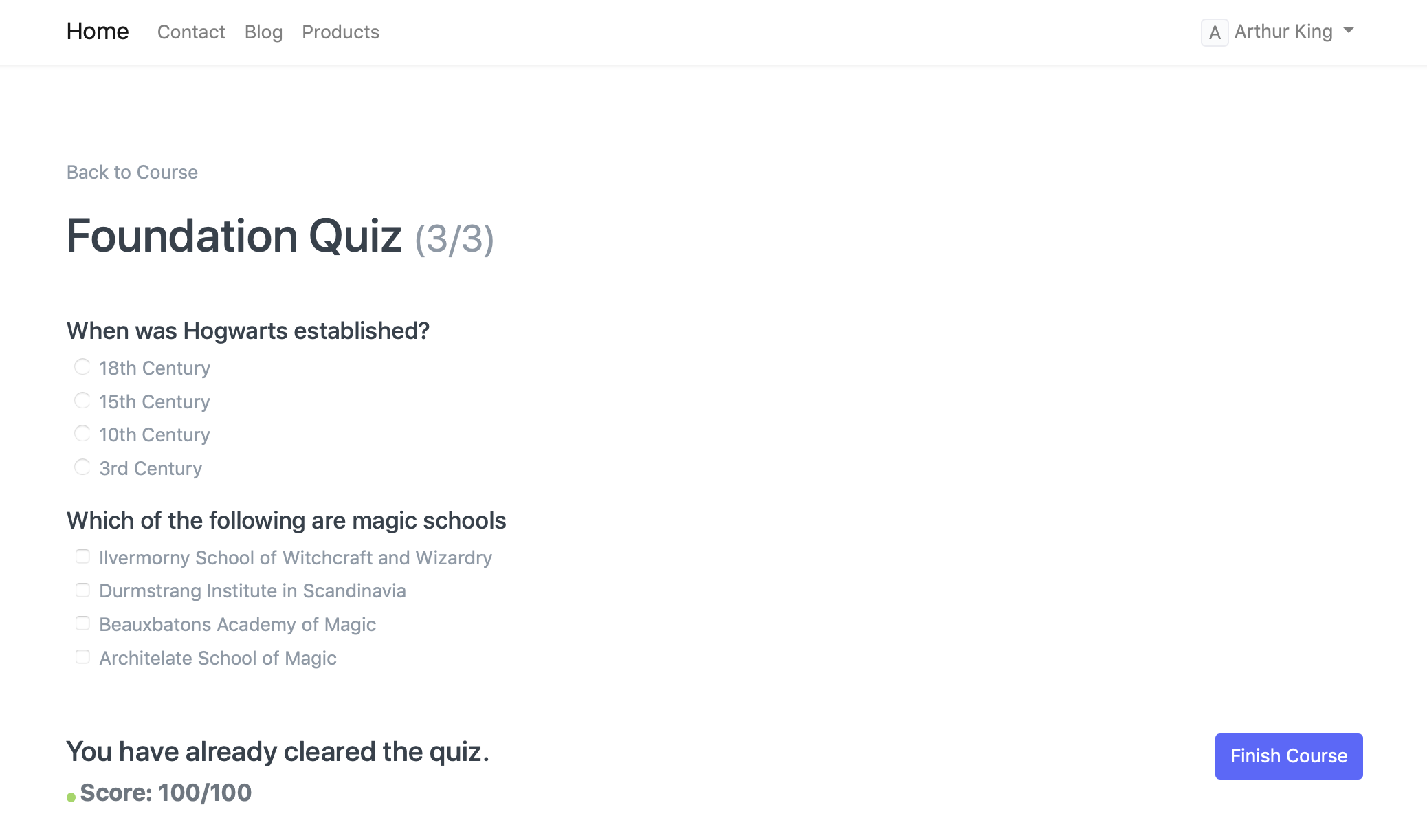 测验已清除
测验已清除