配置
文章
使用OOERP
账户
文章
求购
客户关系管理
人力资源
表现
报告
贷款管理
项目
销售
库存
网站
教育
卫生保健
制造业
定制化
一体化

# 监护人
监护人允许您记录学生监护人的详细信息。
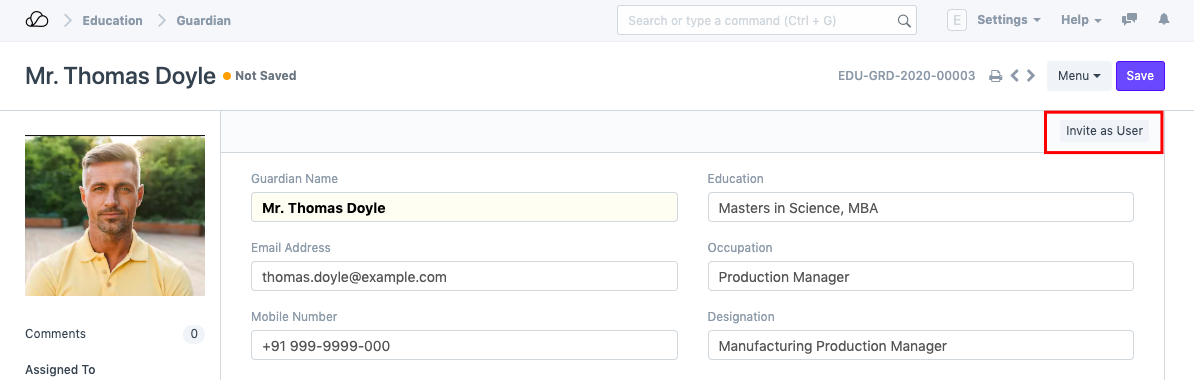
每个学生可以有多个监护人,如父亲、母亲、兄弟或姐妹。
要访问 Guardian,请访问:
首页 > 教育 > 学生 > 监护人
1.先决条件
在创建监护人之前,建议先创建以下内容:
- 学生
- 用户
2. 如何创建守护者
- 单击监护人列表中的新监护人。
- 添加监护人的姓名,然后单击“保存”。
2.1。创建监护人时的附加选项
除了监护人的强制性详细信息外,您还可以添加以下详细信息:
- 电子邮件地址:输入监护人的电子邮件地址。该电子邮件地址可以链接到电子邮件组以发送新闻通讯或公告。
- 手机号码:此处可记录监护人的手机号码。
- 备用手机号码:您可以在此处添加监护人的备用手机号码以供紧急用途。
- 出生日期:此处可记录监护人的出生日期。
- 用户ID:如果监护人是系统的用户,则可以在此处提及他们的用户ID。
- 教育:监护人的学术和教育详细信息可以记录在这里。
- 职业:守护者的职业可以在这里捕获。
- 称号:您可以在此输入监护人的称号。
- 工作地址:可以在此记录监护人的工作地址以供紧急用途。
3. 特点
3.1。守护者
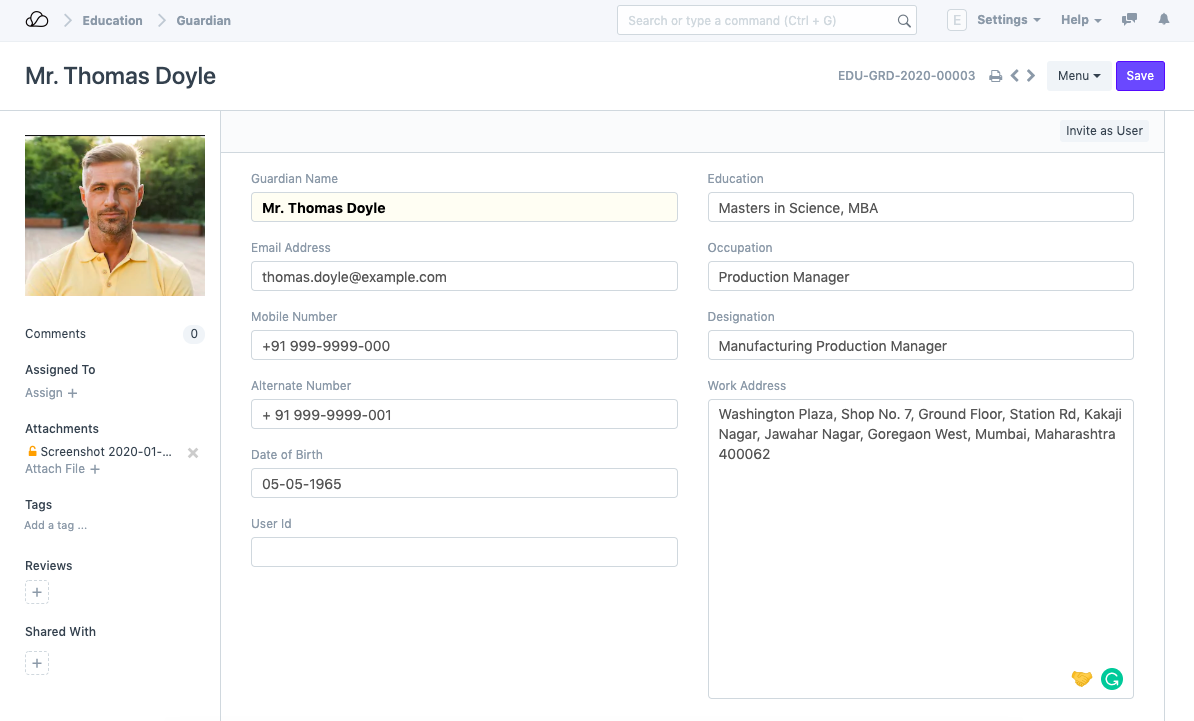
创建学生时,如果您为他们选择了特定监护人,则该学生的姓名将自动在此处获取。多名学生可以由同一人作为监护人。在这种情况下,本节中将包含多个条目。但是,在前端,无法向此部分添加更多学生。
3.2。监护人利益
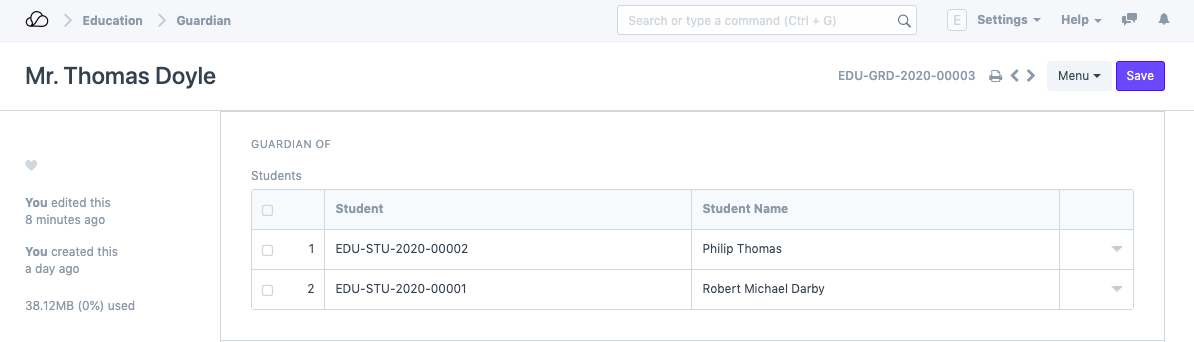
兴趣可以是监护人愿意为机构做的活动清单,或者希望他们的家属或受监护人做的活动,作为课外活动的一部分。
4. 让监护人成为用户
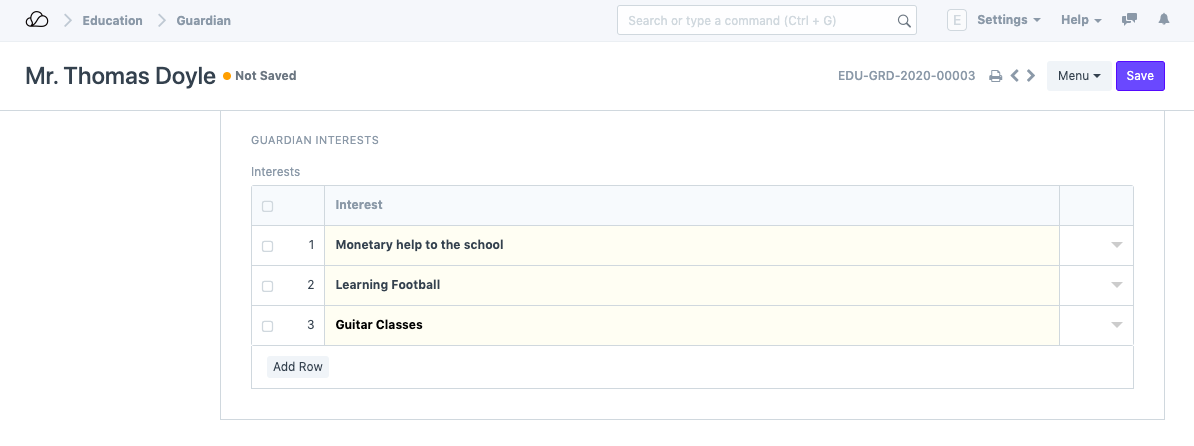
保存 Guardian 后,您可以在表单右上角找到一个按钮 邀请为用户。通过此按钮,您可以通过记录的电子邮件 ID 向监护人发送邀请电子邮件来邀请他们成为 OneOfficeERP 用户。