配置
文章
使用OOERP
账户
文章
求购
客户关系管理
人力资源
表现
报告
贷款管理
项目
销售
库存
网站
教育
卫生保健
制造业
定制化
一体化

学生组
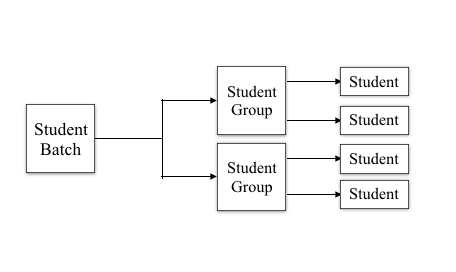
学生团体是来自同一批次或修读同一课程的学生的集合。
例如,如果一起学习同一课程的一组学生称为学生批次,那么在该组内,选修同一选修课程的学生群将称为学生组。
要访问学生组,请访问:
首页 > 教育 > 学生 > 学生组
1.先决条件
在创建学生组之前,建议您首先创建以下内容:
2. 创建学生组
- 进入学生组列表并单击新建。
- 组基于:选择您要创建学生组的基础。可用的三个选项是:
- 批次:在这种情况下,将获取特定批次中所有学生的列表。
- 课程:在这种情况下,将获取已注册特定课程的所有学生中的第一个。
- 活动:当您想要为学校中发生的某些活动创建一组学生时,您可以选择此选项。
- 学生团体名称:输入学生团体的名称。
- 保存。
2.1。创建学生组时的其他选项
除了上述必填选项外,还应在表格中填写以下字段以创建学生组:
- 选择创建学生组的学年和学期。
- 项目:选择为其创建学生组的项目。
- 批次:选择您要获取学生组学生列表的批次。
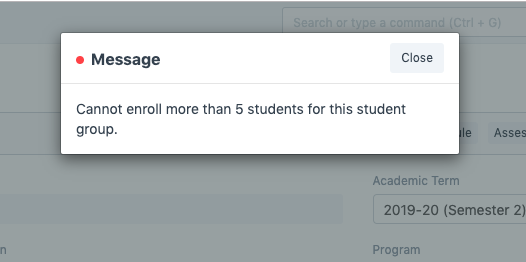
- 最大人数:输入可以加入该学生组的最大学生人数。如果该组中所选学生的数量超过最大强度,系统将不允许您保存该组并会显示错误。
 5. 学生类别:如果您希望特定类别的学生成为该组的一部分,则可以选择该类别。
6. 课程:仅当分组基于课程时才会出现此选项。您可以在此处选择特定课程,然后将仅获取已注册该课程的学生的列表来创建该学生组。
5. 学生类别:如果您希望特定类别的学生成为该组的一部分,则可以选择该类别。
6. 课程:仅当分组基于课程时才会出现此选项。您可以在此处选择特定课程,然后将仅获取已注册该课程的学生的列表来创建该学生组。
2.2。特征
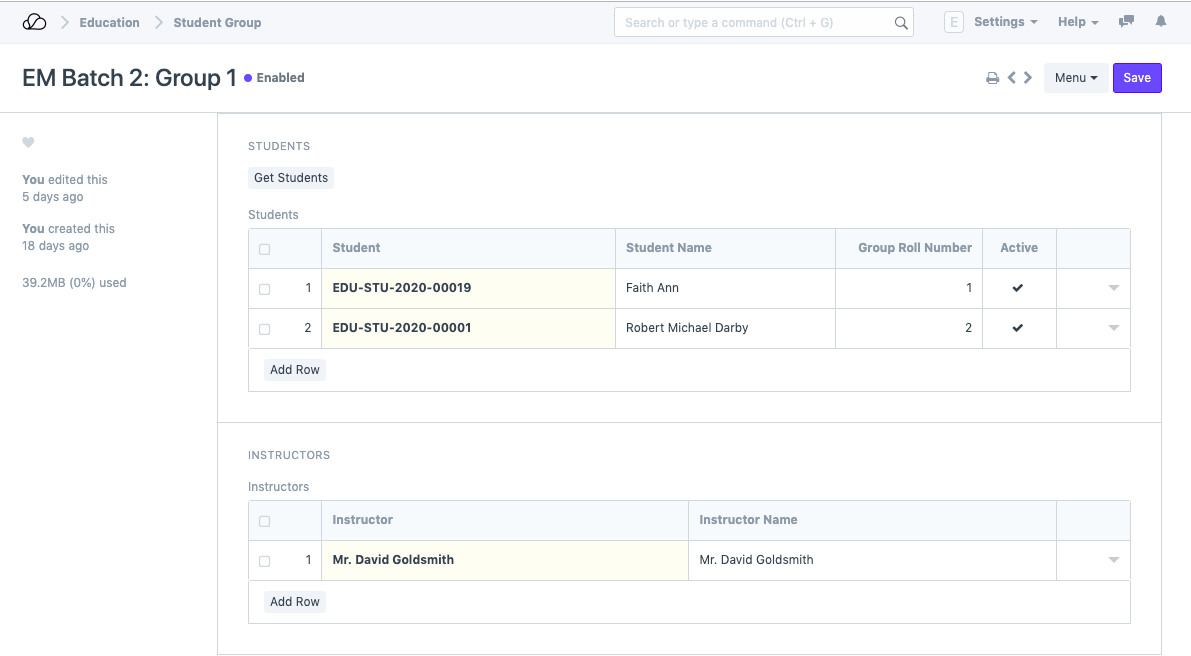
- 学生:输入您想要添加到此学生组的学生的姓名。学生名单将根据上面选择的参数获取,如学年、学期、批次、项目、课程等。
- 获取学生:根据上面选择的参数,系统会自动获取学生列表,所有符合学生组条件的学生,点击后都会被列入学生列表中‘招收学生’。
注意:您必须为基于活动的组手动选择学生,因为该组可能没有任何定义的标准,并且可以选择任何学生添加到该组中。 获取学生在这种情况下将不起作用。
- 讲师:选择将教授或指导该特定学生群体的讲师。
3. 创建学生组后
创建并保存学生组后,可以从学生组创建以下内容:
- 出勤:您将被重定向到学生出勤工具,通过它您可以标记特定日期所有学生的出勤情况。
- 课程表:您将被重定向到课程表,您可以在其中看到该学生组的课程表,并且您还可以为该学生组创建新的课程表团体。
- 评估计划:您将被重定向到评估计划列表,其中将列出您的学生小组的所有评估计划,并且您还可以为该小组创建新的评估计划。
- 更新电子邮件组:选择此选项后,如果该组中学生的电子邮件 ID 将被添加到电子邮件组中,您将能够向该学生组中的所有订阅者发送新闻通讯。
- 时事通讯:使用此选项,您将能够向学生组内的所有订阅者发送时事通讯。