配置
文章
使用OOERP
账户
文章
求购
客户关系管理
人力资源
表现
报告
贷款管理
项目
销售
库存
网站
教育
卫生保健
制造业
定制化
一体化

班次类型
轮班类型文档允许您定义组织中不同类型的轮班并为轮班设置自动出勤。自动考勤根据分配到轮班的员工的员工签到 记录来标记出勤情况。
要访问班次类型,请转至:
首页 > 人力资源 > 轮班管理 > 轮班类型
- 单击新建。
- 输入班次名称、开始时间和结束时间
- 保存
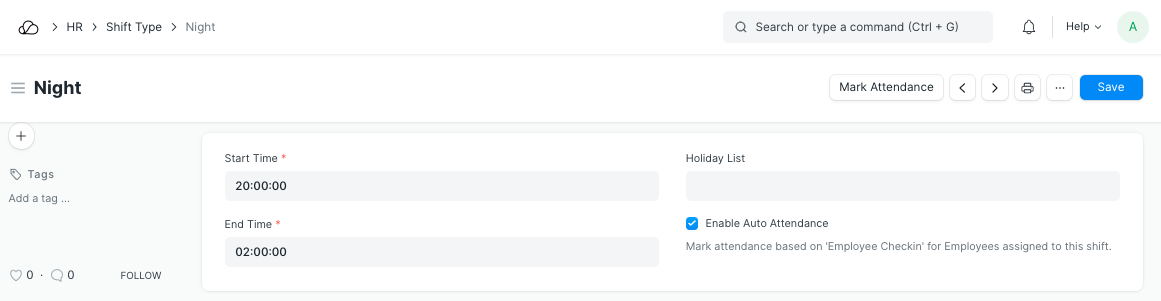
除了定义组织中的不同班次之外,班次类型文档还具有自动出勤设置。自动考勤根据“员工签到”文档中的记录标记分配到该班次的员工的出勤情况。每小时尝试标记所有班次类型记录的自动出勤。您还可以通过按班次类型文档中的“标记出勤”按钮,手动触发单个班次类型的自动考勤。
1. 基本设置
- 开始时间:该班次开始的时间。时间将以 24 小时格式输入。
- 结束时间:该班次结束的时间。时间将以 24 小时格式输入。
- 假期列表:可以在此选择本班次适用的假期。如果留空,则会考虑员工主数据或公司文档中的默认假期列表。如果是假期,则不会通过日程安排程序标记出勤情况。
- 启用自动考勤:您可以使用此选项为分配到该班次的员工启用基于其员工签到记录的考勤标记。
注意:如果“结束时间”小于“开始时间”,则假定班次为夜班,从一个日历日期开始,到下一个日历日期结束。
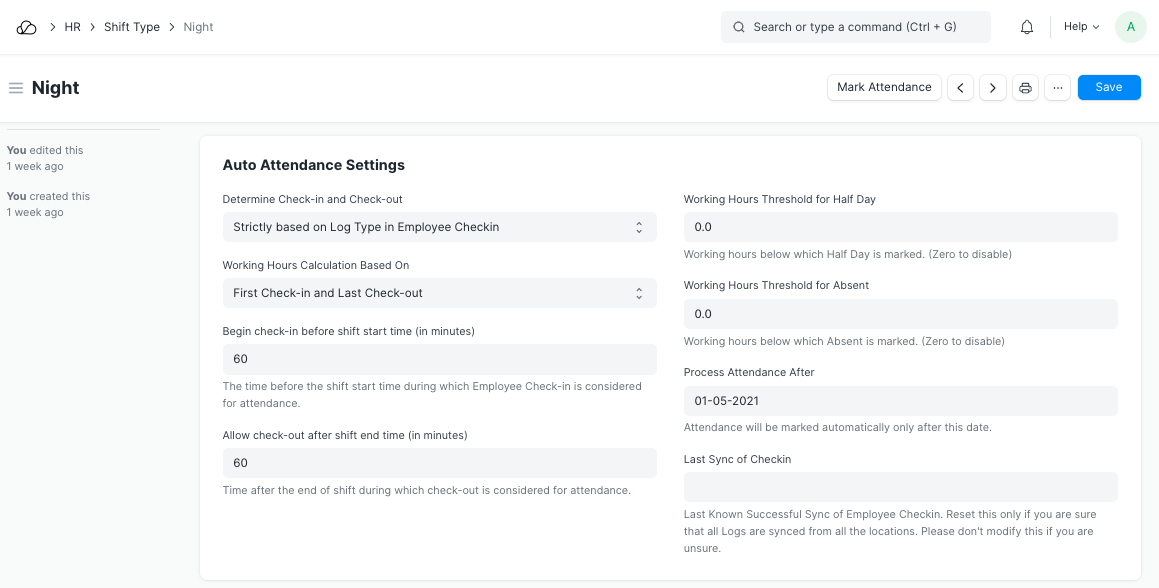
2.自动考勤设置
您可以根据您的要求使用以下设置来配置自动考勤:
- 确定签到和签出:此设置确定自动考勤系统应如何解释您的签到日志。
- 在同一轮班期间交替条目作为 IN 和 OUT:第一个条目被视为 IN,随后下一个条目被视为 OUT,最后一个条目被视为 IN,依此类推。员工签到可能并不总是具有 IN/OUT 日志类型。并非所有生物识别设备都会为每个日志返回日志类型。对于此类场景,您可以使用此选项。
- 严格根据员工签到中的日志类型:严格根据员工签到记录中的“日志类型”来确定签到是IN还是OUT。当 OneOfficeERP 中记录的日志具有确切的日志类型时,应使用此选项。
- 工作时间计算依据:可以通过包括轮班之间的休息时间或排除休息时间来计算工作时间。可以使用以下选项进行配置:
- 首次入住和最后退房:
- 当您想要在工作时间中包括休息时间或所有外出/上班条目时,请使用此选项。
- 选择此选项将通过考虑班次期间第一个入职和最后一个出职员工签到来计算工作时间。两者之间的时间差被视为实际工作时间。
- 如果 IN/OUT 由交替条目确定,则出于计算工作时间的目的,第一个员工签到将被视为 IN,最后一个员工签入将被视为 OUT。
- 每次有效入住和退房:
- 选择此选项不包括员工签出的时间。
- 即仅将员工签到的时间计算为工作时间。
- 首次入住和最后退房:
- 在轮班开始时间之前开始签到(以分钟为单位):员工通常会在轮班开始时间前几分钟签到。要在计算工作时间和标记出勤期间将这些签到视为轮班的一部分,您可以相应地设置此值。
- 允许在轮班结束时间后退房(以分钟为单位):员工通常会在轮班结束时间后退房。要在计算出勤期间将这些签出视为班次的一部分,您可以相应地设置此值。
- 半天工作时间阈值:如果实际工作时间少于此字段中的给定值,则员工出勤将标记为“半天”。如果您不想根据工作时间标记半天,则应将该值设置为零。
- 缺勤工作时间阈值:如果实际工作时间少于此字段中的给定值,则员工出勤将被标记为“缺勤”。如果您不想根据工作时间标记缺勤,则应将该值设置为零。
- 处理出勤时间:“自动出勤”应开始标记出勤的日期。您应该将其设置为一个日期,在此日期之后您将获得该班次的员工签到记录。
- 上次签到同步:这是员工签到记录已同步的时间戳。该字段必须由制作员工签到记录的脚本/人员(在手动输入的情况下)更新。如果您的日志使用同步工具自动推送到 OneOfficeERP,则此时间戳将自动为您更新。您应该将其设置为员工签到已同步的日期和时间。