配置
文章
使用OOERP
账户
文章
求购
客户关系管理
人力资源
表现
报告
贷款管理
项目
销售
库存
网站
教育
卫生保健
制造业
定制化
一体化

设置条纹
要设置 Stripe,“探索 > 集成 > Stripe 设置”
设置条纹
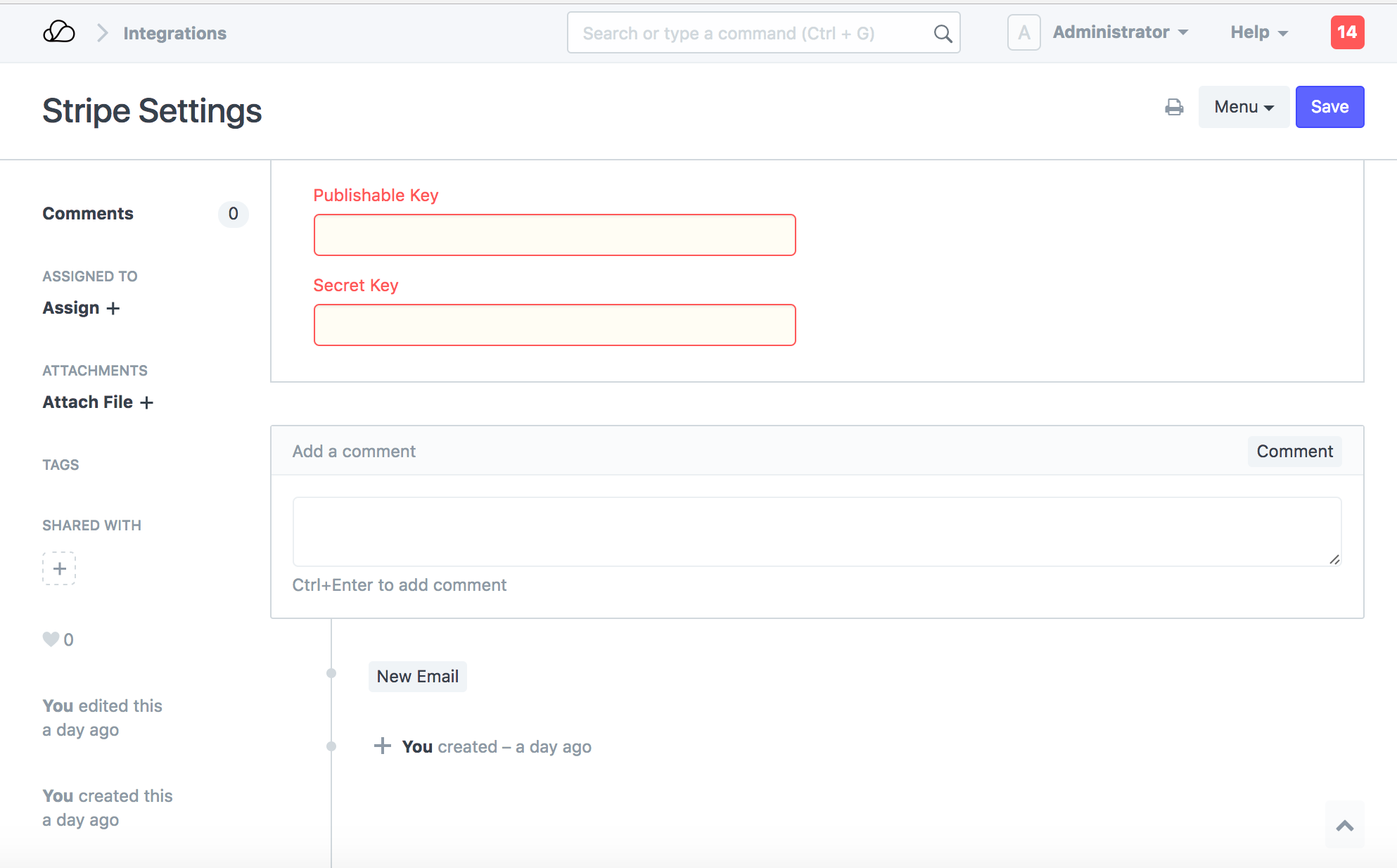
启用Stripe支付服务,需要配置Publishable Key、Secret Key等参数
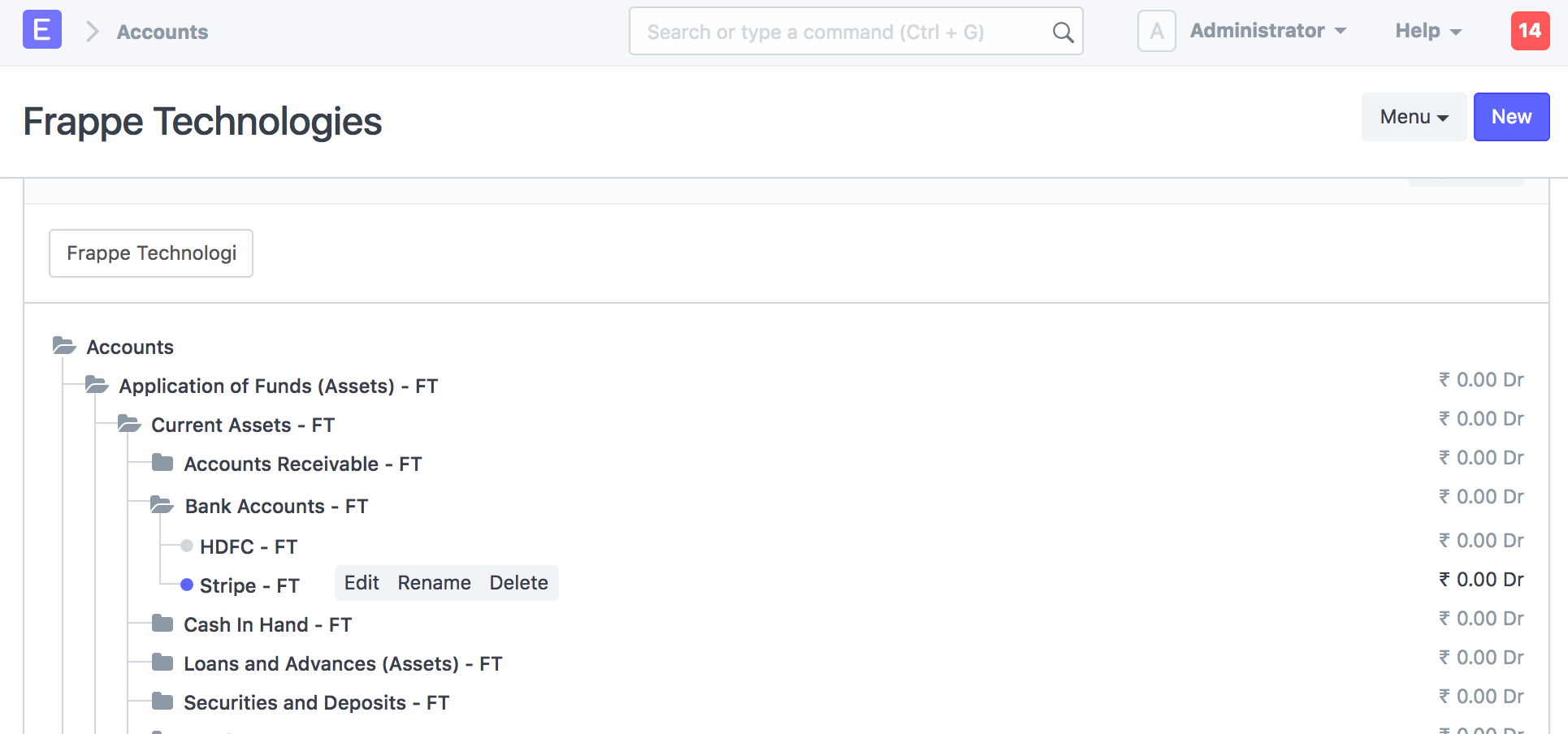
启用服务后,系统将在账户类型为银行的账户表中创建支付网关记录和账户头。
它还将创建支付网关帐户条目。支付网关帐户是配置中心,您可以从现有 COA、默认付款请求电子邮件正文模板设置帐户头。
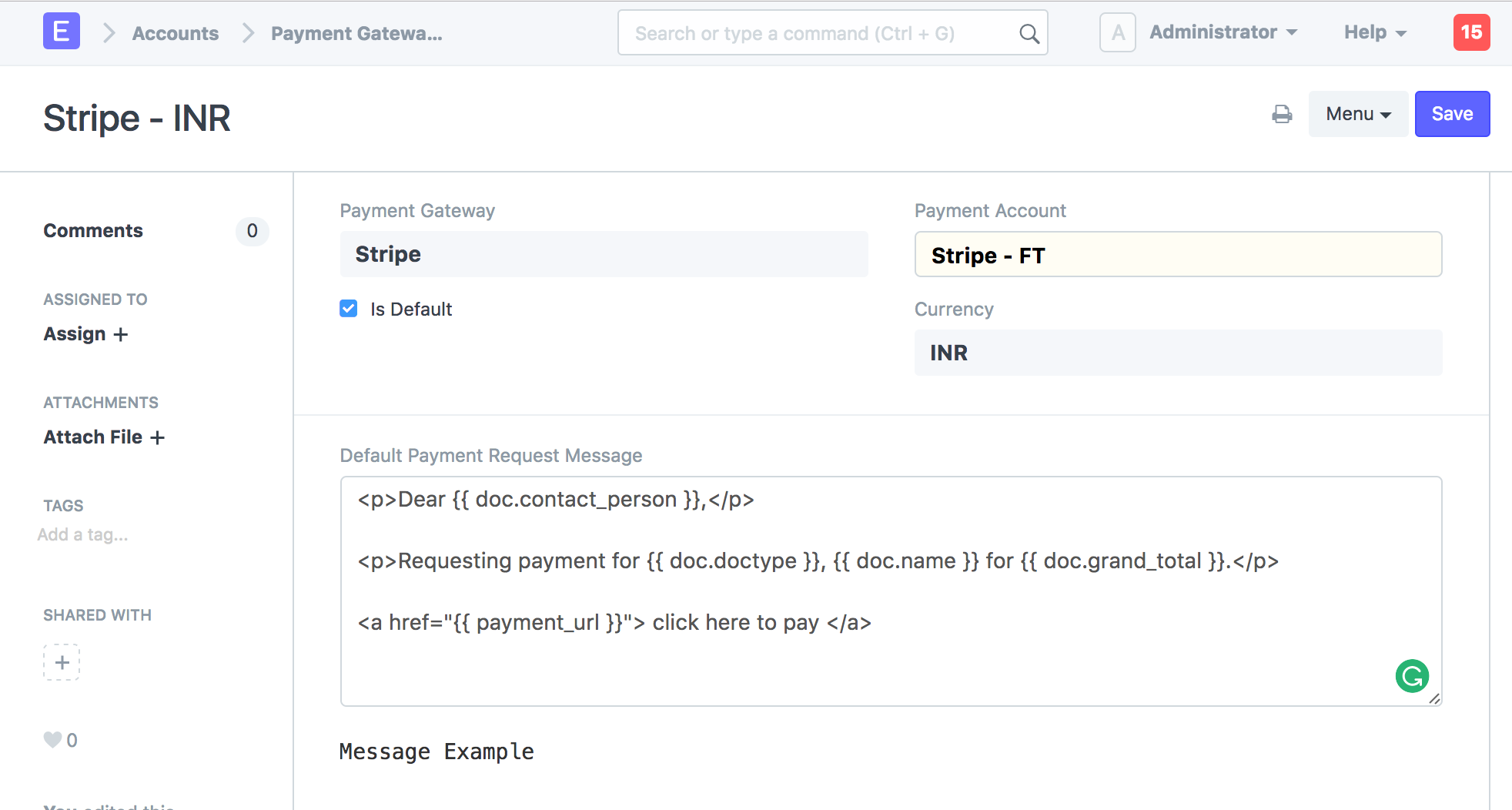
配置支付网关帐户后,您的系统就可以接受在线支付。
设置订阅计划
如果您需要定期计费而不是一次性计费,您可以使用 Stripe 的订阅系统。
在 Stripe 中创建计费计划后,添加一个或多个新的“付款计划”。
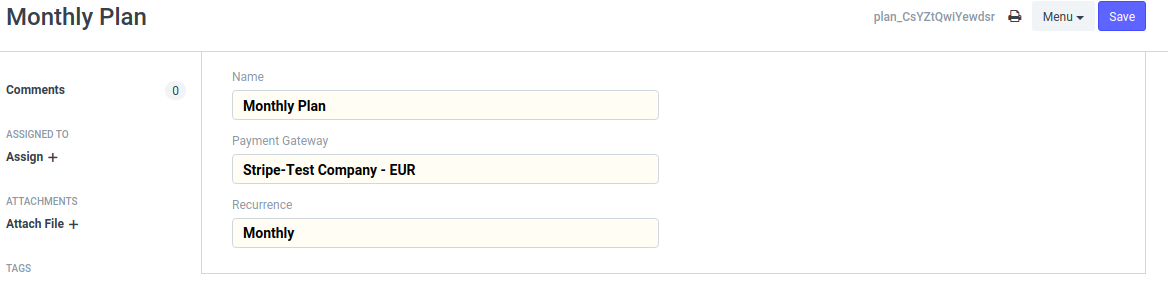
之后,当您创建付款请求时,单击选中字段“是订阅”并添加,系统将从相应的订阅中获取相应的订阅计划。
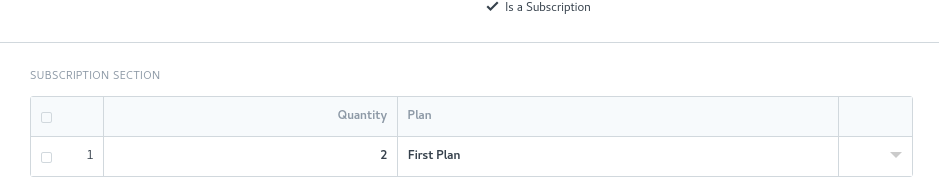
OneOfficeERP 将自动在 Stripe 中为此客户创建新的订阅。
支持交易币种
“AED”、“ALL”、“ANG”、“ARS”、“AUD”、“AWG”、“BBD”、“BDT”、“BIF”、“BMD”、“BND”、
“BOB”、“BRL”、“BSD”、“BWP”、“BZD”、“CAD”、“CHF”、“CLP”、“CNY”、“COP”、“CRC”、“CVE”、“CZK” ”、“DJF”、
“DKK”、“DOP”、“DZD”、“EGP”、“ETB”、“EUR”、“FJD”、“FKP”、“GBP”、“GIP”、“GMD”、“GNF”、“GTQ” ”、“GYD”、
“HKD”、“HNL”、“HRK”、“HTG”、“HUF”、“IDR”、“ILS”、“INR”、“ISK”、“JMD”、“JPY”、“KES”、“KHR” ”、“KMF”、
“KRW”、“KYD”、“KZT”、“LAK”、“LBP”、“LKR”、“LRD”、“MAD”、“MDL”、“MNT”、“MOP”、“MRO”、“MUR” ”、“MVR”、
“MWK”、“MXN”、“MYR”、“NAD”、“NGN”、“NIO”、“NOK”、“NPR”、“NZD”、“PAB”、“PEN”、“PGK”、“PHP ”、“PKR”、
“PLN”、“PYG”、“QAR”、“RUB”、“SAR”、“SBD”、“SCR”、“SEK”、“SGD”、“SHP”、“SLL”、“SOS”、“STD” ”、“SVC”、
“SZL”、“THB”、“TOP”、“TTD”、“TWD”、“TZS”、“UAH”、“UGX”、“USD”、“UYU”、“UZS”、“VND”、“VUV” ”、“西标准时间”、
“XAF”、“XOF”、“XPF”、“YER”、“ZAR”