配置
文章
使用OOERP
账户
文章
求购
客户关系管理
人力资源
表现
报告
贷款管理
项目
销售
库存
网站
教育
卫生保健
制造业
定制化
一体化

# 时间表
时间表是员工完成每项任务所花费的小时数的记录。
时间表还可用于计算员工的账单、计算他们的工资或跟踪员工对项目或任务的贡献。
在 OneOfficeERP 中,时间表可以以表格格式记录处理多个任务或项目的特定员工的帐户。
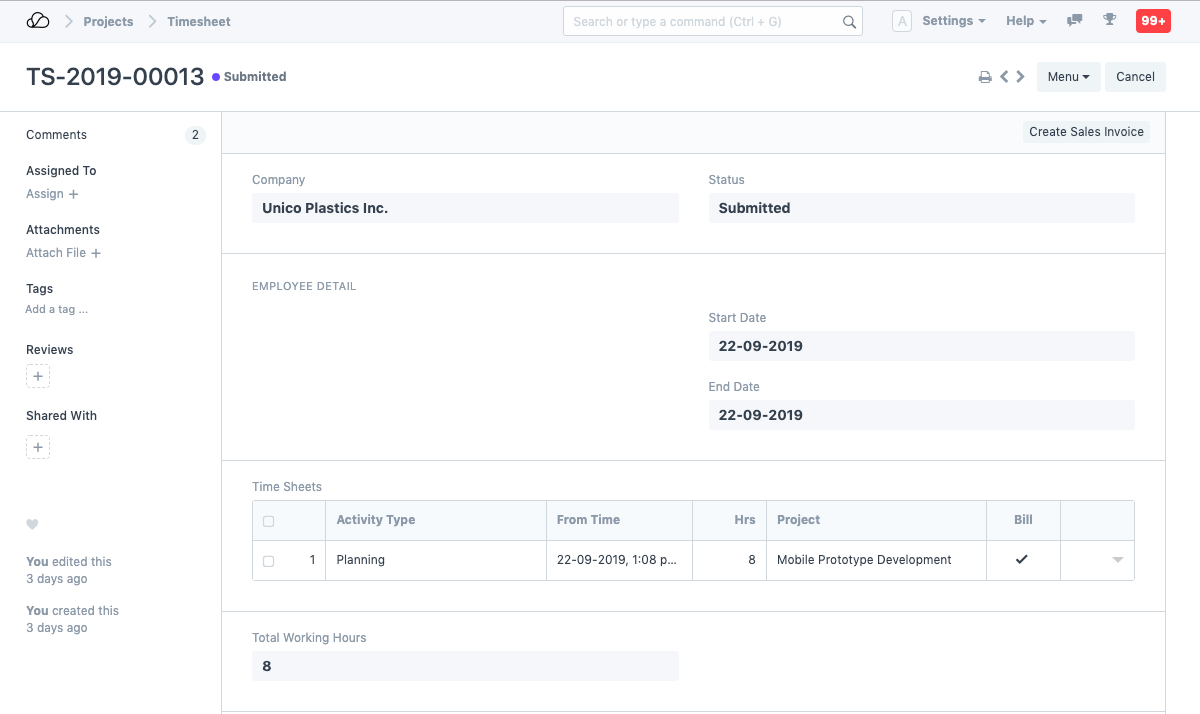
要访问时间表,请转至,
主页 > 项目 > 时间跟踪 > 时间表
1. 如何创建时间表
- 转至时间表列表并单击新建。
- 输入公司名称和员工代码。
- 将以下详细信息添加到“时间表”字段。
- 活动类型:添加已为其创建考勤表的活动类型。
- 开始时间:输入工作开始的日期和时间。
- 小时:输入创建此考勤表的小时数。一张时间表也可用于跟踪多天的工作时间。
- 项目:如果需要将此时间表标记到特定项目,您可以在此处添加项目名称。
- 账单:如果此特定时间表是可计费的,则需要选中此框。
- 单击“添加行”以添加更多此类时间表。
- 保存。
- 保存考勤表后,根据不同考勤表中输入的详细信息,开始日期、结束日期和总工作时间将自动更新。单击提交。
1.1。或者,也可以通过以下方式从任务创建时间表:
- 转至您要为其创建新时间表的任务。
- 转到仪表板上“活动”部分下的“时间表”。此处的加号图标“+”会将您重定向至时间表创建页面。
- 按照以下步骤创建考勤表。
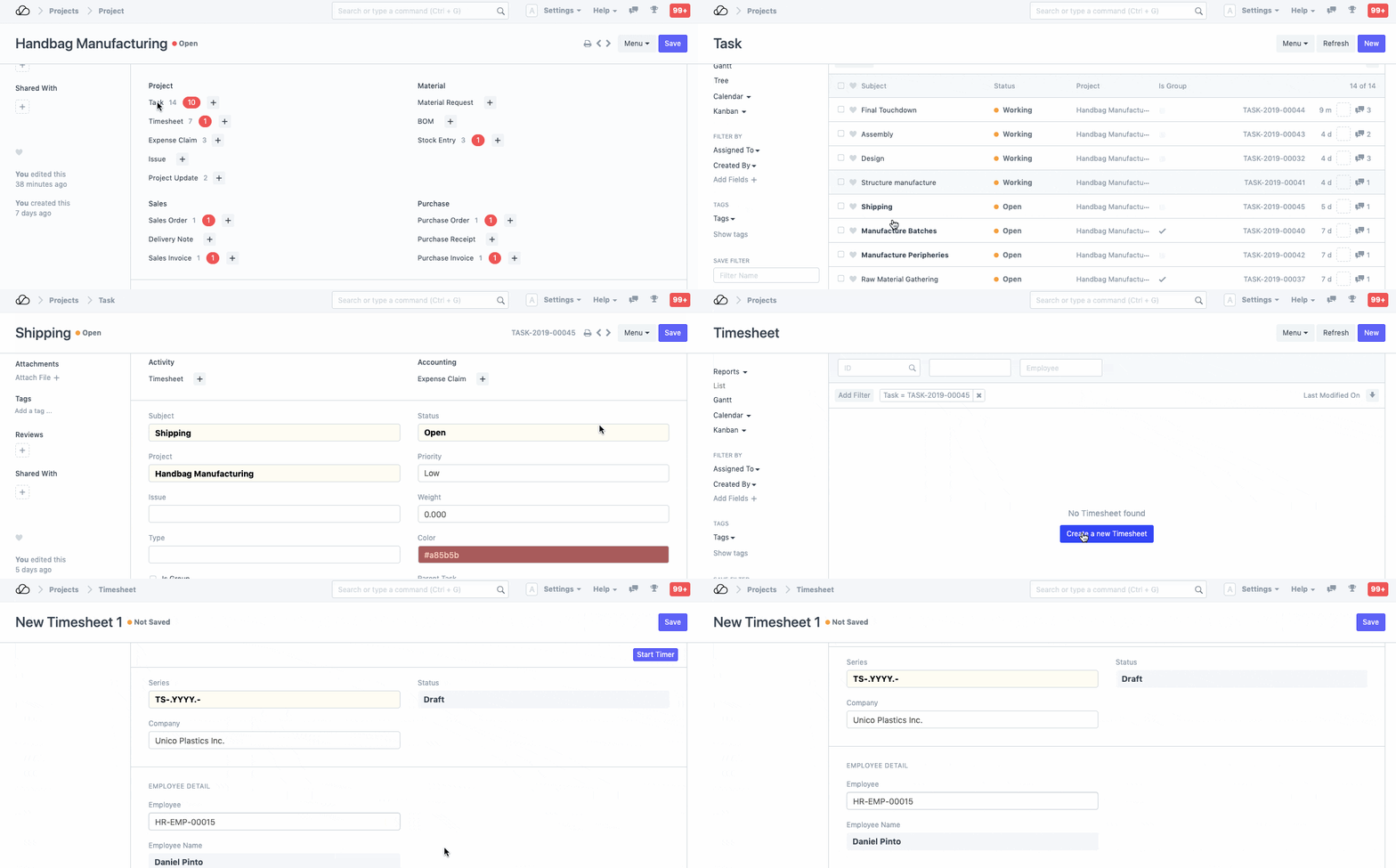
1.2。时间表中的计时器
计时器可用于记录员工在时间表中完成特定活动所花费的实际时间。
启动计时器的步骤
- 在时间表中 单击 启动计时器 会弹出一个对话框,您需要输入以下详细信息:
- 活动类型:您为其记录时间的活动。
- 项目:您为其创建时间表的项目。
- 任务:您在时间表中记录时间的任务。
- 预期小时数:输入您预计任务完成的小时数。
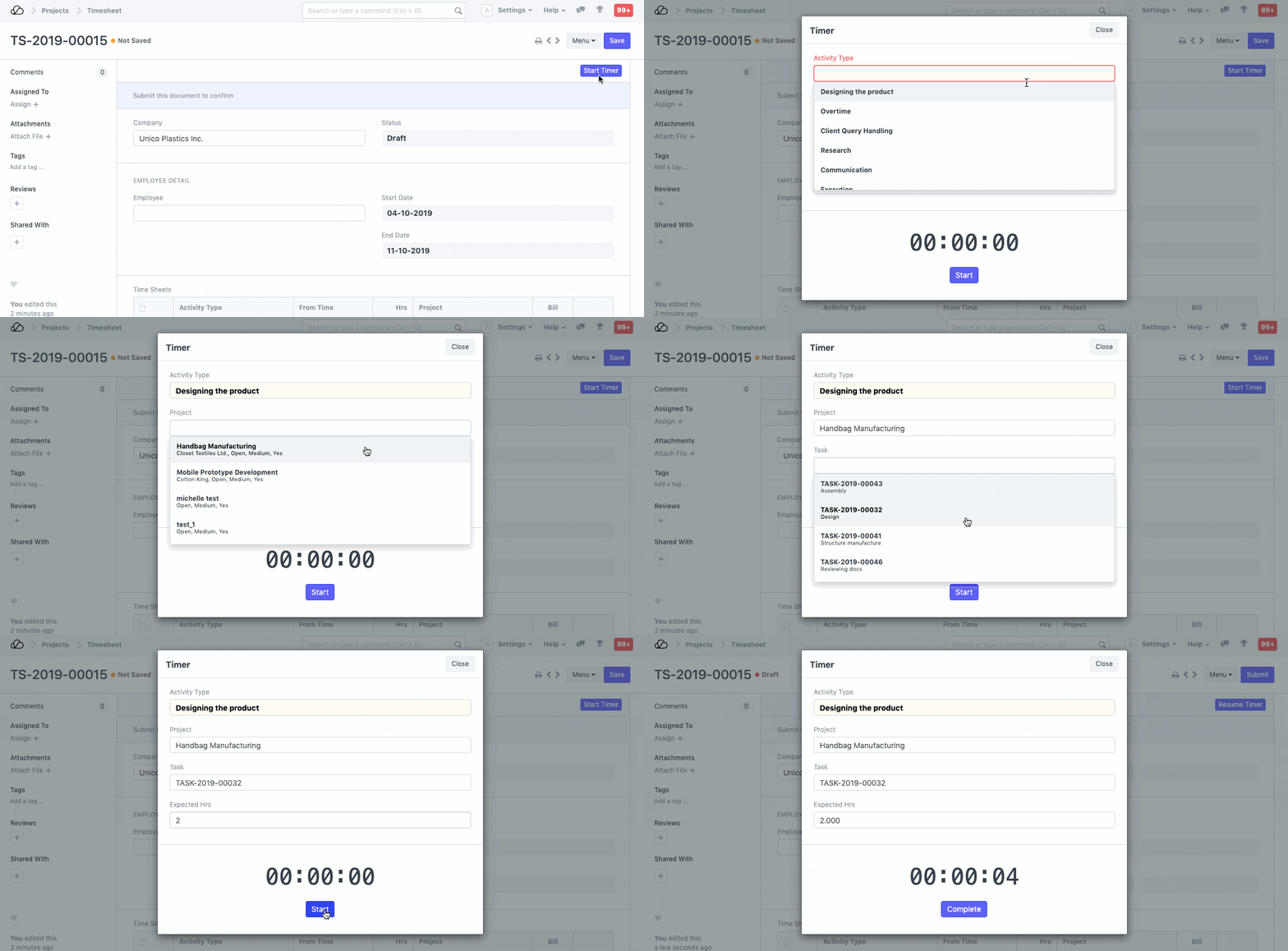
- 完成任务后,单击“完成”。将在时间表中创建一个新条目,并且时间将作为时间表记录在时间表的时间表表中。
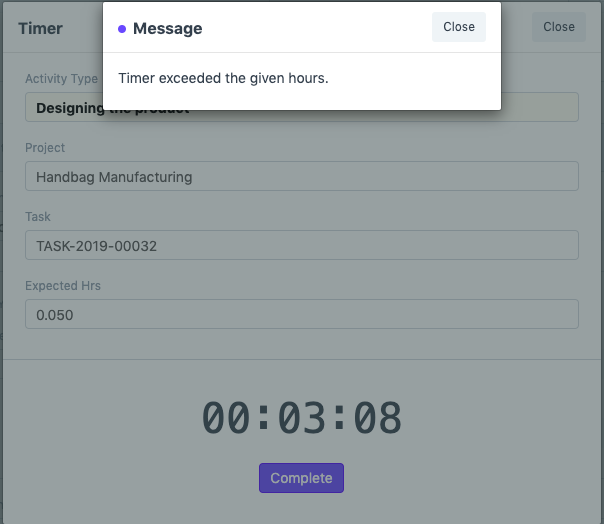
- 如果时间超过“预期时间”,则会出现警告框。
1.3。创建时间表时的其他选项
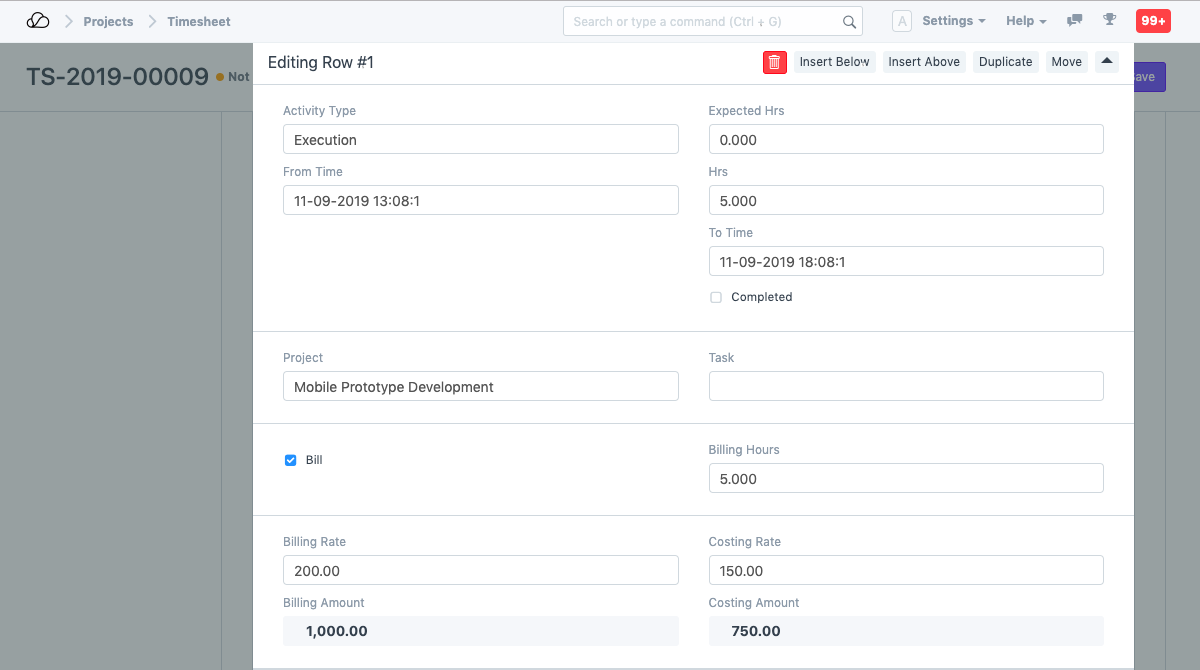
时间表展开后,允许您输入以下详细信息:
- 预计时间:输入完成时间表上的任务所需的暂定时间。
- 到时间:输入工作完成的日期和时间。
- 已完成:如果在提交时间表时任务已完成,则需要选中此框。
- 任务:如果需要将此时间表标记为特定任务,您可以在此处执行此操作。
- 计费时间:需要为此时间表向客户计费的小时数。
- 计费费率:客户需要为此工作付费的费率。
- 成本率:这是已完成工作的实际成本。它是从活动成本(每位员工)或活动类型中获取的,并且可以进行编辑。
- 计费金额:计费金额根据计费小时数和计费费率自动计算。
- 成本计算金额:成本计算金额根据小时数和成本计算率自动计算。
2. 账单详情
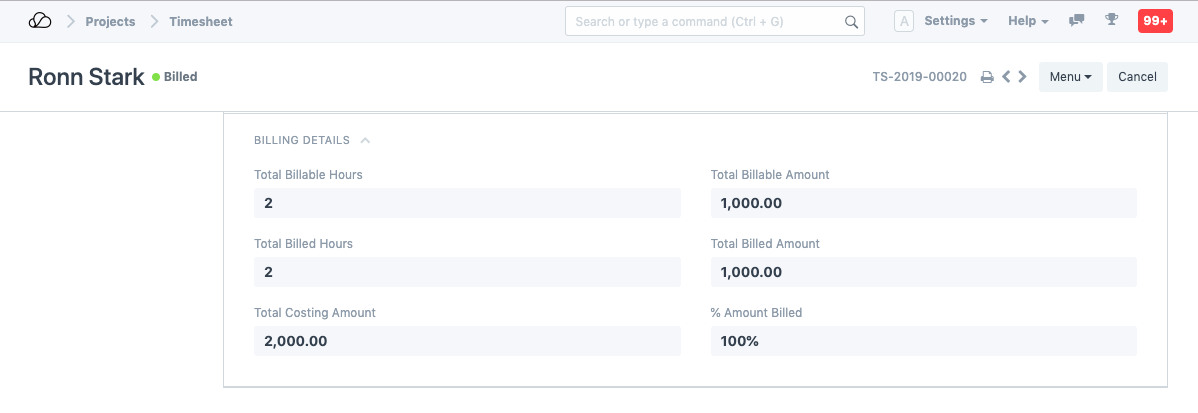
- 总计费时间:根据时间表,将在此处自动获取总计费时间。
- 总计费金额:根据时间表,将在此处自动获取总计费金额。
- 总计费时间:提交时间表后,您将可以选择从时间表创建销售发票。客户应计费的小时数将在此处获取,提交销售发票后,将获取总计费小时数。
- 总计费金额:以与获取总计费小时数类似的方式,也将获取总计费金额。
- 总成本核算金额:根据时间表,员工指定的总成本核算金额将在此处标记。
- % 计费金额:提交时间表并从时间表创建 销售发票 后,该金额占总计费金额的百分比,该百分比已计入总计费金额被计算并反映在这里。
3. 保存时间表
保存并提交时间表后,计费率和成本费率等详细信息将被锁定,并且无法更改。提交时间表后可以创建以下 DocType。