配置
文章
使用OOERP
账户
文章
求购
客户关系管理
人力资源
表现
报告
贷款管理
项目
销售
库存
网站
教育
卫生保健
制造业
定制化
一体化

使用准备好的报告
很多时候,在生成处理大量数据的报表(例如全年的 GL 报表)时,您最终可能会收到以下错误消息:请求超时。发生这种情况是因为有大量数据需要处理并在报告页面上呈现,但没有足够的服务器资源,从而导致超时。
为了更好地处理此类报告,OneOfficeERP 提供了准备好的报告。当报告设置为准备报告时,它是通过服务器上的后台作业生成的。准备就绪后,将可供获得许可的用户查看。
设置准备报告的步骤
- 进入【页面和报表的角色权限】(/setting-up/users-and-permissions/role-permission-for-page-and-report)。
- 在“设置角色”字段中,选择“报告”。
- 在“报告”字段中,选择您要启用/禁用准备报告的报告。
- 使用禁用准备的报告复选框来启用/禁用准备的报告。如果选中该选项,将为所选报告禁用准备报告选项。
- 单击“更新”。
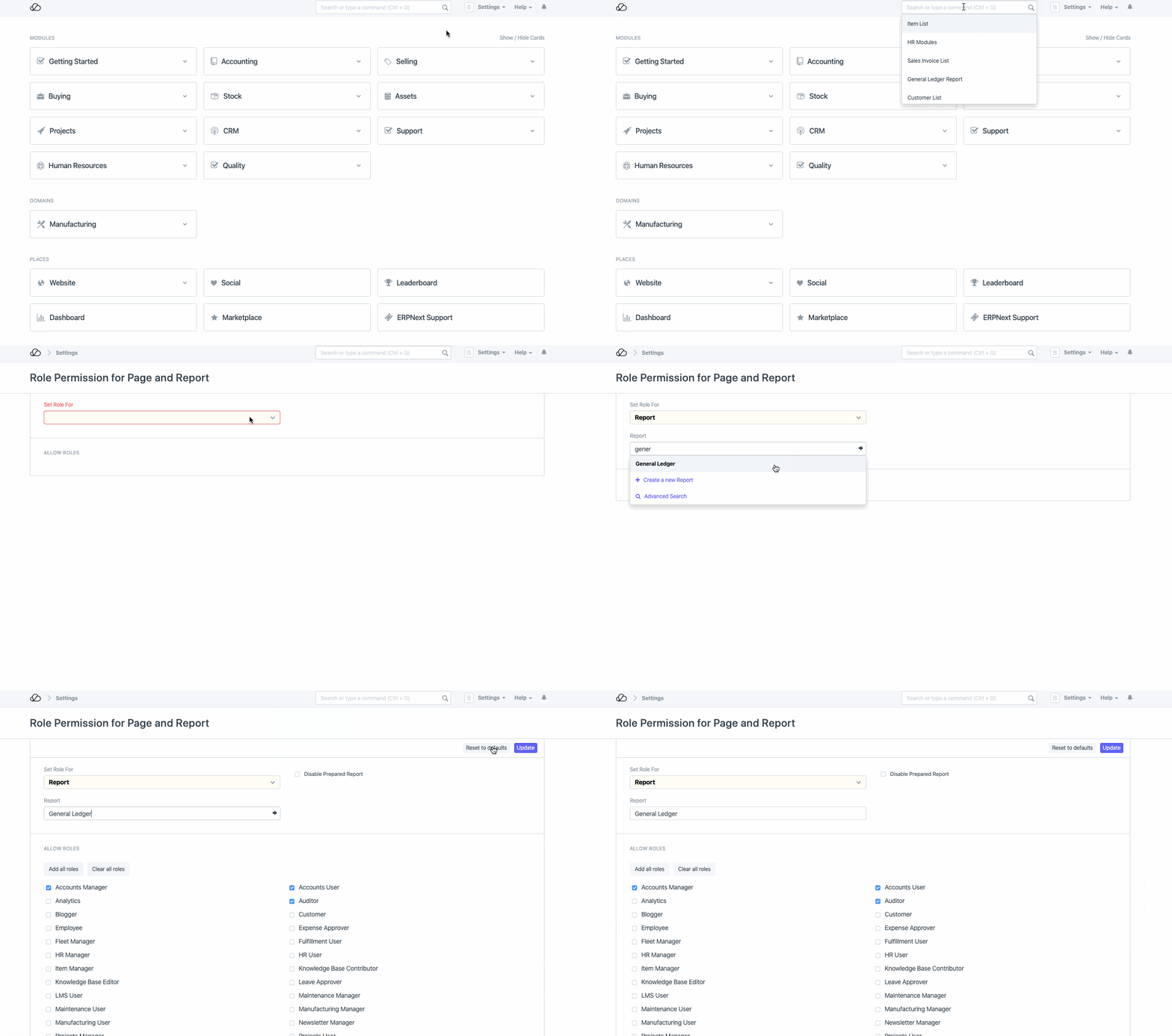
如何使用准备好的报告
- 打开所述报告(例如总账)并应用所有所需的过滤器。
- 如果为该报告启用了准备报告选项,您将看到 生成报告 按钮。单击相同。
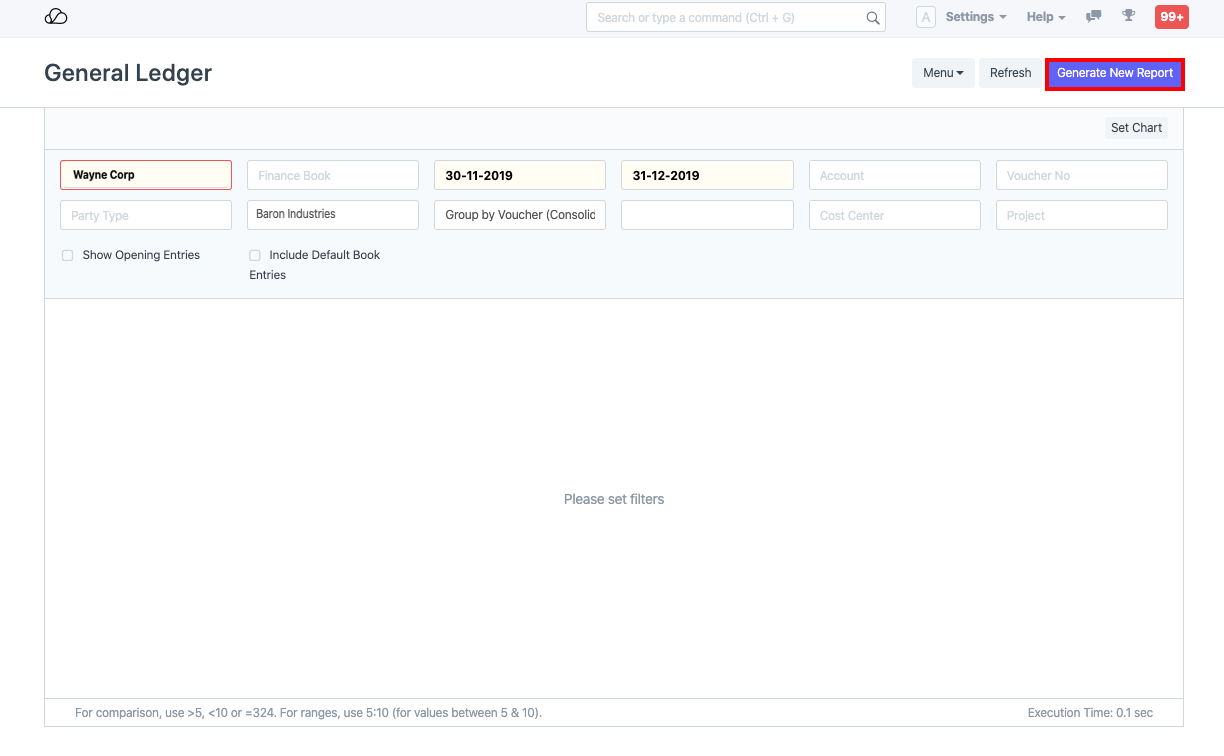 3. 您将在屏幕右下角看到一条通知,显示“报告已启动。您可以在_此处_跟踪其状态”
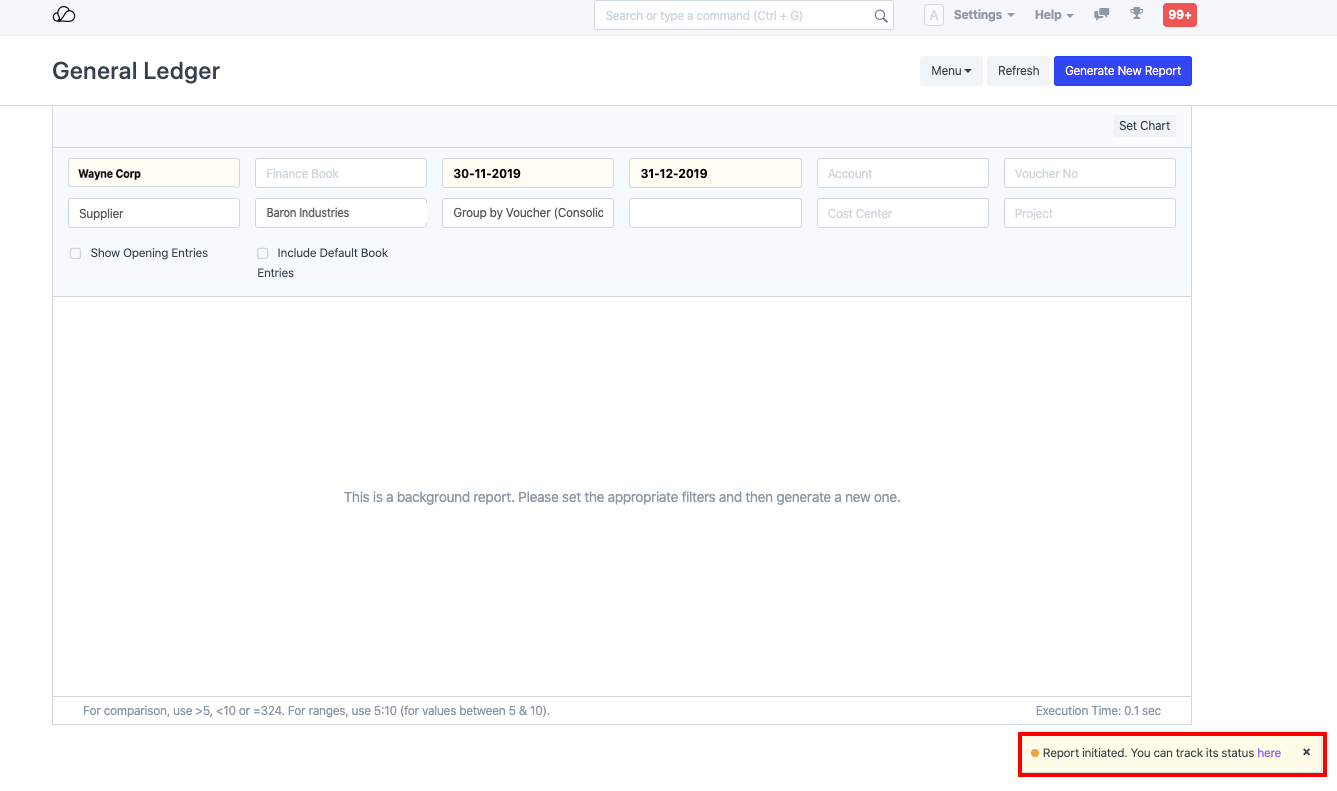 4. 您可以在上述屏幕上等待,也可以单击上述消息中的_此处_来打开报告页面。这将为报告打开一个新页面:
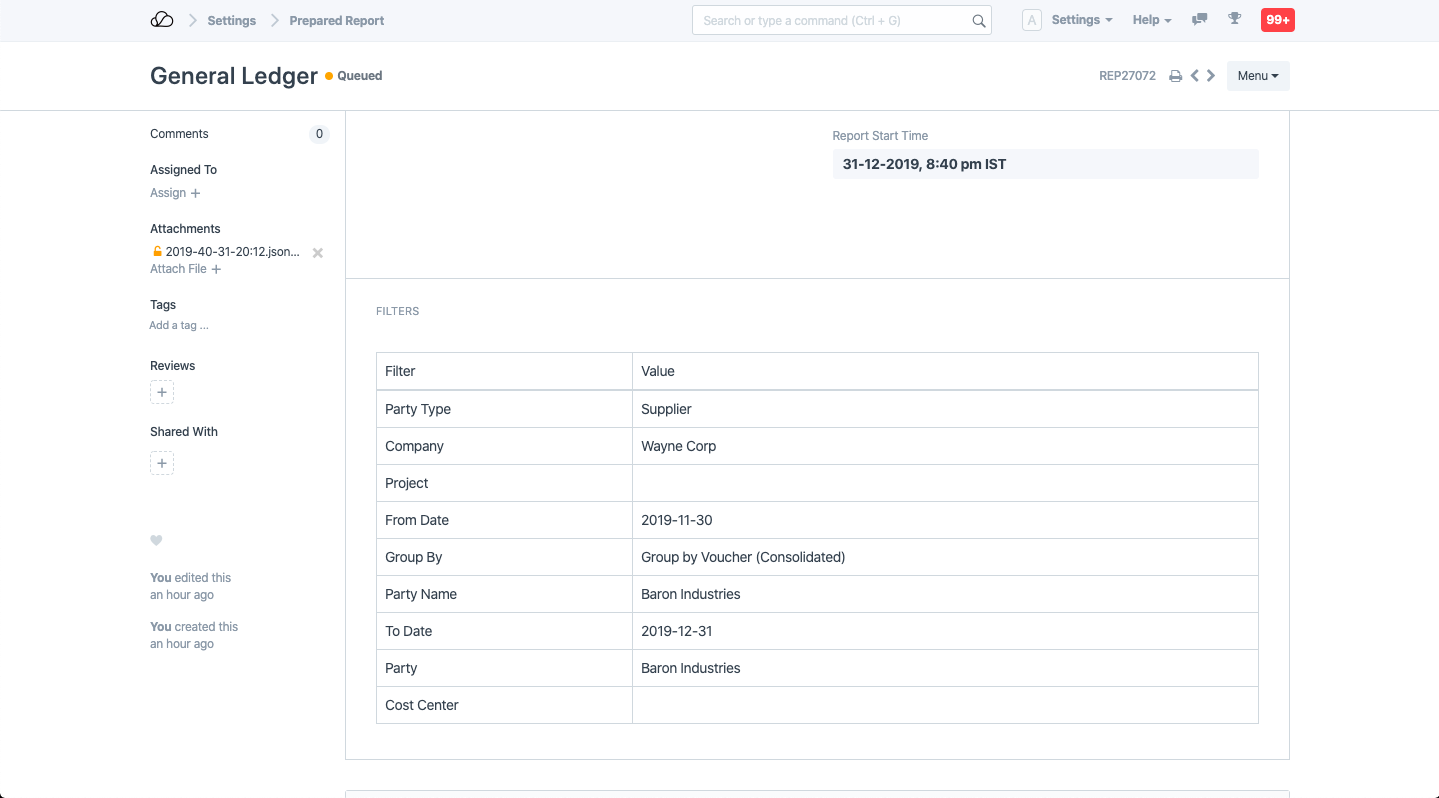 如您所见,报告页面的状态为“已排队”。报告准备就绪后,您将看到 显示报告 按钮,您可以单击该按钮查看报告:
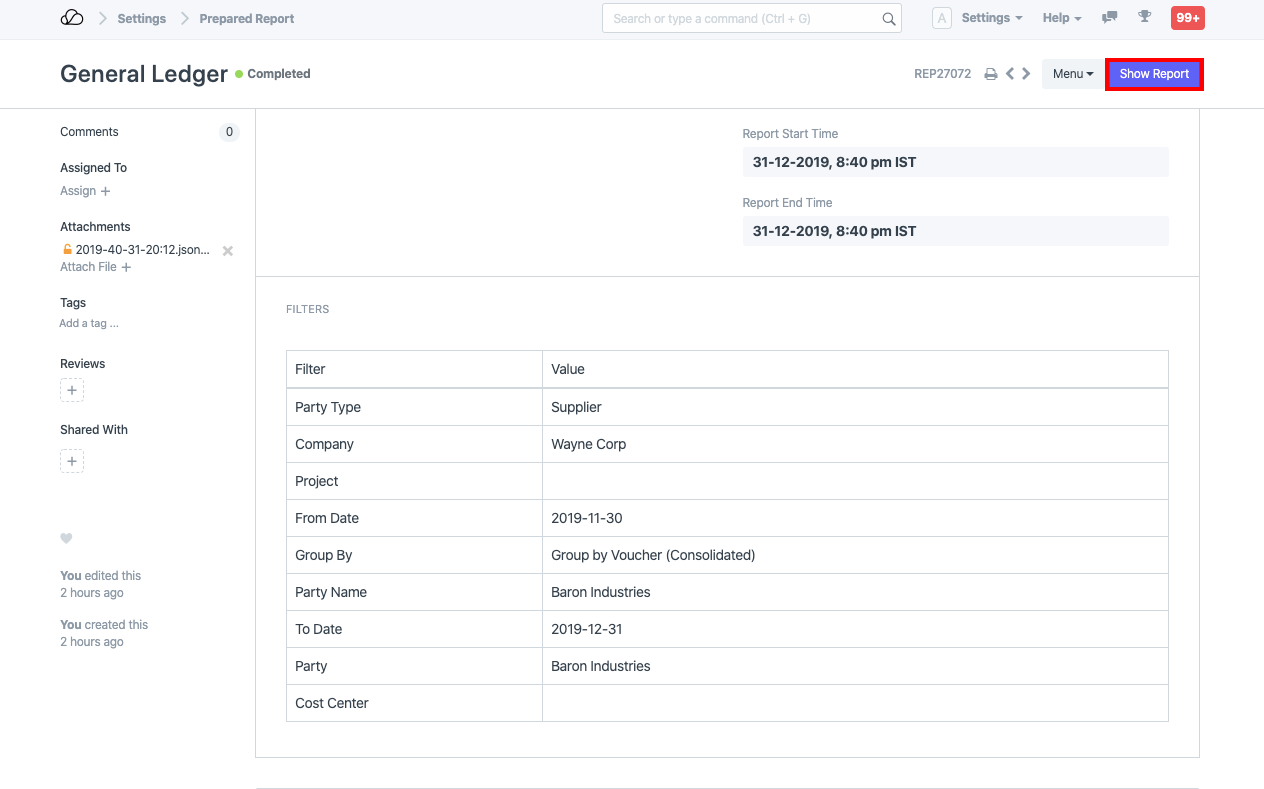 5. 由于Prepared Report也是一个doctype,要查看Prepared Reports列表,您可以使用角色权限管理器授予访问权限。