配置
文章
使用OOERP
账户
文章
求购
客户关系管理
人力资源
表现
报告
贷款管理
项目
销售
库存
网站
教育
卫生保健
制造业
定制化
一体化

在 Master 上设置工作流程
工作流程通常设置在可提交的文档上。文档获得批准后,将根据工作流程集自动提交。然而,有时,企业确实有需要主控批准的用例,例如商品、商品价格、定价规则等。
在 OneOfficeERP 中,这些主数据是不可提交的。因此,即使被拒绝,有时它们仍然活跃,您可以在交易中使用它们。在本文中,我们以 Item master 为例。我们将为 Item 设置一个简单的工作流程,并仅在获得批准后才将其激活。为此,请按照以下步骤操作:
## 步骤1
确保您要在其上设置工作流程的母版具有启用/禁用复选框。
如果默认情况下不存在,则需要通过自定义表单创建一个并设置默认值,如下所示:
- 如果复选框为“禁用”,则为“0”
- 如果复选框为“启用”,则为“1”
在我们的例子中,项目主控有一个名为“禁用”的复选框。我们在 Item DocType 的自定义表单中将默认值设置为 1,如下所示。
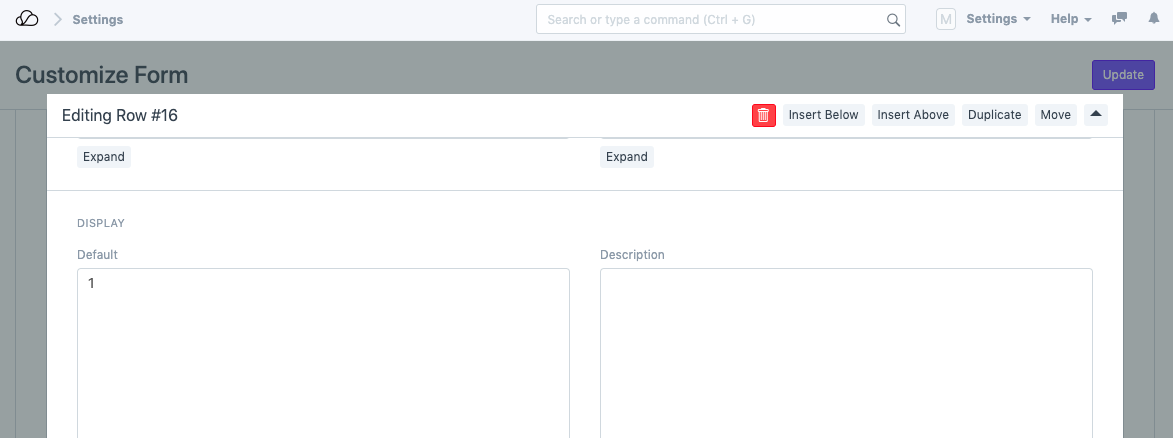
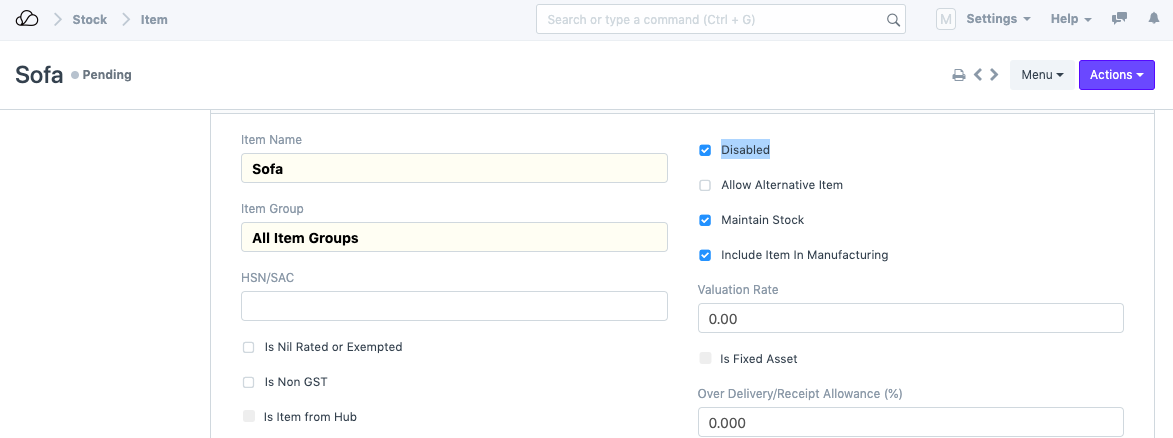
这意味着每次创建新项目时,除非获得批准(如下面的屏幕截图所示),否则默认情况下它将被禁用。
## 第2步 接下来,设置工作流程。
在“状态”表中,批准后,请确保将“禁用”(或启用)复选框更新为 0(如果启用,则为 1),如下所示。
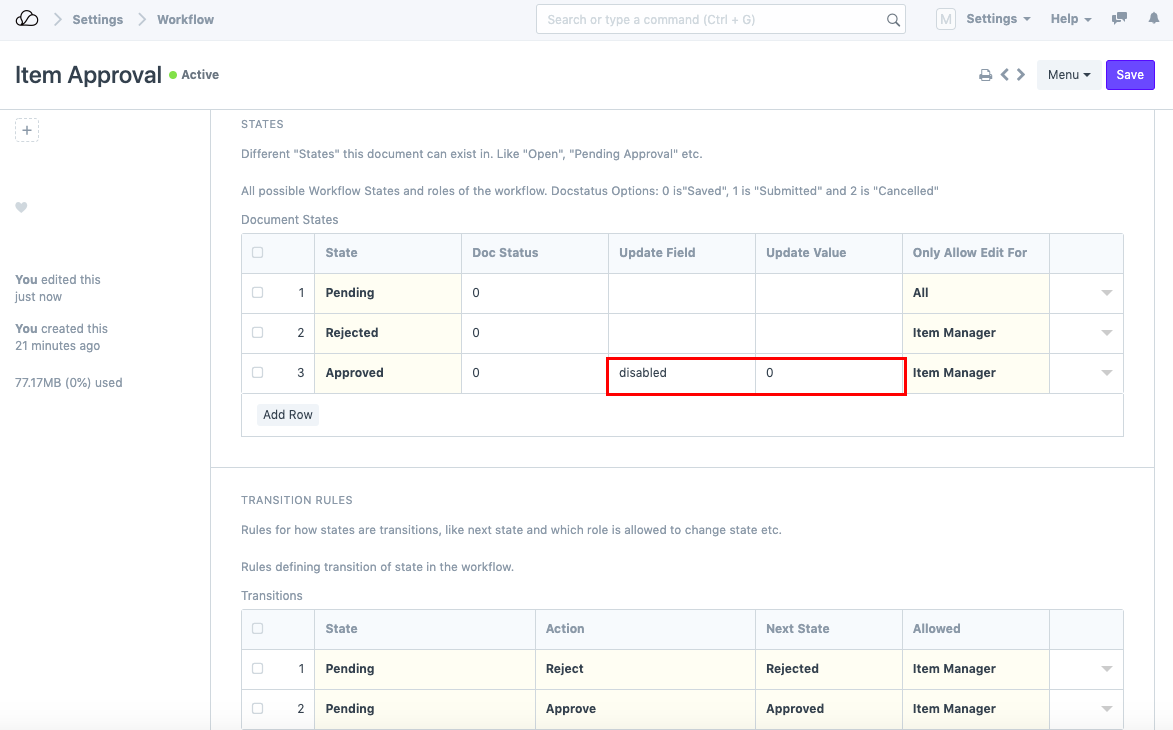
这将确保每当该项目获得批准时,该项目将自动启用,并且您将能够在交易中使用它。
示例工作流程
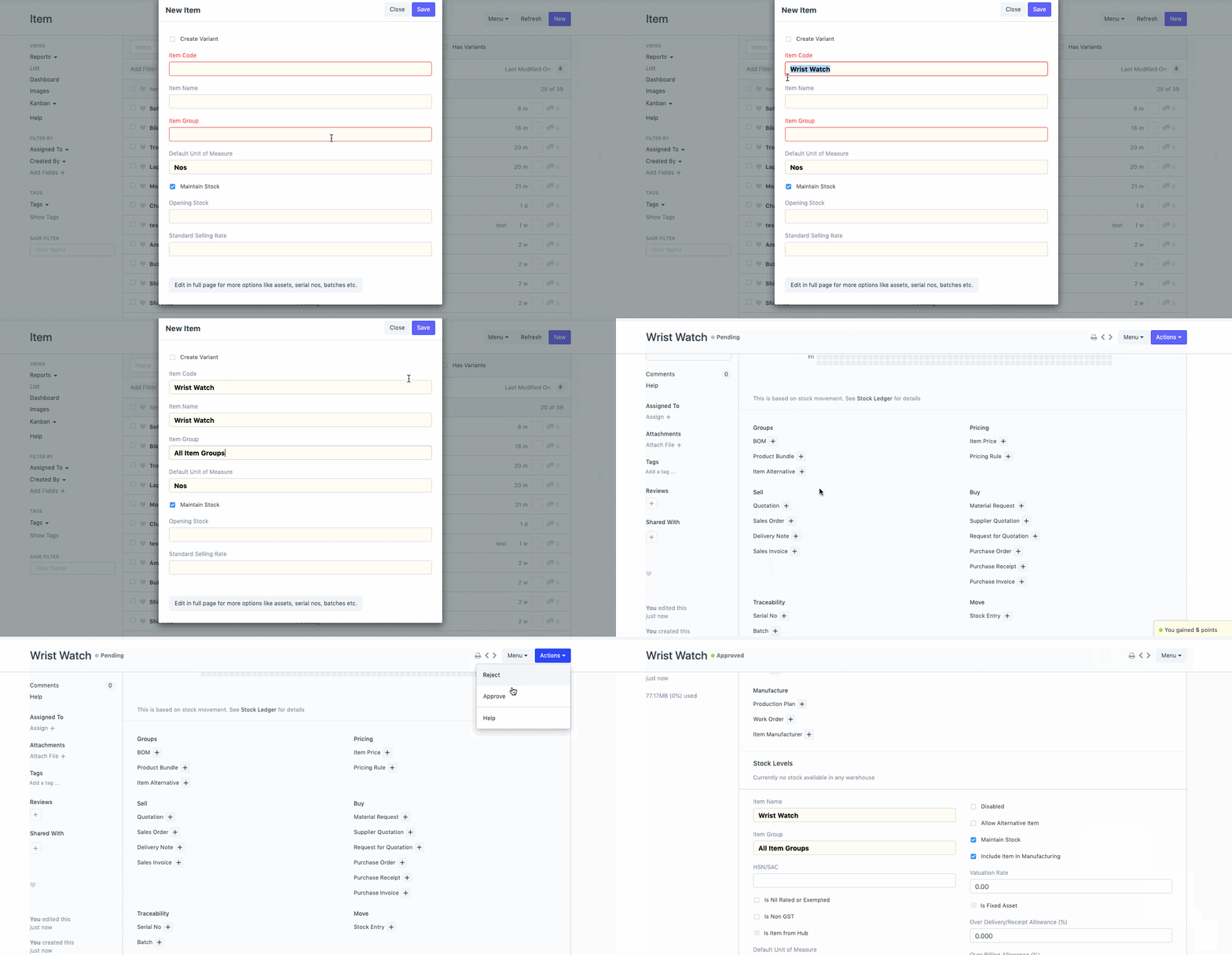
查看下面的动画以了解详细的工作流程