配置
文章
使用OOERP
账户
文章
求购
客户关系管理
人力资源
表现
报告
贷款管理
项目
销售
库存
网站
教育
卫生保健
制造业
定制化
一体化

设置双因素身份验证
如果您也使用 OneOffice Productivity Suite,则不需要此步骤
1. 启用双因素身份验证 (2FA)
致电我们激活两步验证
2. 设置系统设置
在系统设置中指定以下内容
- OTP 验证方法(OTP 应用程序 = 使用软令牌或硬令牌的 TOTP,而电子邮件/短信 = 使用电子邮件或短信的 HOTP
- 如果指定 OTP App,则服务器上 QR 码的到期时间
- OTP 发行人名称。
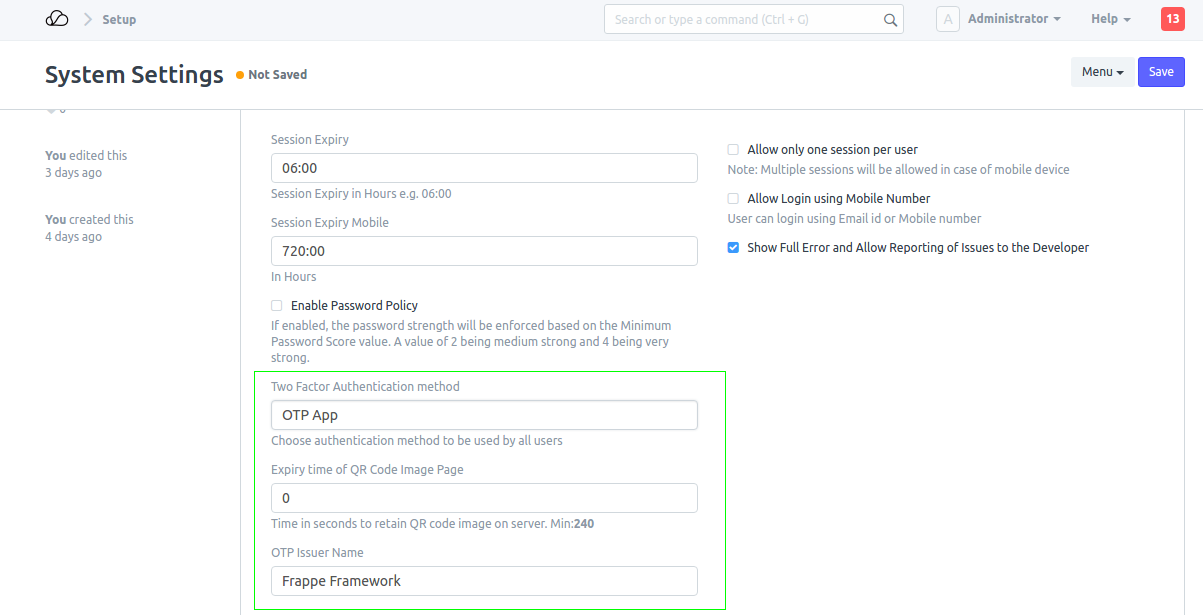
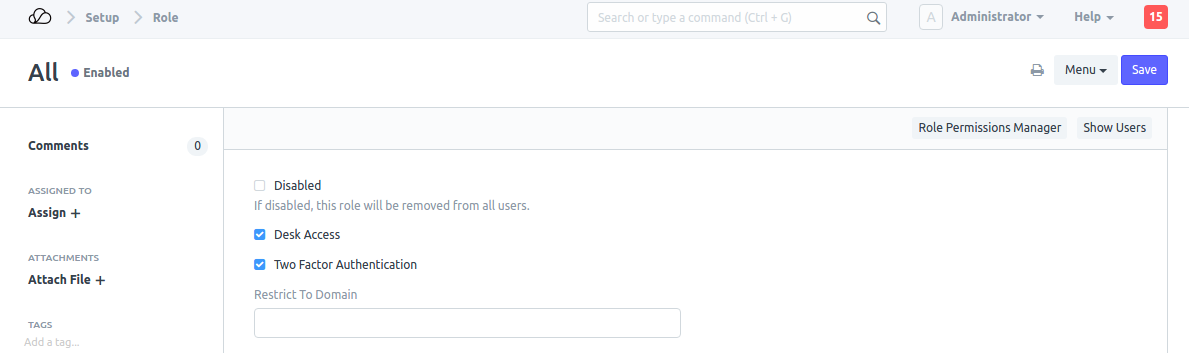
通过设置激活 2FA 后,也会为“全部”角色激活它。包括管理员在内的所有用户都必须使用令牌执行二级身份验证。
通过取消选中“全部”角色中的“双因素身份验证”复选框并在其他角色中启用它,可以将使用令牌登录的需要限制在特定角色中。 2FA 不适用于 Web 用户登录和 API 登录
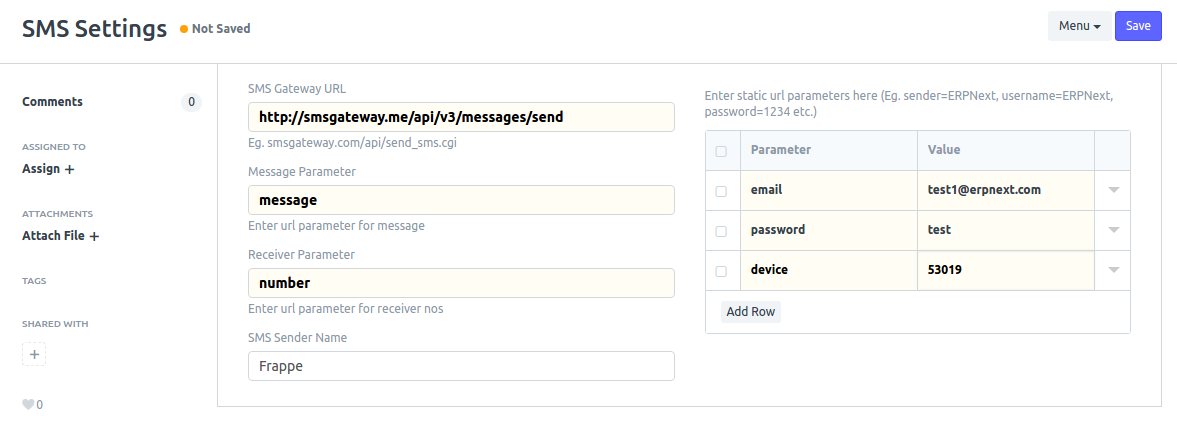
2.1 使用短信
如果使用短信验证,请确保您的短信设置已更新
2.2 使用电子邮件
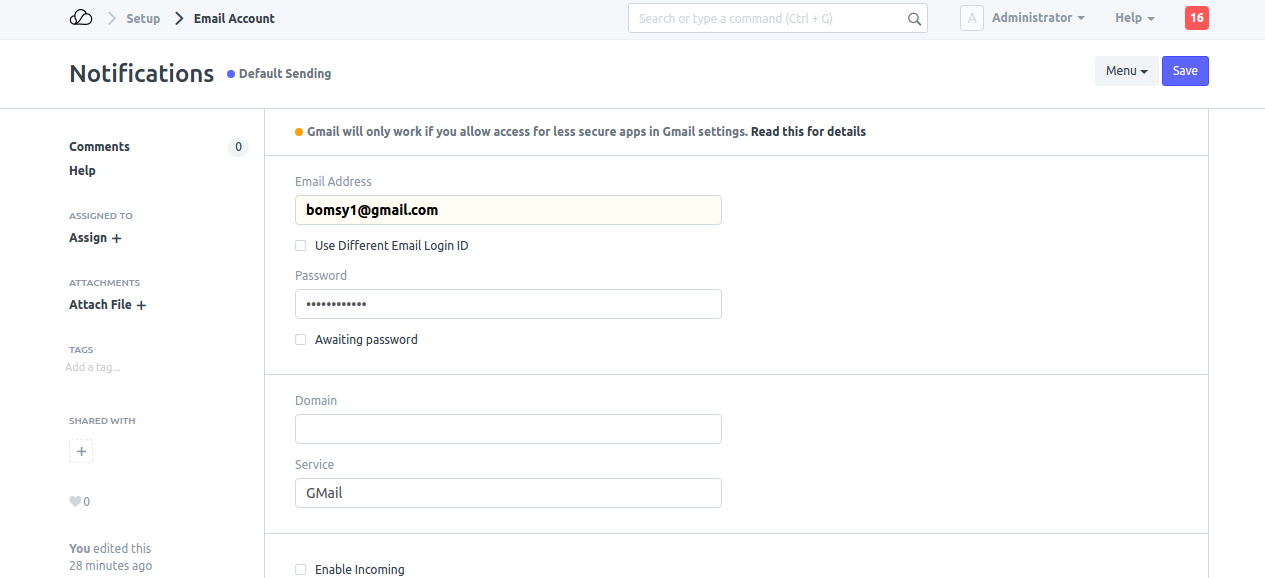
如果使用电子邮件,请确保您的外发电子邮件帐户设置已更新
3.二维码
当新用户尝试首次登录启用了双因素身份验证且身份验证选项为 OTP 应用程序的系统时,系统会发送一封包含 QR 码链接的电子邮件。
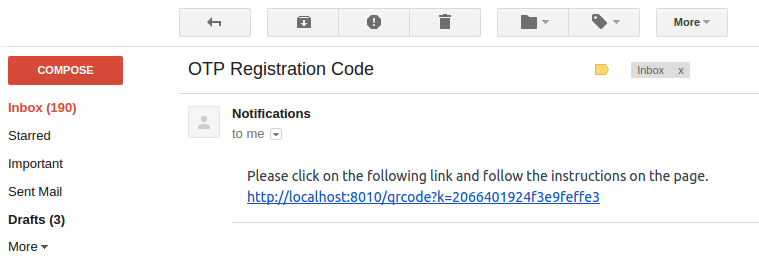
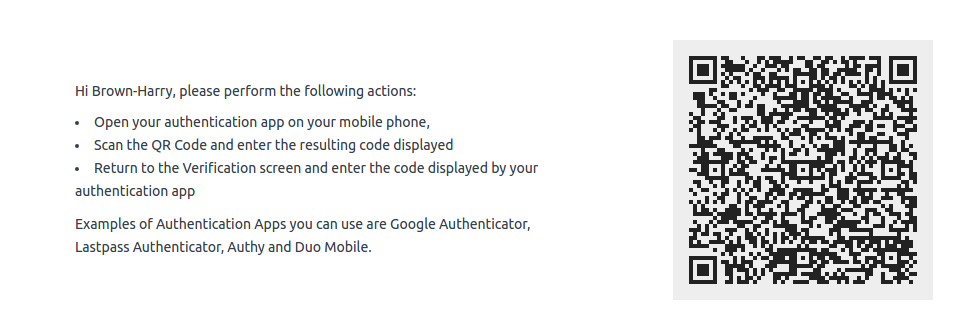
使用 Google Authenticator 等身份验证应用程序扫描二维码即可注册用户的访问权限,并自动开始生成可用于登录的令牌
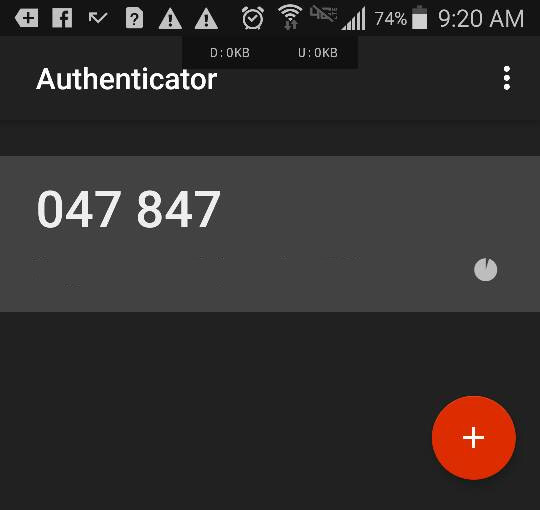
如果使用电子邮件/短信之一作为身份验证方法,您还会收到通知