配置
文章
使用OOERP
账户
文章
求购
客户关系管理
人力资源
表现
报告
贷款管理
项目
销售
库存
网站
教育
卫生保健
制造业
定制化
一体化

打印格式生成器
打印格式构建器可帮助您通过拖放数据字段并添加自定义文本或 HTML 来快速创建简单的自定义打印格式。
“标准”打印格式是默认创建的,无法编辑。
要访问打印格式生成器,请转至:
主页 > 设置 > 打印格式生成器
或者通过文档。
1. 使用打印格式生成器
1.1 通过菜单导航
- 转到打印格式生成器。
- 在这里您可以编辑现有的打印格式或为项目、报价等文档类型创建新的打印格式。
- 本节我们来看看如何编辑现有的打印格式。要了解如何创建新的打印格式,请参阅下一节。
- 选择要编辑的打印格式。
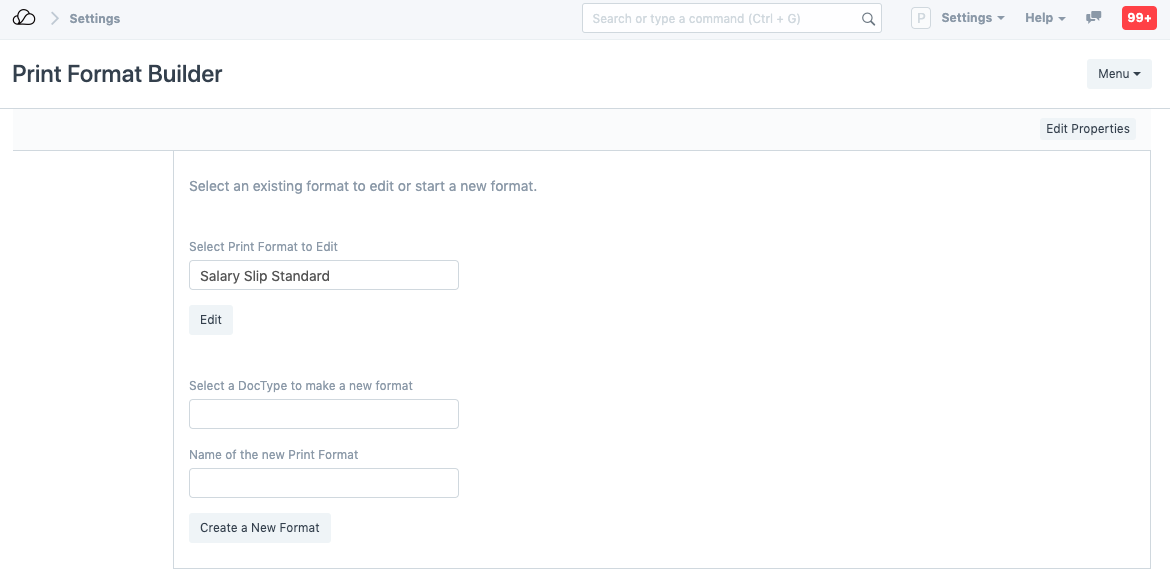 5. 单击编辑按钮,您将进入打印格式生成器 UI。
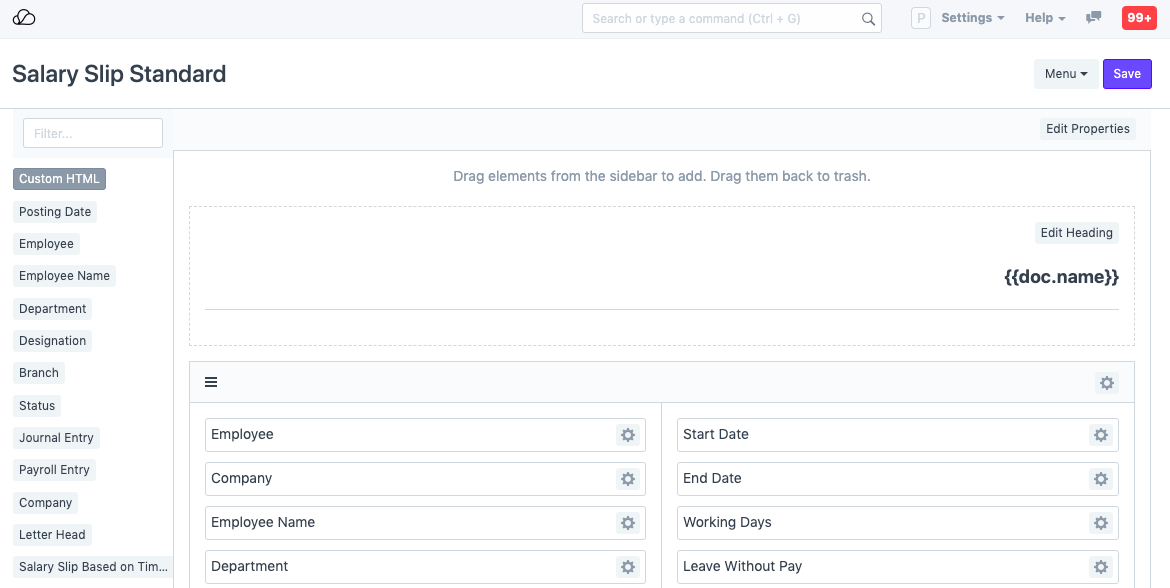 6. 在这里,您可以将字段从侧边栏拖放到页面,反之亦然。
7. 进行更改后,单击“保存”。
6. 在这里,您可以将字段从侧边栏拖放到页面,反之亦然。
7. 进行更改后,单击“保存”。
1.2 通过文档
- 打开要为其设置打印格式的文档。单击打印机图标,或转至菜单 > 打印,然后单击自定义...按钮。注意:您必须拥有系统管理员权限才能执行此操作。
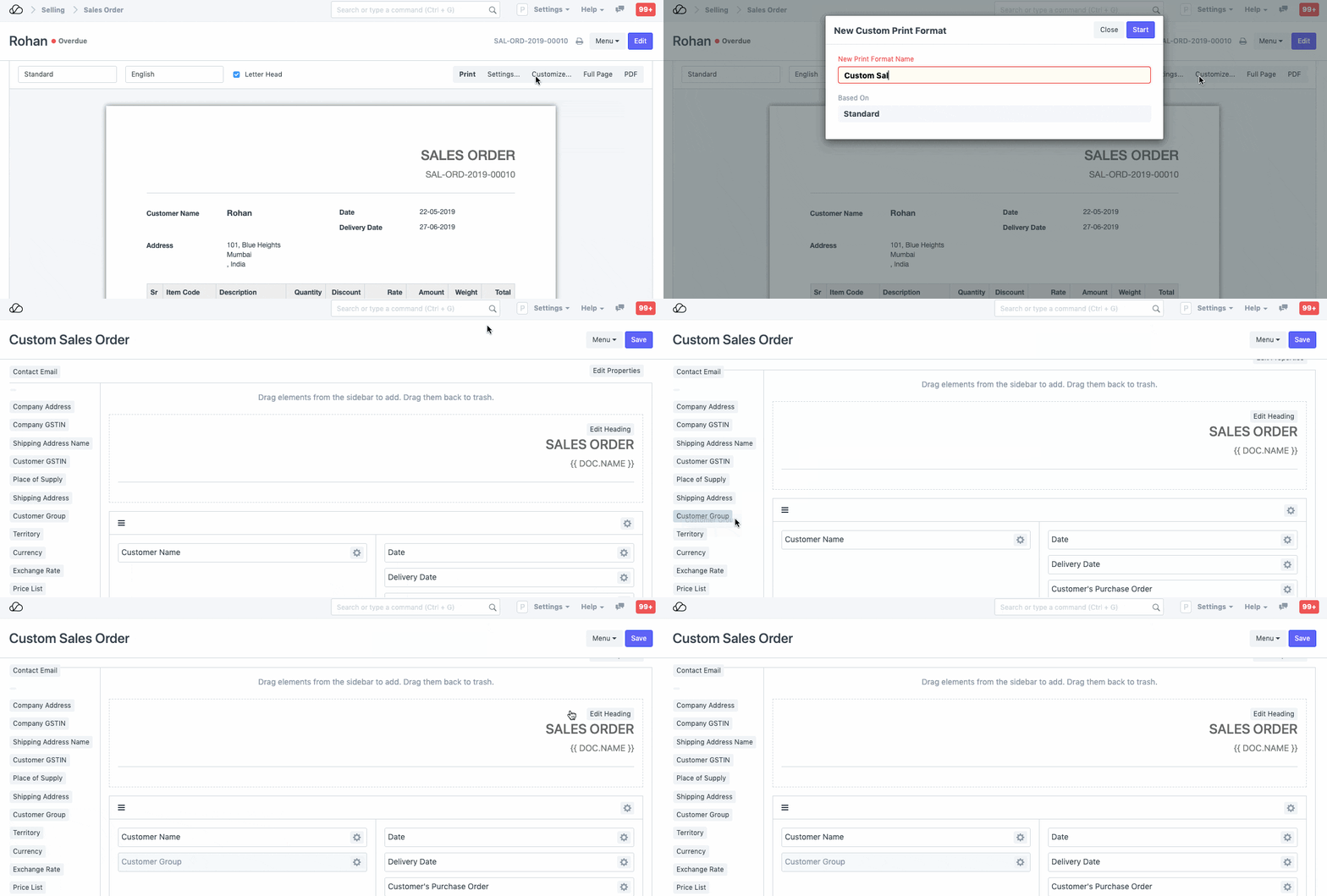 2. 要添加字段,只需将其从左侧边栏拖动并将其添加到布局中即可。您可以通过单击设置图标来编辑部分或单个字段中的布局。
3. 要删除字段,只需将其拖回字段侧边栏即可。
4. 保存。
2. 要添加字段,只需将其从左侧边栏拖动并将其添加到布局中即可。您可以通过单击设置图标来编辑部分或单个字段中的布局。
3. 要删除字段,只需将其拖回字段侧边栏即可。
4. 保存。
您可以添加自定义文本、打印格式的 HTML,只需拖放 自定义 HTML 字段(深色)并将其添加到您要添加自定义 HTML 内容的位置即可。
然后单击“编辑 HTML”来编辑您的内容。