
打印设置
在打印设置中,您可以设置打印首选项,例如纸张大小、默认文本大小、是否要输出为 PDF 还是 HTML 等。
由于 OneOfficeERP 是基于浏览器的应用程序,因此实际的打印命令由您使用的浏览器执行。
要编辑打印设置,请转至:
主页 > 设置 > 打印设置
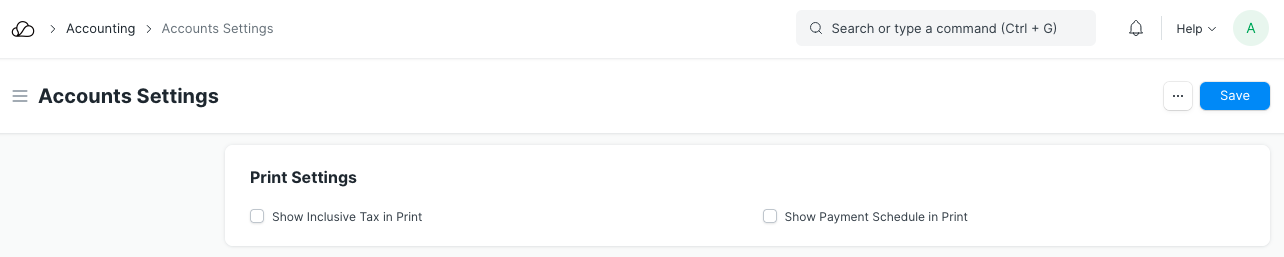
打印设置中有多种可用的配置。让我们来了解一下他们。
1.PDF设置
1.1 PDF 或 HTML
当您从 OneOfficeERP 通过电子邮件发送任何文档(如销售订单/发票)时,它会以 PDF 或 HTML 格式发送。默认情况下,文件以 PDF 格式发送。如果您希望发送 HTML 格式的文档,只需取消选中“以 PDF 形式发送打印”选项即可。
1.2 在 PDF 中重复页眉和页脚
信头是一个母版,您可以在其中定义附加到文档打印格式的标准页眉和页脚。如果启用此属性,则会将页眉和页脚添加到每个页面。如果您不想在每个页面上重复页眉和页脚,只需禁用此设置即可。
1.3 PDF 页面大小
打印 PDF 页面的默认尺寸为 A4,您可以从 OneOfficeERP 中定义的可用选项中选择任何尺寸,包括以毫米为单位定义的自定义尺寸。
2. 页面设置
2.1 使用信笺打印
启用此属性将在打印文档时自动勾选信头选项。请注意,您需要将信头设置为默认值,或者在事务中选择一个信头以使其显示在打印视图中。
2.2 紧凑项目打印
销售订单/发票等交易有一个表格,详细说明了购买或出售的物品。它有多个列,如“项目名称”、“描述”、“计量单位”、“费率金额”等。如果“项目”表中有很多列,则“打印格式”看起来会有点混乱。您可以通过启用紧凑项目打印来改进表格的视图。
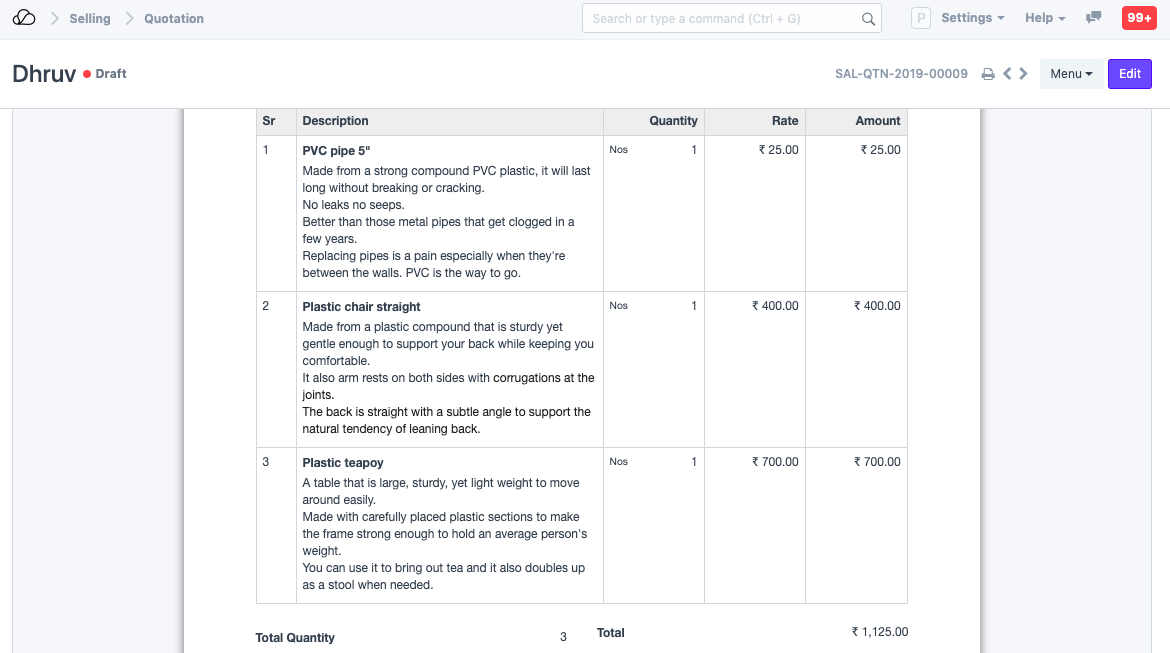
根据此设置,打印格式中只有四列,即:描述、数量、费率和金额。
其他列的值(如名称、描述、图像、序列号等)连接在“描述”列中。
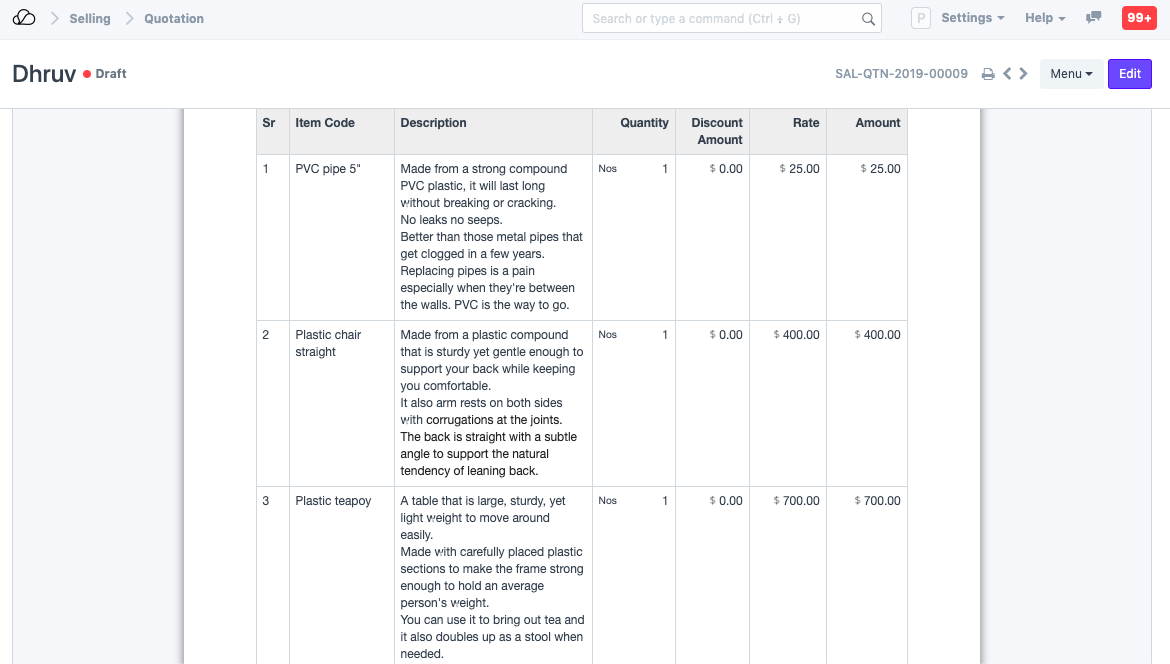
当取消选中该复选框时,打印格式如下所示:
紧凑打印格式如下所示:
2.3 允许打印草稿
文件(主要是交易)有两个验证阶段:保存和提交。保存的文档为初稿,未提交至系统。因此,现阶段文件的打印受到限制。但是,如果您还希望允许用户在草稿阶段打印文档,请启用此复选框。
2.4 打印草稿文档时始终添加“草稿”标题
启用此设置还会在打印格式中打印“草稿”,从而表明共享的文档尚未完全验证。
2.5 允许表内分页
如果某个项目的描述占用的页面空间超过了通常的空间,则启用此设置会将项目的详细信息拆分到下一页。因此,将在项目描述之间插入分页符,并将其余详细信息推送到下一页。
2.6 允许取消打印
取消的交易是对报告没有任何影响的交易。如果您希望允许打印已取消的交易,请启用此设置。交易只有在提交后才能取消。
2.7 零金额打印税款
在销售和采购交易中,您可以添加对项目应用多种税费。默认情况下,在打印格式中,仅显示已计算一定金额的税费。如果您还希望打印未应用且税额为零的税款,请启用此设置。
3.原始打印
您可以启用原始打印并打印到许多支持的热敏打印机。阅读 原始打印 了解更多信息。