
# 工作流程
通过工作流程,您可以重写 OneOfficeERP 中特定流程/工作流程的批准方式。
您可以为 OneOfficeERP 工作流设置多个审批级别。为了允许多人提交多个请求并获得多个用户的批准,OneOfficeERP 要求您填写工作流程条件。 OneOfficeERP 在提交前跟踪多个权限。
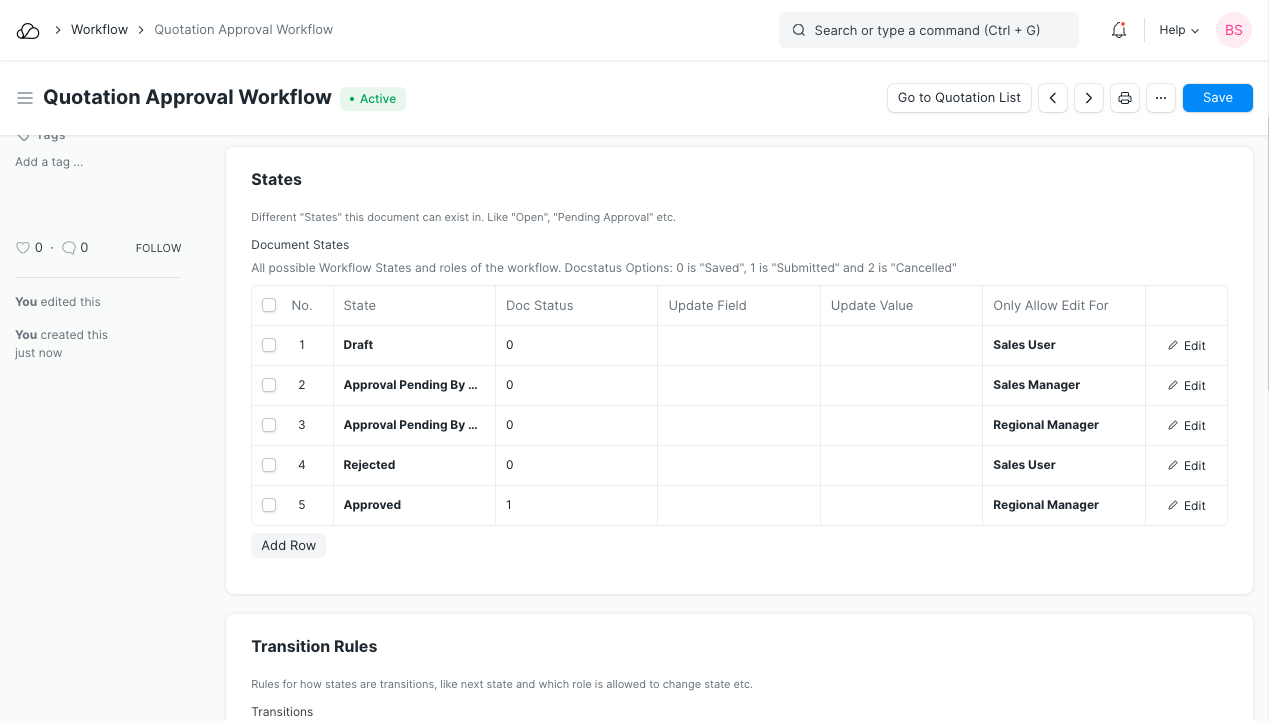
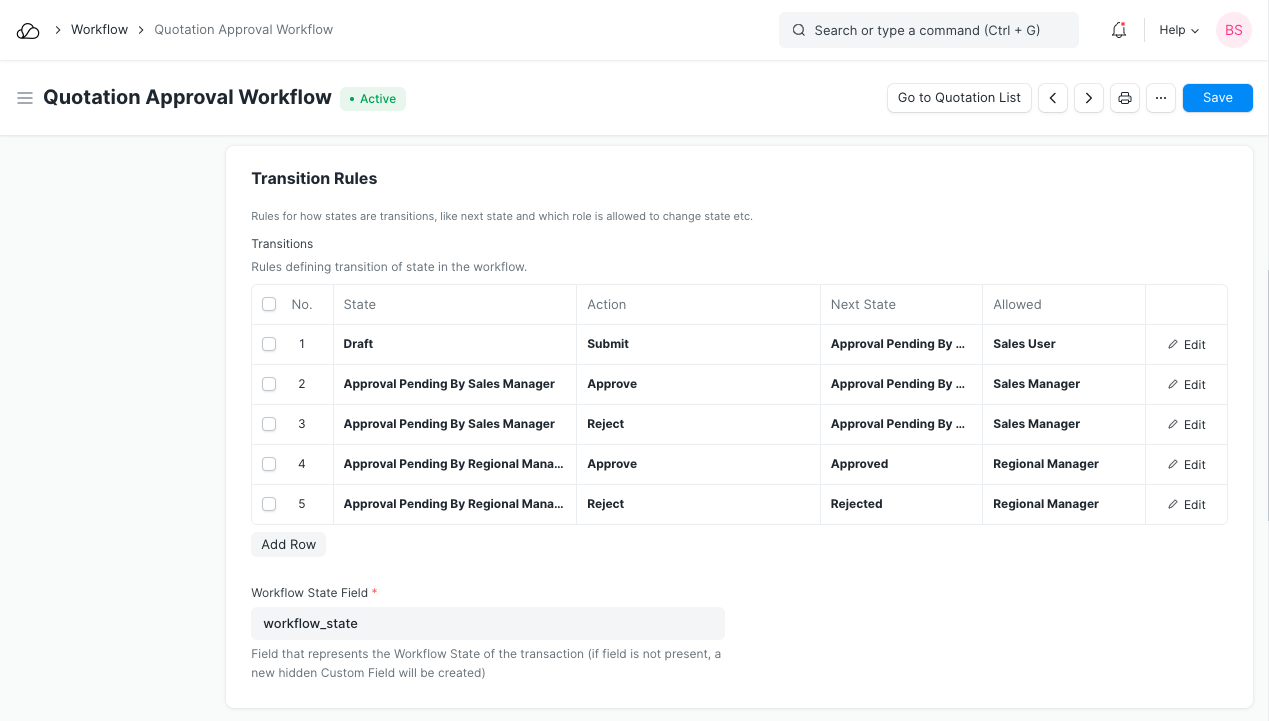
考虑一个场景,其中报价需要多个级别的批准。销售人员(具有“销售用户”角色的用户)将创建报价。然后,销售线索(具有“销售经理”角色的用户)会批准或拒绝该请求。如果得到销售主管的批准,则由区域经理(具有“区域经理”角色的用户)进一步批准或拒绝。
要制定工作流程和转换规则,请转到:
主页 > 设置 > 工作流程
创建工作流程后,您可以通过工作流程操作对其执行操作。
1.先决条件
在创建工作流程之前,建议先创建以下内容:
2. 如何创建工作流程
- 转到工作流程列表,单击新建。
- 输入 工作流程 的名称并选择要应用的 DocType。
- 输入工作流程的不同状态。输入它们的文档状态,从更新字段列中选择要更新的字段,在更新值下输入要更新的值。
工作流程状态根据状态可以有不同的颜色。例如:绿色代表成功。文档状态:已保存 = 0、已提交 = 1、已取消 = 2。
 4. 输入转换规则。
2.2 创建工作流程时的注意事项
- 在 OneOfficeERP 中创建工作流程本质上会覆盖常规的保存和提交工作流程。因此,该文档将根据您的工作流程运行,而不是根据预设的代码工作流程。因此,如果您未在创建的工作流程中指定,则可能没有“提交”按钮/选项。
如果您未将工作流程应用于文档,并且该文档可提交,则它具有默认工作流程,状态为:草稿 - 已提交 - 已取消。如果您将工作流程应用于可提交的文档,则这些默认状态应由用户处理。
- 除非提交文件,否则无法取消文件。
- 如果您希望提供取消选项,则必须编写一个工作流程转换步骤,说明从提交后您可以取消。
- 如果更新字段列下的字段未更新,则会使用您在“工作流程状态字段”字段中设置的名称创建一个新的自定义字段。
2.3 工作流程的其他选项
- 处于活动状态:勾选此项后,所选文档类型的所有其他工作流程将变为非活动状态。
- 不覆盖状态:此工作流程的状态不会覆盖列表视图中文档(报价单)的状态。
- 发送电子邮件警报:电子邮件将发送给用户,并包含下一个可能的工作流程操作。
3. 特点
3.1 启用/禁用可选工作流程状态
在状态中,可选的工作流程状态意味着该状态可能不是最终批准的一部分。
例如。取消或拒绝等状态可以是可选的。
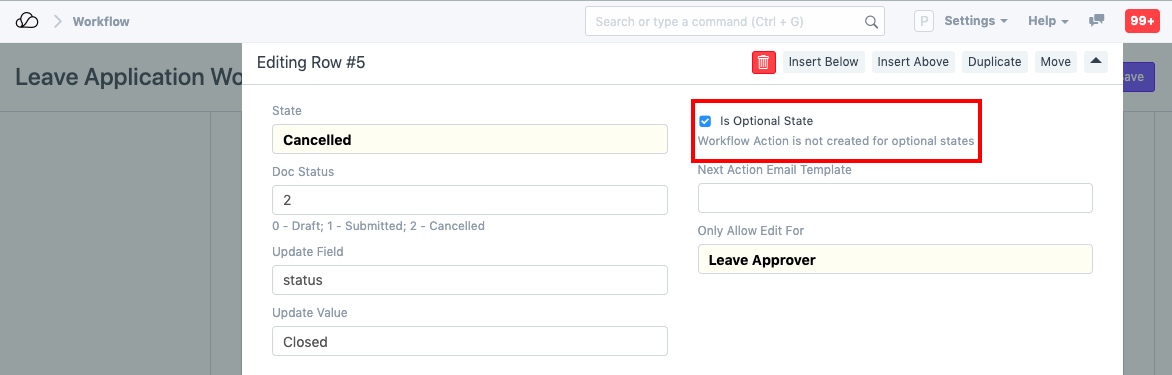
注意: 工作流程操作不是为可选状态创建的。
3.2 条件
您还可以添加适用于转换的条件。例如,在本例中,如果销售主管创建了总计 100,000 美元或更多的报价,则特定角色必须批准。为了在特定的转换中发生这种情况,您可以为 Condition 设置一个属性:
文档.grand_total <= 100000
这里,“grand_total”是“Quotation”字段“Grand Total”的字段名称。要查看字段的字段名称,请转至菜单 > 自定义。
4. 报价审批流程示例
当销售用户保存报价单时,文档的状态更改为“草稿”,单击“提交”后,状态更改为“等待销售经理批准”:
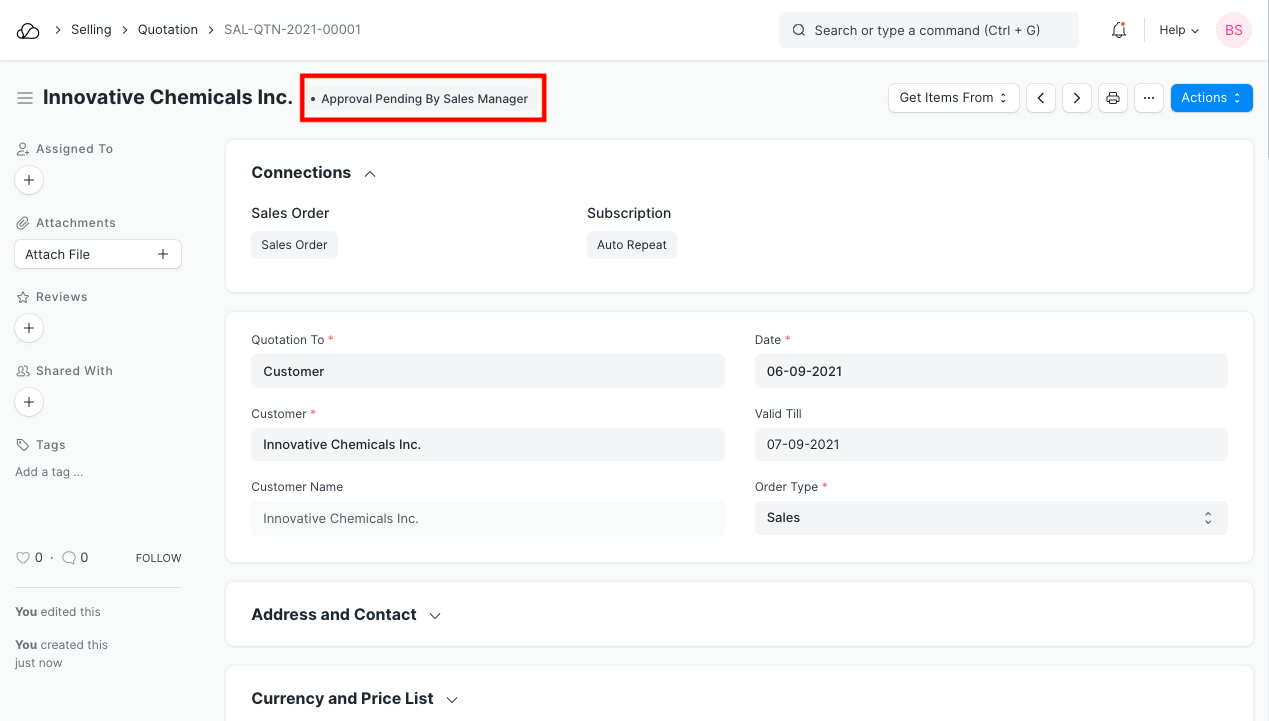
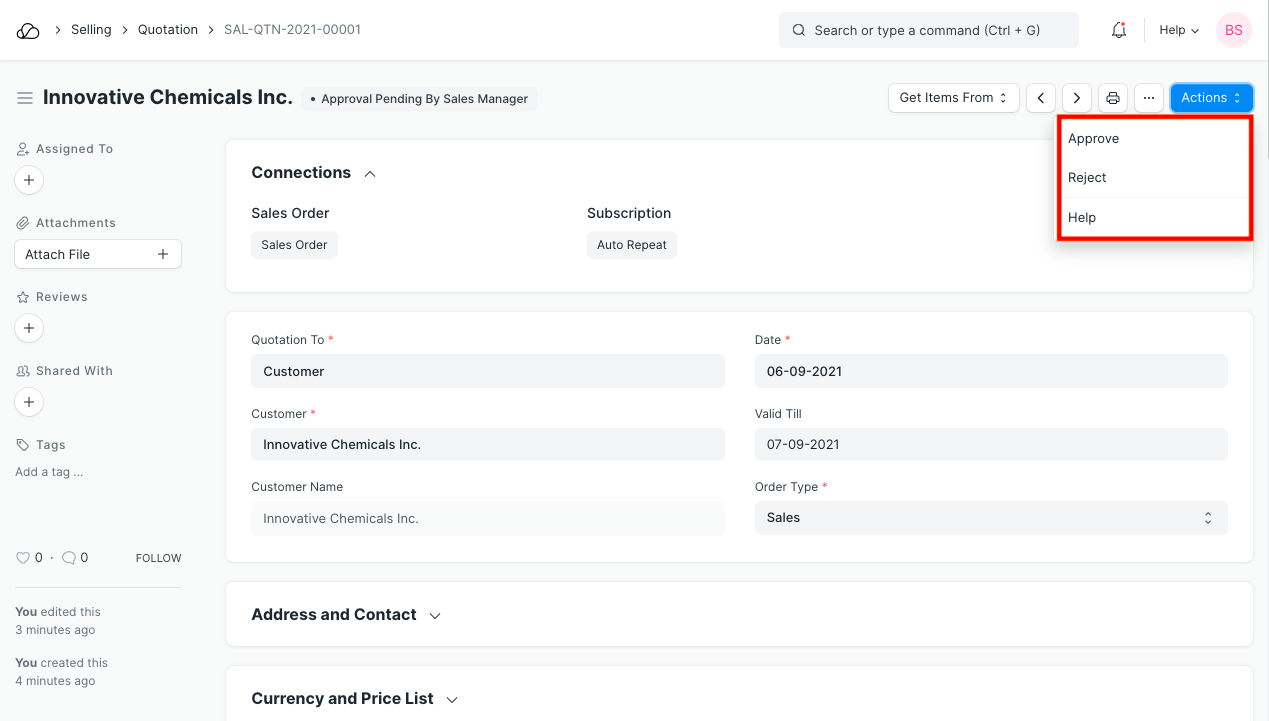
当销售经理登录时,他可以批准或拒绝。如果获得批准,文档的状态将更改为“等待区域经理批准”。
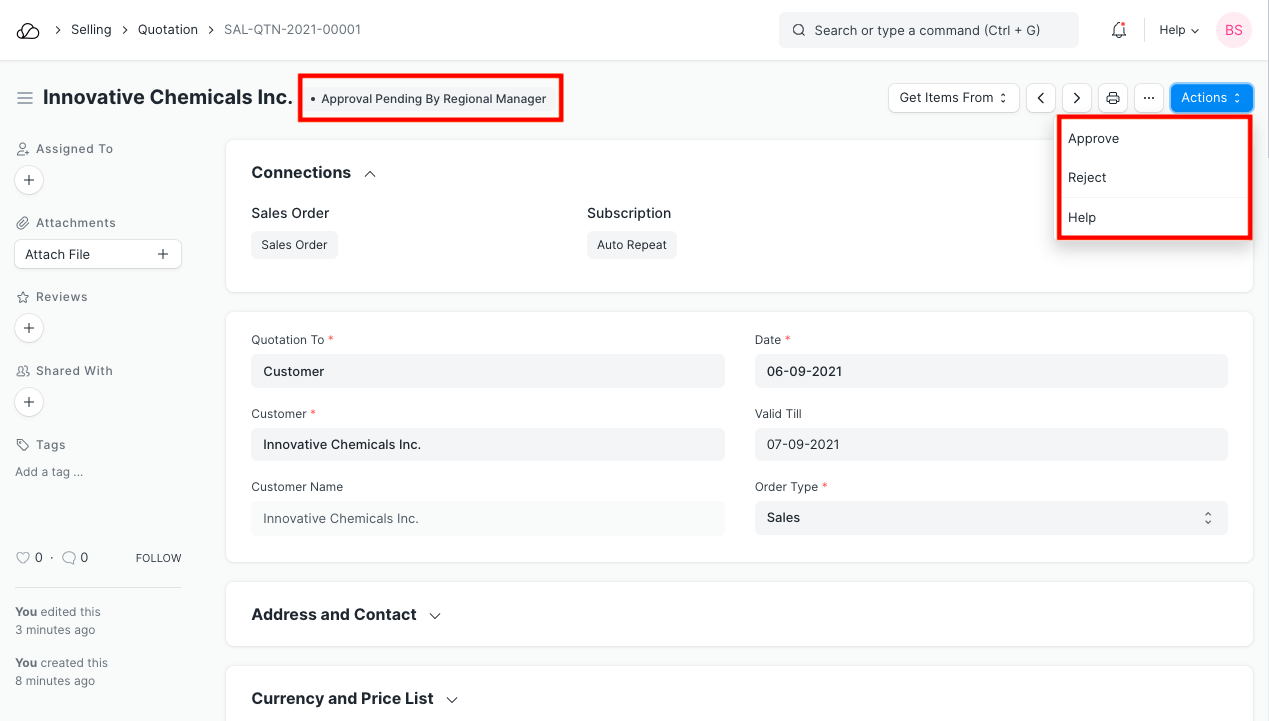
当区域经理打开报价单时,他最终可以“批准”或“拒绝”报价。
5. 相关主题
2.【分配规则】(/automation/assignment-rule)