配置
文章
使用OOERP
账户
文章
求购
客户关系管理
人力资源
表现
报告
贷款管理
项目
销售
库存
网站
教育
卫生保健
制造业
定制化
一体化

# 桌面
用户登录系统后,他们将能够看到主屏幕,其中所有模块和域都将以卡片的形式列出。
## 你的桌子
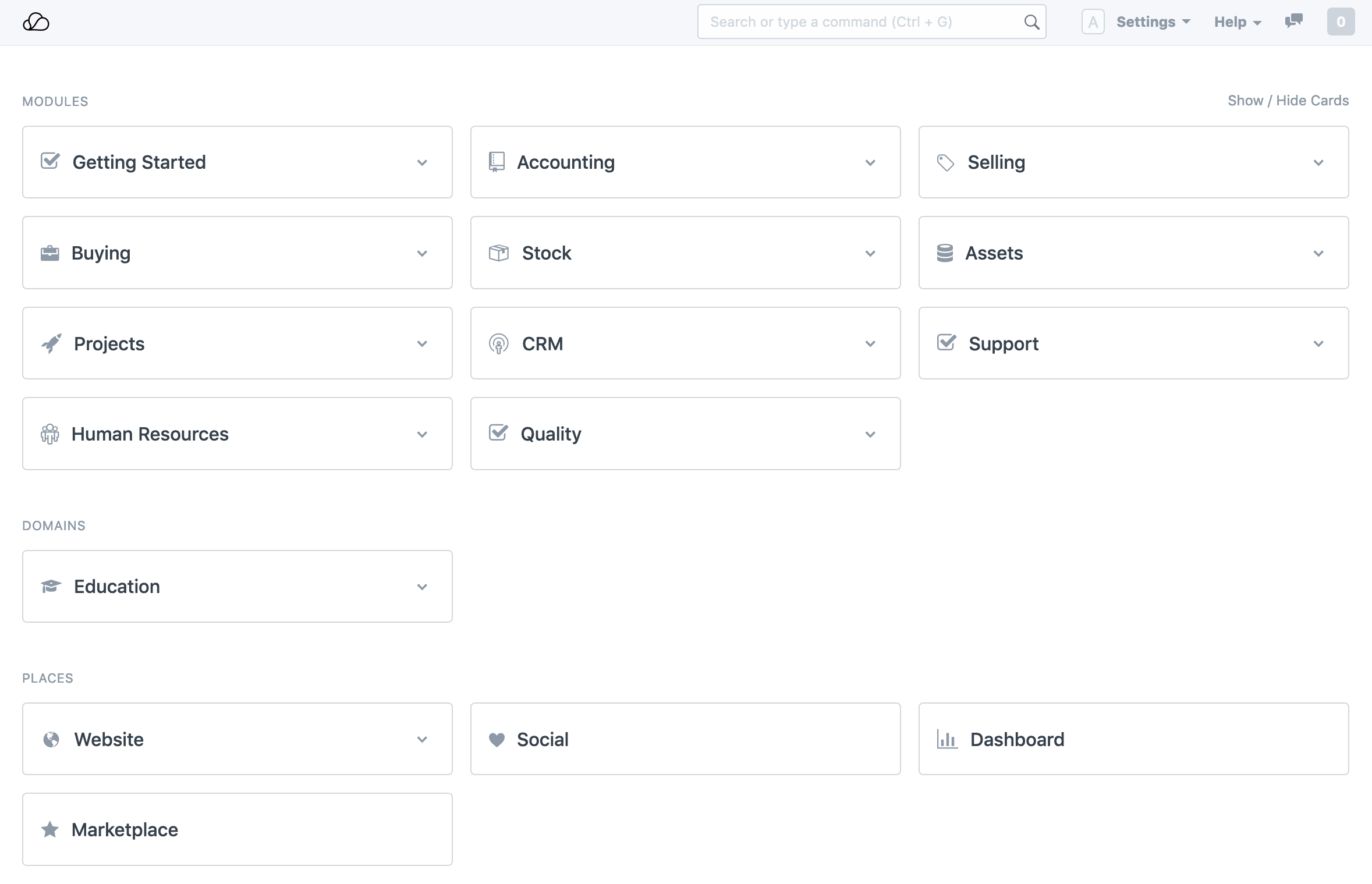
这些卡可以分为四类,即:
- 模块:这些是 OneOfficeERP 中可用的所有领域无关模块,对所有类型的企业都是通用的。人力资源、CRM、采购、销售等模块都属于这一类别。
- 领域:在这里您可以找到所有特定领域的模块,例如教育和制造。您可以此处了解有关所有行业特定模块的更多信息。
- 位置:位置是您可以找到非行业特定且公司日常运营中不需要的功能的地方。可以在此处找到网站、仪表板和市场等功能。
- 管理:在这里您可以找到与 OneOfficeERP 设置和管理相关的模块。
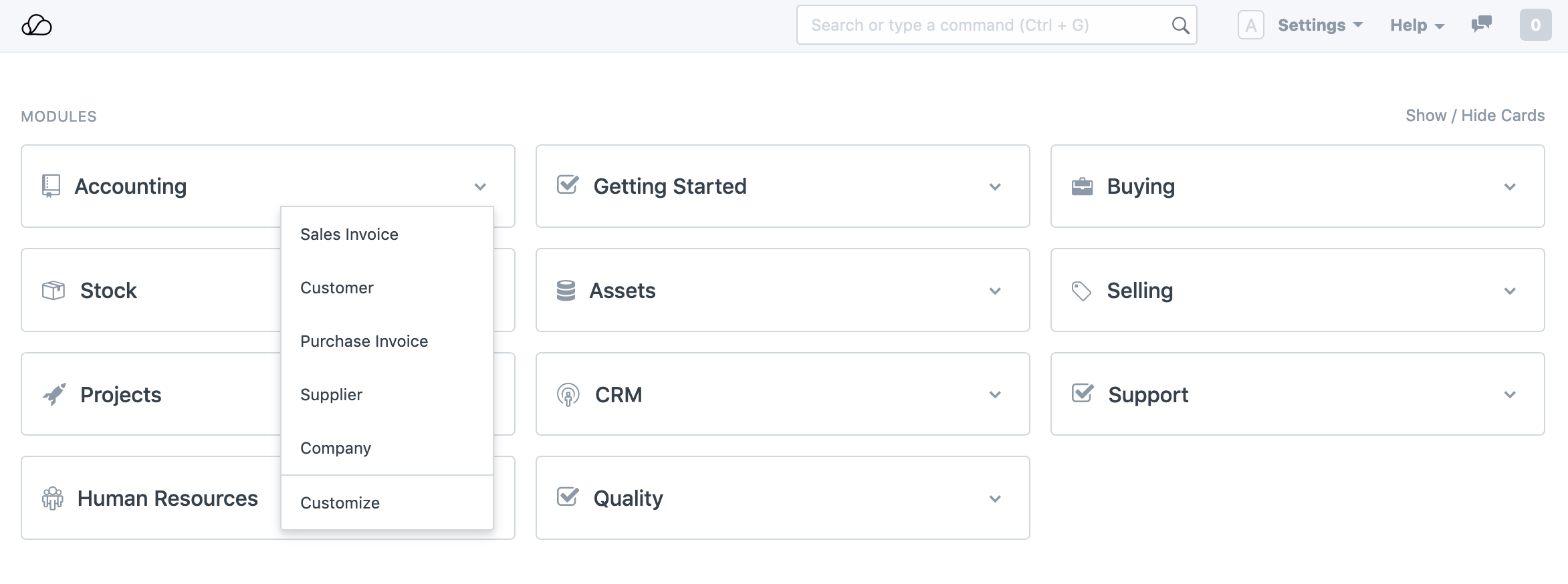
这些卡可以通过下拉菜单中的快捷方式更好地导航。您可以自定义此下拉列表以添加或删除指向该模块的各种 DocType 的链接。
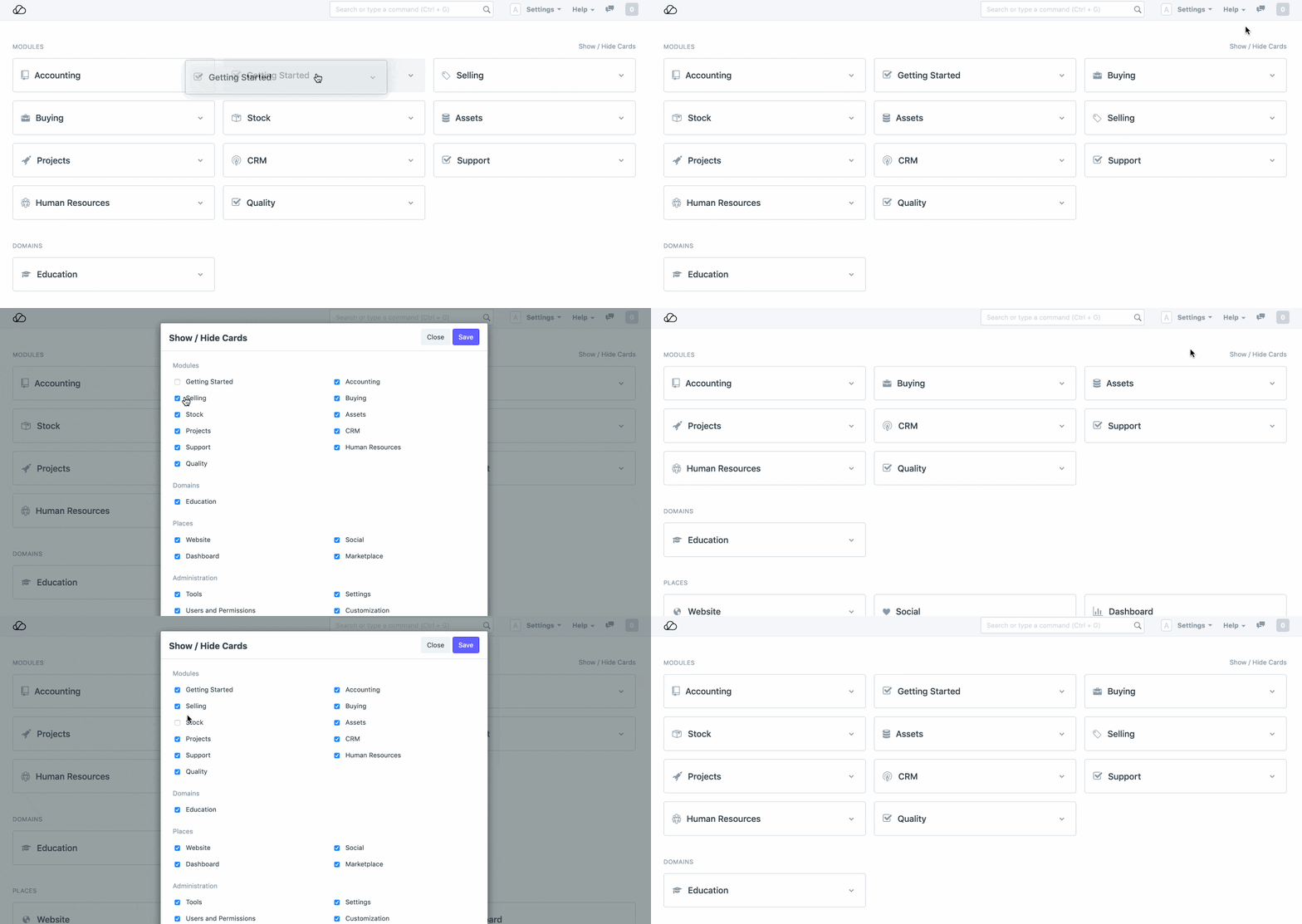
您可以重新排序以及显示或隐藏这些模块卡。
模块页面
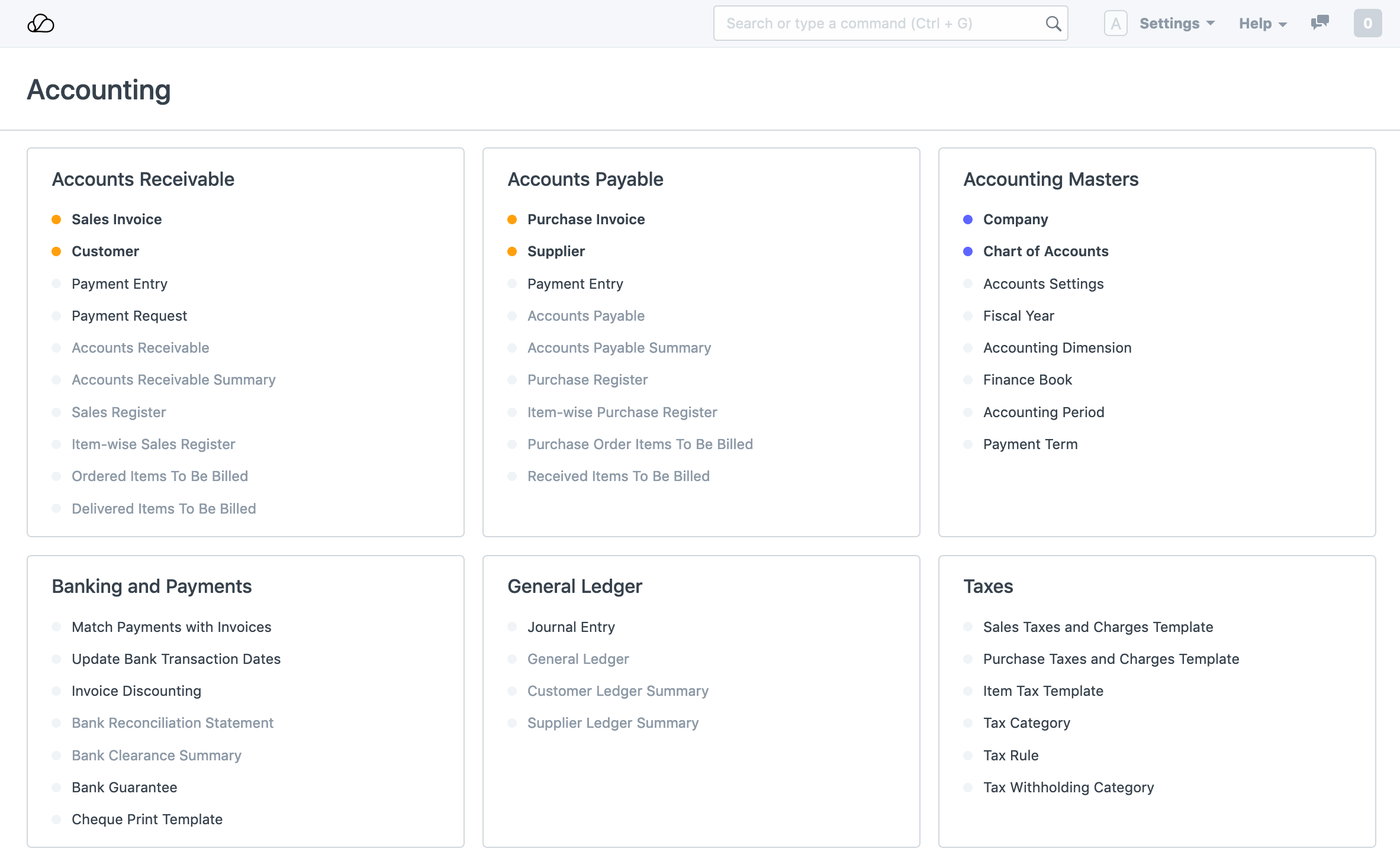
单击任何模块卡将带您进入模块页面。在这里,用户可以浏览与特定模块关联的所有文档类型、报告和设置。
例如,以下是会计模块页面的外观。
## 导航
这些模块的某些链接可能会被标记为灰色,点击这些链接不会打开任何新页面。它们被如此标记是因为需要首先创建一个依赖文档。例如,您需要在访问销售收银机之前创建销售发票。将鼠标悬停在任何这些链接上都会显示一个弹出窗口,引导用户访问相关文档。
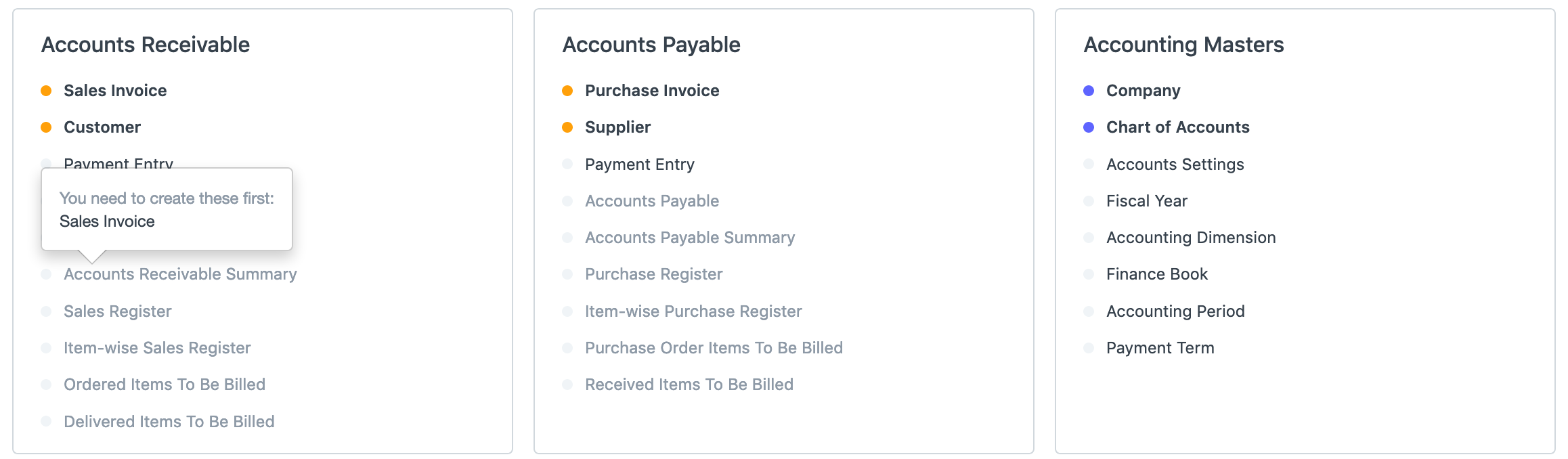
您还应该注意到一些链接之前有一个颜色指示器。这些指示器用于通知用户是否需要查看任何打开或紧急的文档。

- 上例中的 红色 指示器表示列表中有未完成或过期的任务。
- 同样,蓝色指示器表示没有未完成的任务。
- 橙色指示符表示报告尚未被访问或没有在相应的文档类型中创建文档。