配置
文章
使用OOERP
账户
文章
求购
客户关系管理
人力资源
表现
报告
贷款管理
项目
销售
库存
网站
教育
卫生保健
制造业
定制化
一体化

# 视频
可以使用视频文档类型从 Vimeo 和 YouTube 添加视频。
您可以添加视频及其 URL、描述、缩略图等。它的一些用途是维护教育课程材料和跟踪个人 YouTube 视频参与度。
要访问视频,请访问:
首页 > 工具 > 视频
1. 如何创建新视频
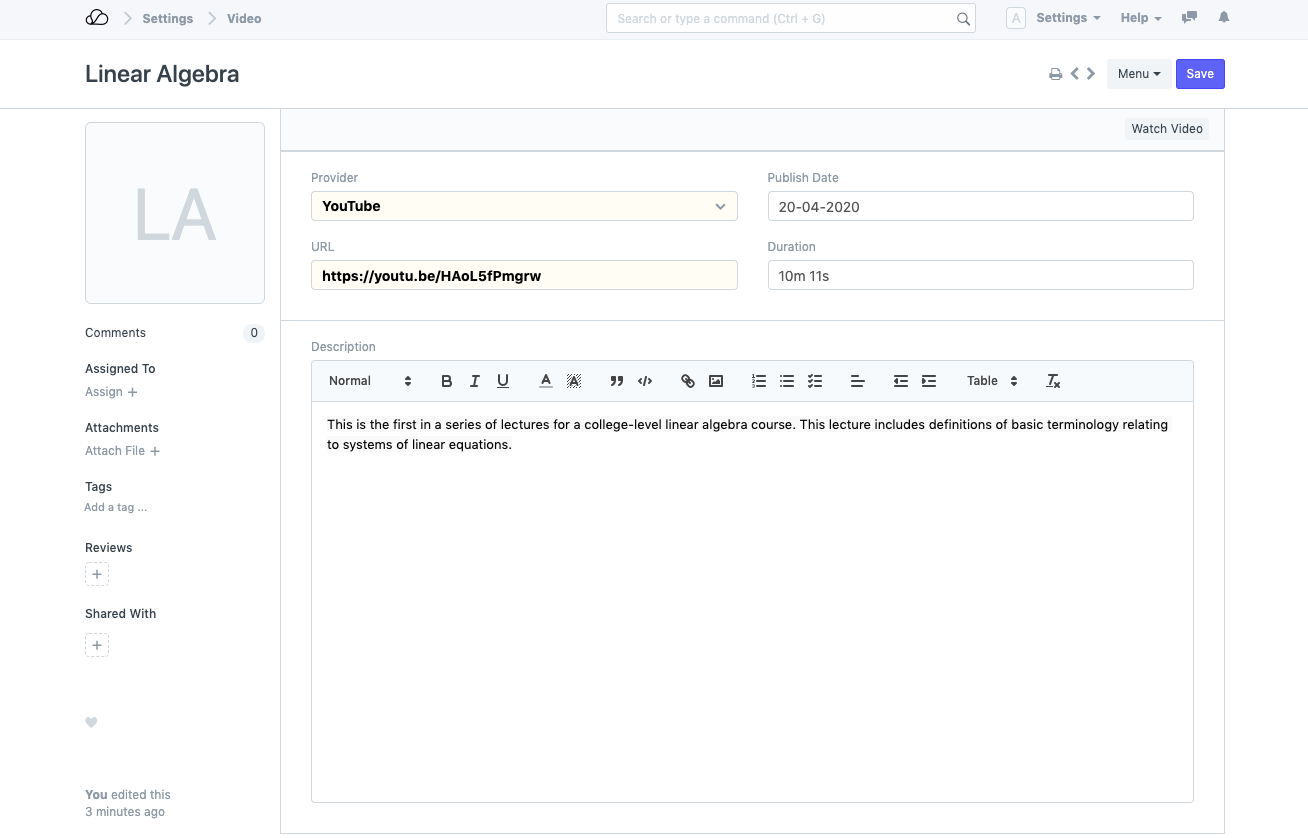
- 转至视频列表并单击新建。
- 输入视频的标题。
- 选择提供商。默认视频提供商是 YouTube。
- 输入访问视频的 URL。
- 您可以选择添加视频的发布日期和持续时间(以天-小时-分钟-秒为单位)。
- 您还必须为其添加一些描述。
- 保存。
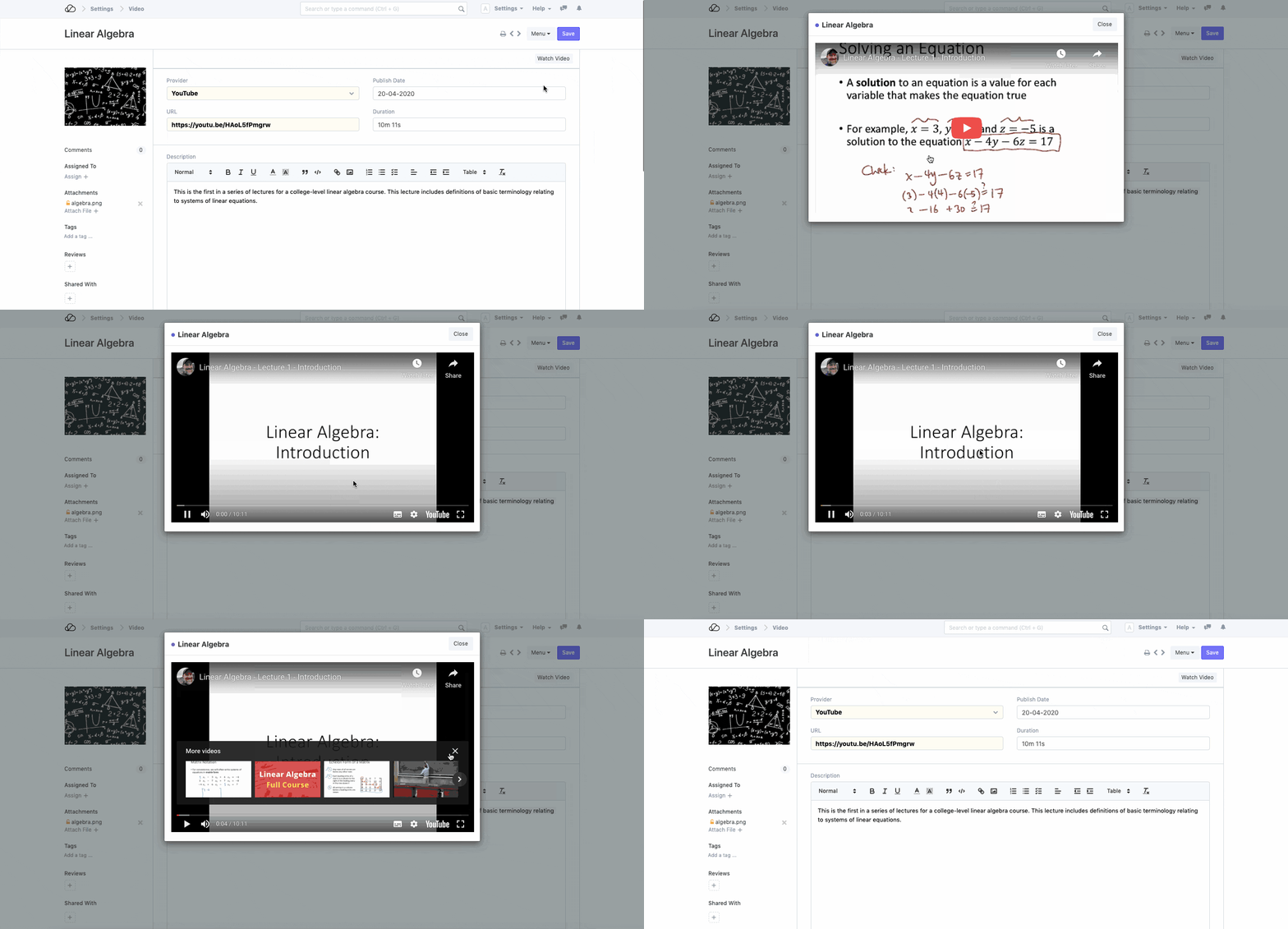
保存后,您将获得为视频添加图像/缩略图的选项。
保存后,您还可以在文档本身中观看视频。
2. 特点
2.1 通过 YouTube 跟踪视频分析
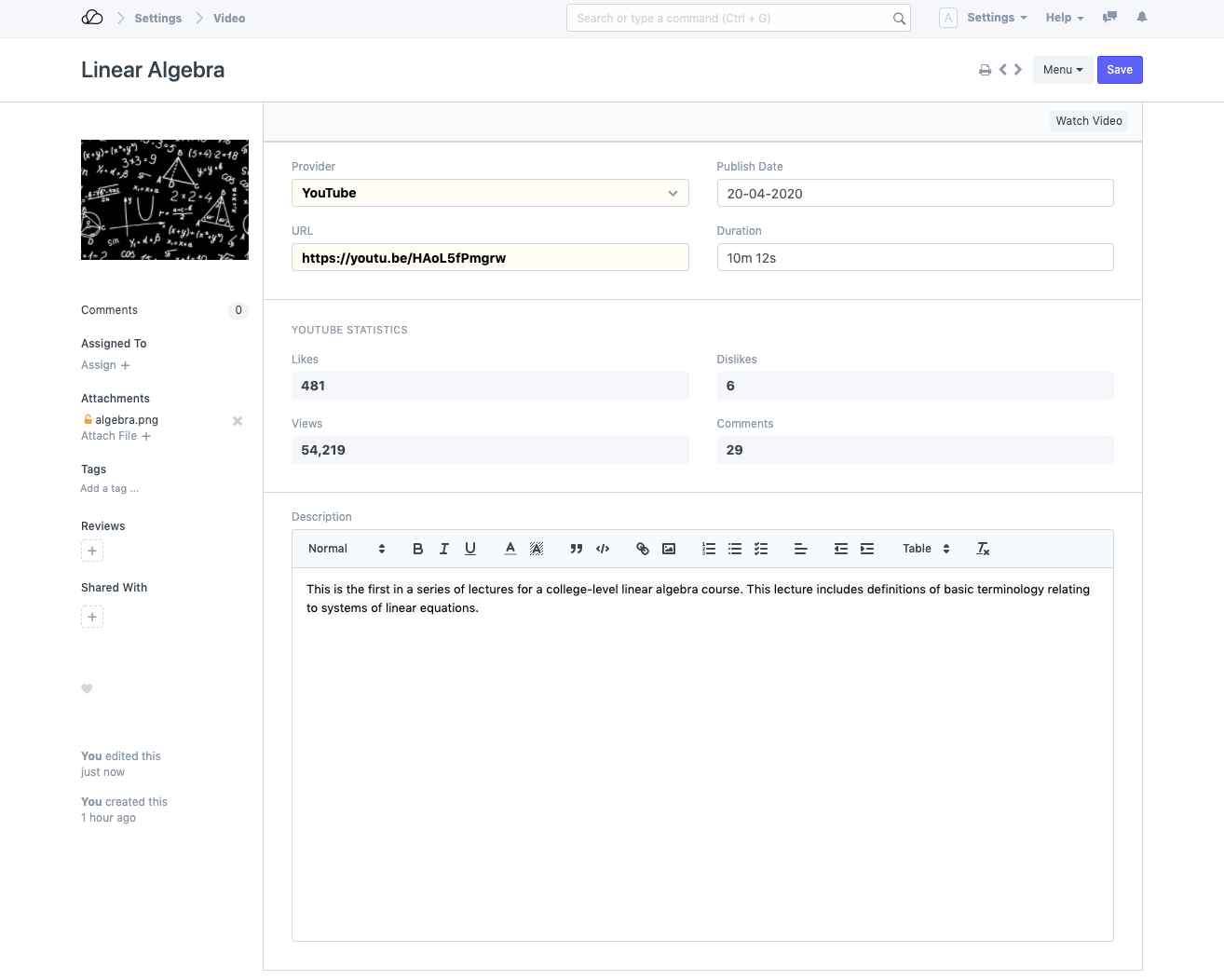
可以跟踪和分析 YouTube 视频统计数据。这对于跟踪您发布的视频的观看次数和参与度非常有用。
为此,您必须首先在视频设置中启用 YouTube 跟踪:
视频设置 > 启用 YouTube 跟踪
启用此功能后,API 密钥和频率字段将可见。
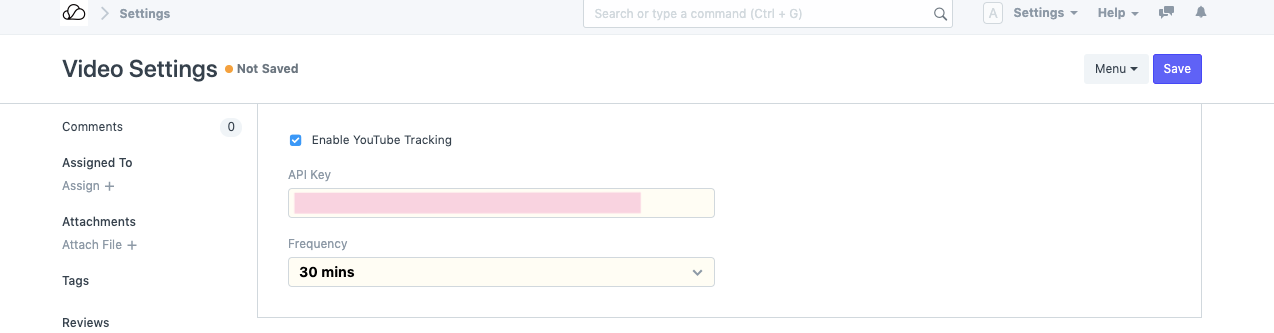
API 密钥 :您可以在 Google Developers Console 中生成 API 密钥。您可以参阅 YouTube 数据 API 文档 了解生成相同数据的步骤。
频率:您可以选择系统自动更新统计数据的频率。可用选项为每 30 分钟、1 小时、6 小时和每日(每天一次)。
除了自动更新外,统计数据也会在保存时更新。因此,启用 YouTube 跟踪后**创建/更新的所有视频都将在保存时更新统计信息。
2.2 YouTube 互动报告
YouTube 互动报告提供了所有视频参与度的综合视图。条形图提供了“喜欢”与“观看”的可视化分析。
您可以按发布日期范围过滤报告数据。
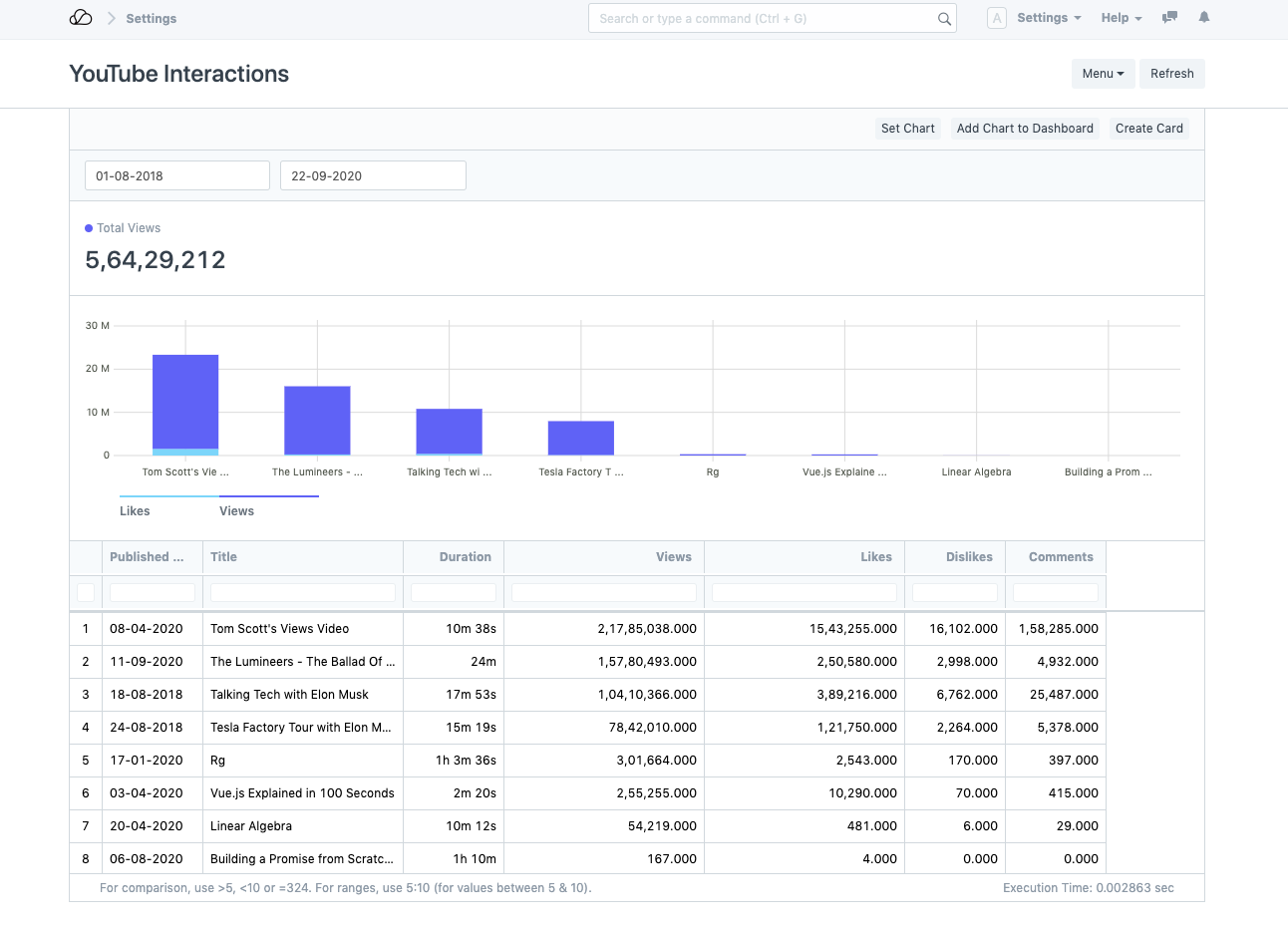
注意:截至 2020 年 9 月,YouTube 数据 API 的非计费请求数量配额为 10,000 个请求。OneOfficeERP 在 1 个请求中自动更新最多 50 个视频。同样,对于 100 个视频,需要 2 个请求。 假设每小时更新 100 个视频(频率 = 1 小时):
- 每小时将发送 2 个请求
- 每天将发送 48 个请求
请相应地设置频率。