
网页表单
不属于您组织的利益相关者可能需要与您的 OneOfficeERP 实例进行交互。您可以授权客户、供应商、求职者、学生和监护人访问某些信息,甚至创建某些交易。例如,您可以让任何人在您的网站上创建帐户(使用 OneOfficeERP 创建)并申请工作。您可以让您的客户查看他们已登记的投诉的详细信息。这些可以使用 Web 表单来完成。
OneOfficeERP 中有两种类型的内置界面可用。 桌面视图_和_网络视图。 Desk 适用于经常与 OneOfficeERP 实例交互的用户,例如组织的员工。
Web 视图适用于偶尔需要与 OneOfficeERP 实例交互的用户。网络表单与您通常在互联网上的各个网站上填写的表单类似。 Web 表单是 OneOfficeERP 中_Web View_ 界面的一部分。
要创建新的 Web 表单,请转至:
首页 > 网站 > 网站 > 网页表格
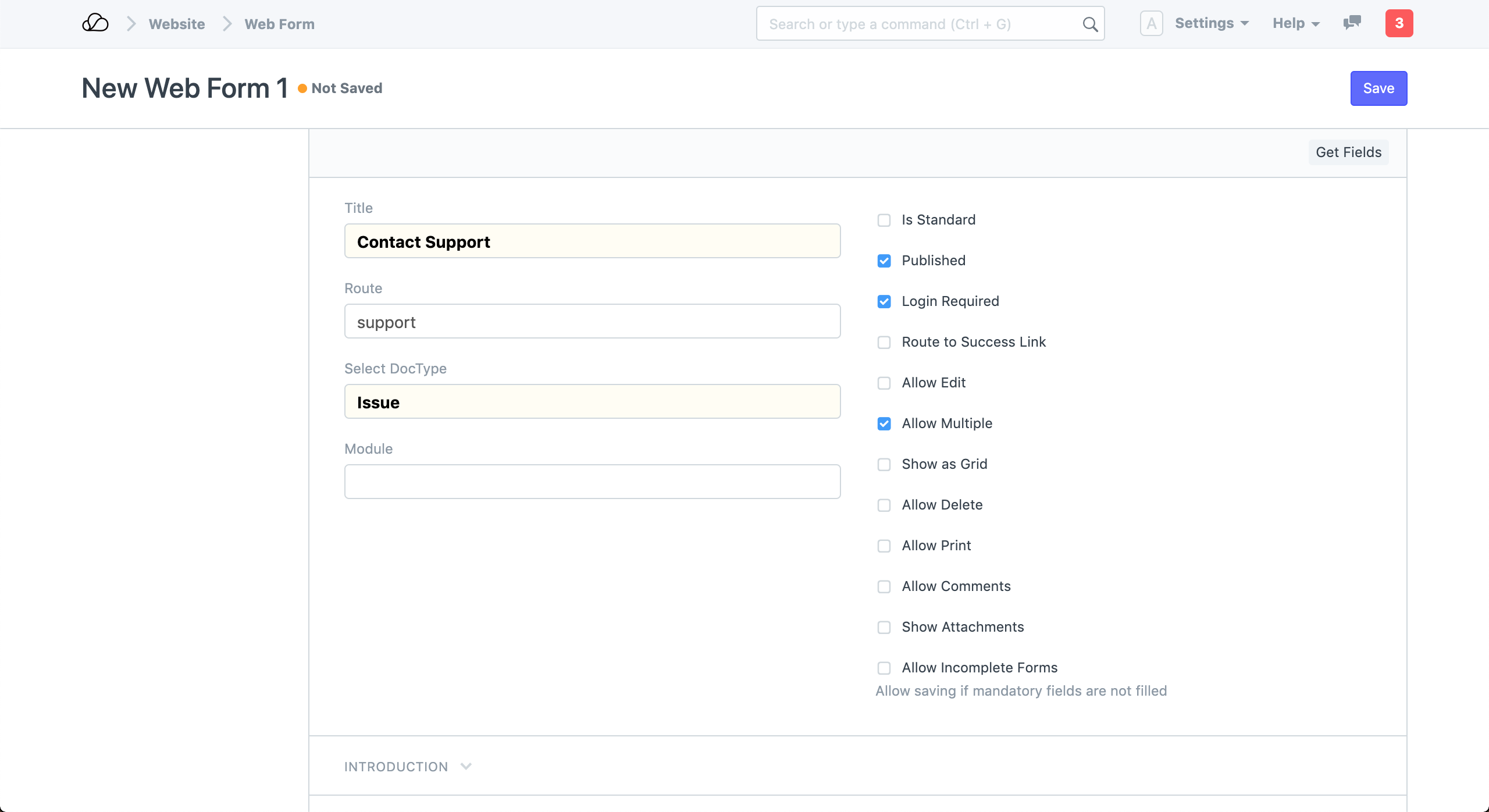 新网络表单
新网络表单
选择您想要构建 Web 表单的 DocType。 路线将根据您的网络表单的标题进行设置。您还可以添加简介文本以在表单上方显示友好消息。
将字段添加到您的 Web 表单。这些是您选择的 DocType 中的字段。您可以更改这些字段的标签。尽量将字段数量保持在最低限度,因为长表格填写起来很麻烦。
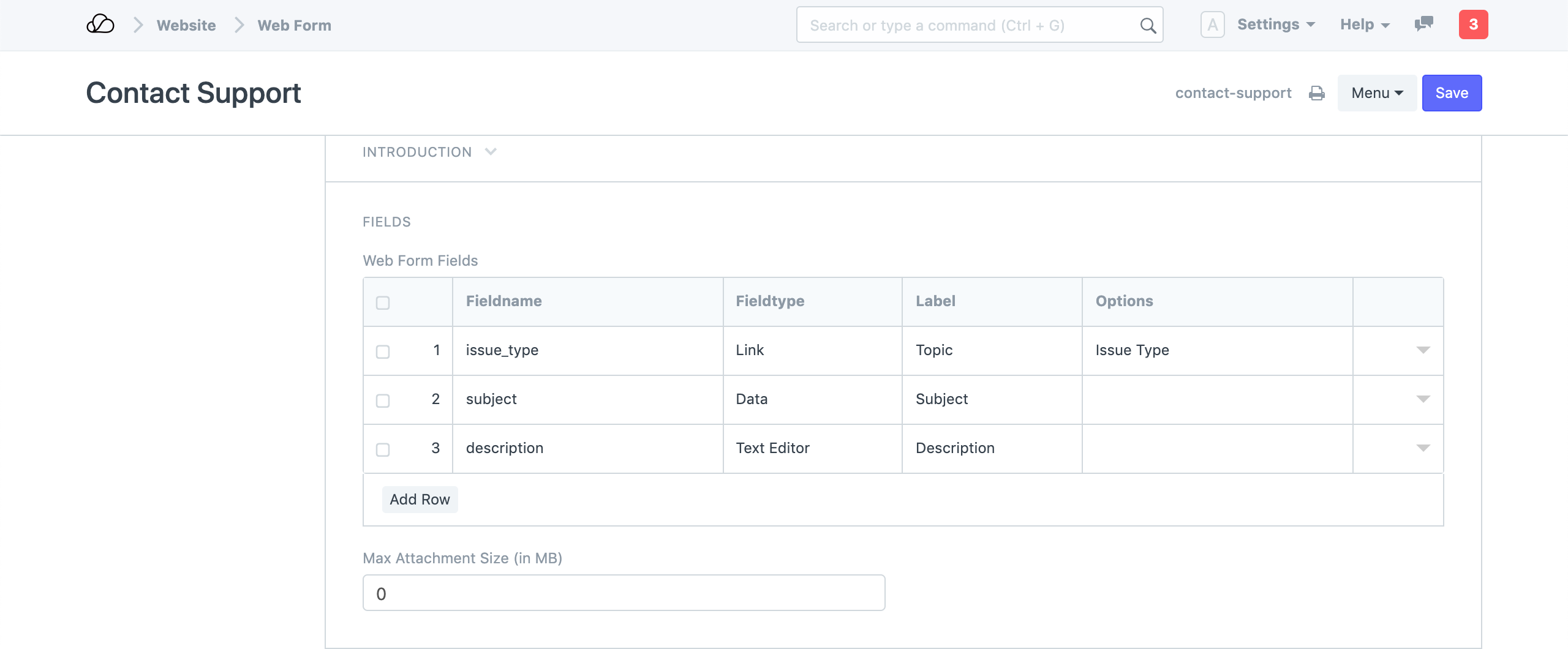 网络表单字段
单击侧栏中的 在网站上查看 以查看您的 Web 表单。
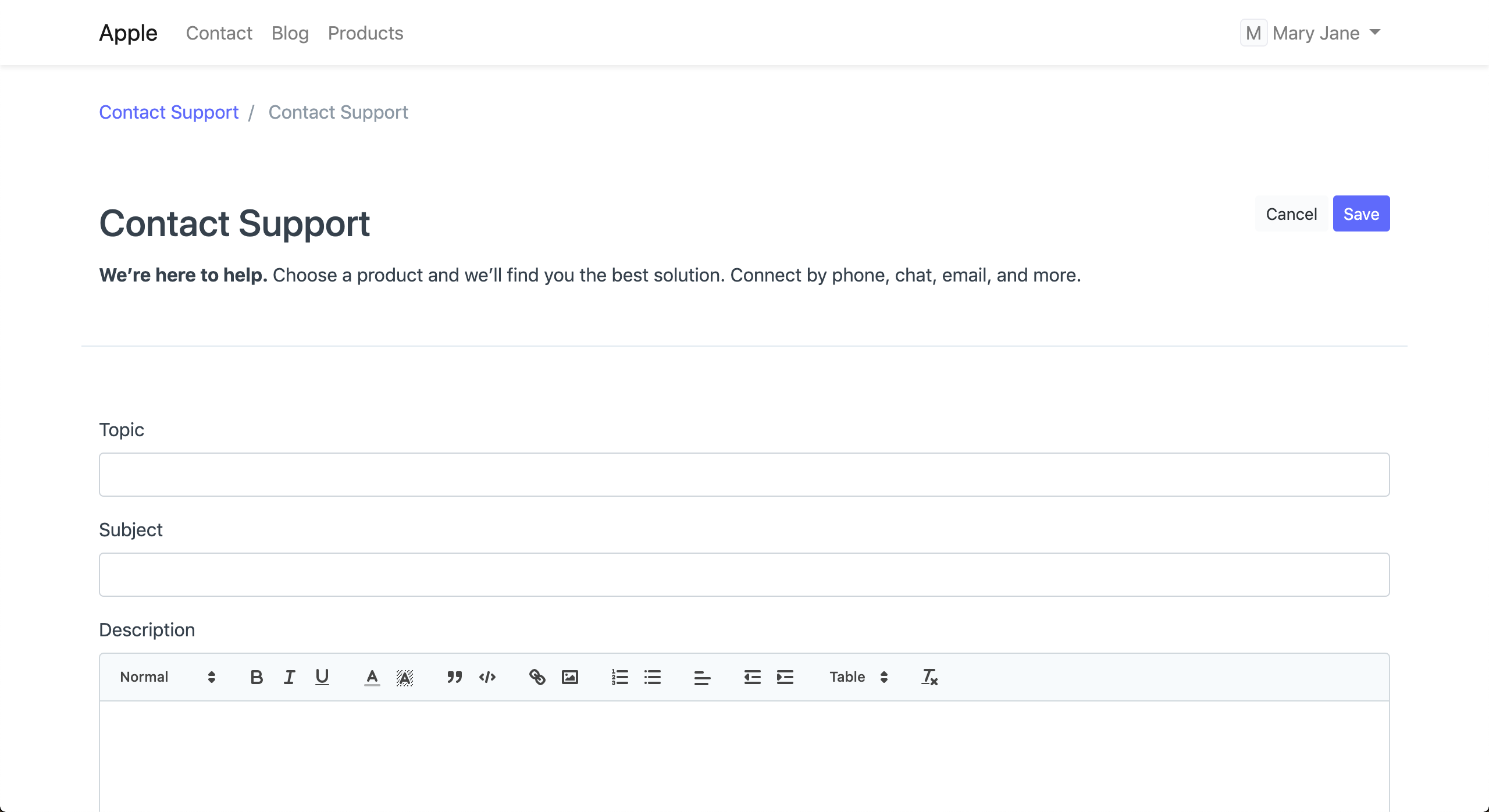 网络表单
网络表单
这是右侧每个复选框的解释。
- 已发布:仅当启用此功能时才能访问 Web 表单。
- 需要登录:用户只有登录后才能填写Web表单。当选中“需要登录”时,
- 路由到成功链接:提交表单后转到成功链接。
- 允许编辑:如果未选中此选项,则表单在保存后将变为只读。
- 允许多个:允许用户创建多条记录。
- 显示为网格:以表格格式显示记录。
- 允许删除:允许用户删除他/她创建的记录。
- 允许评论:允许用户在创建的表单上添加评论。
- 允许打印:允许用户以选定的打印格式打印文档。
- 允许不完整的表单:允许用户提交包含部分数据的表单。
2. 特点
2.1 侧边栏
您还可以在 Web 表单的侧边栏中显示上下文链接。在侧边栏设置中进行设置。
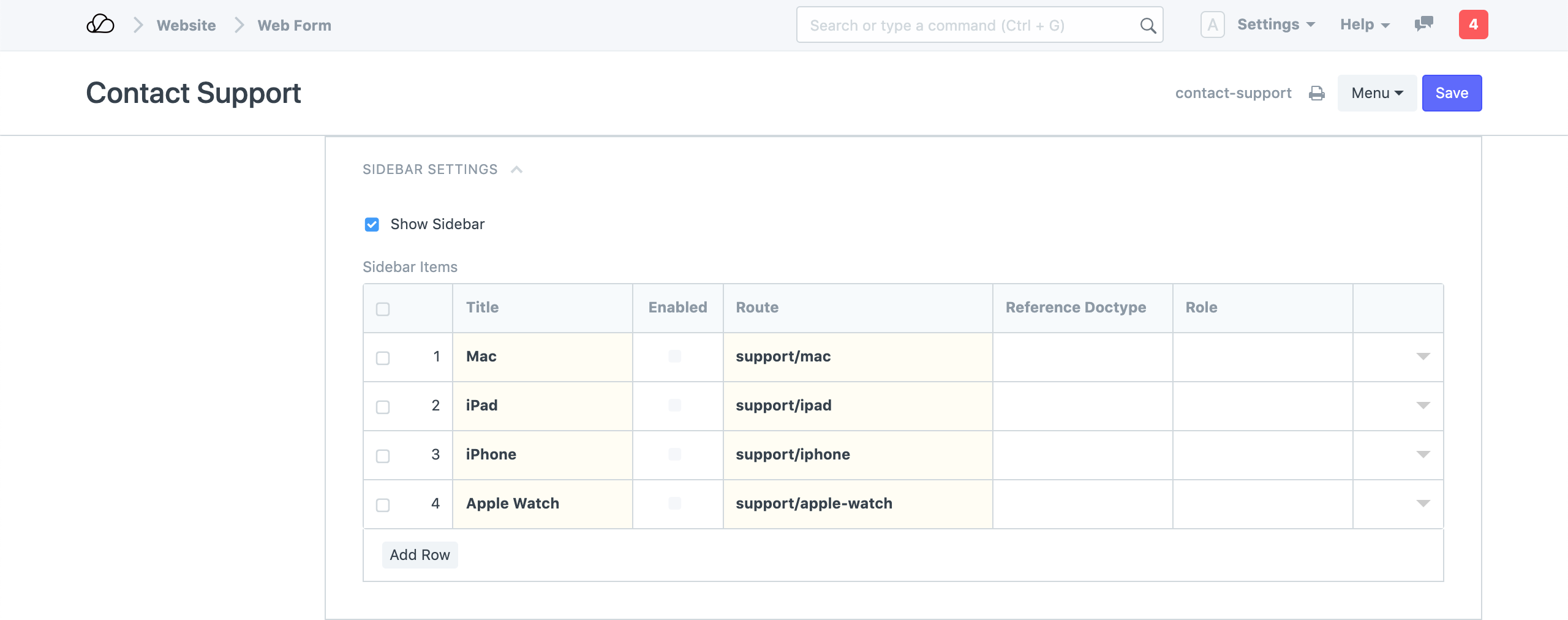 Web 表单侧边栏
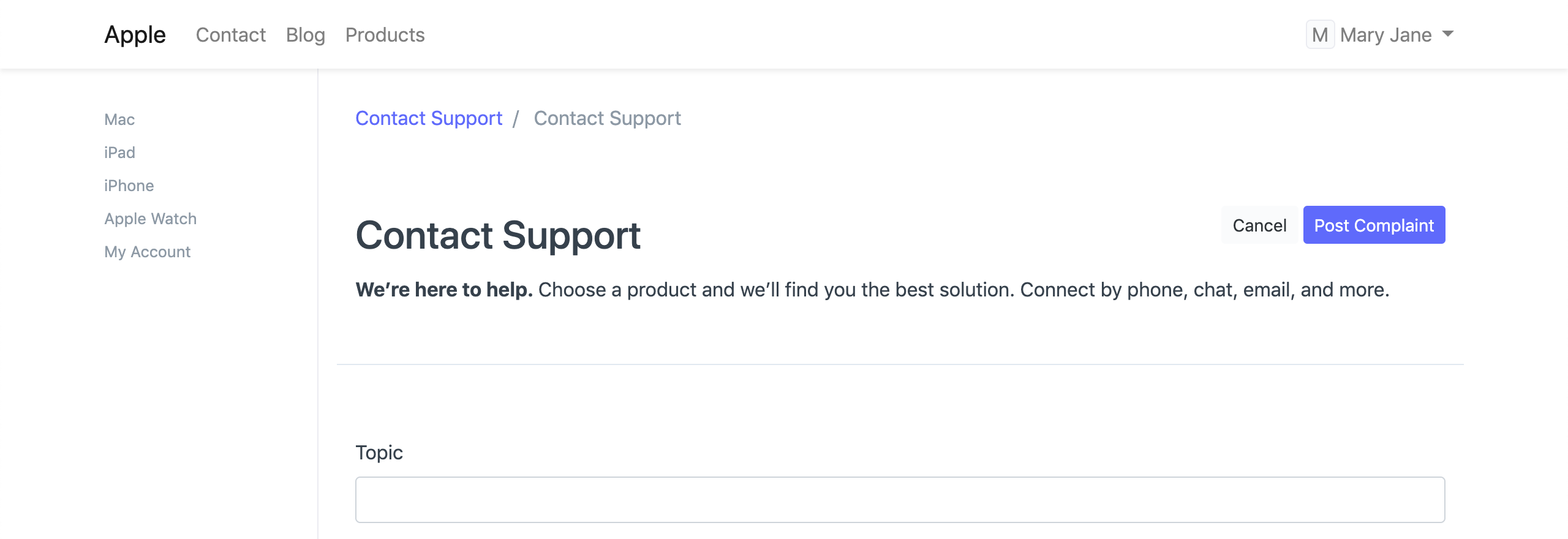 带侧边栏的 Web 表单
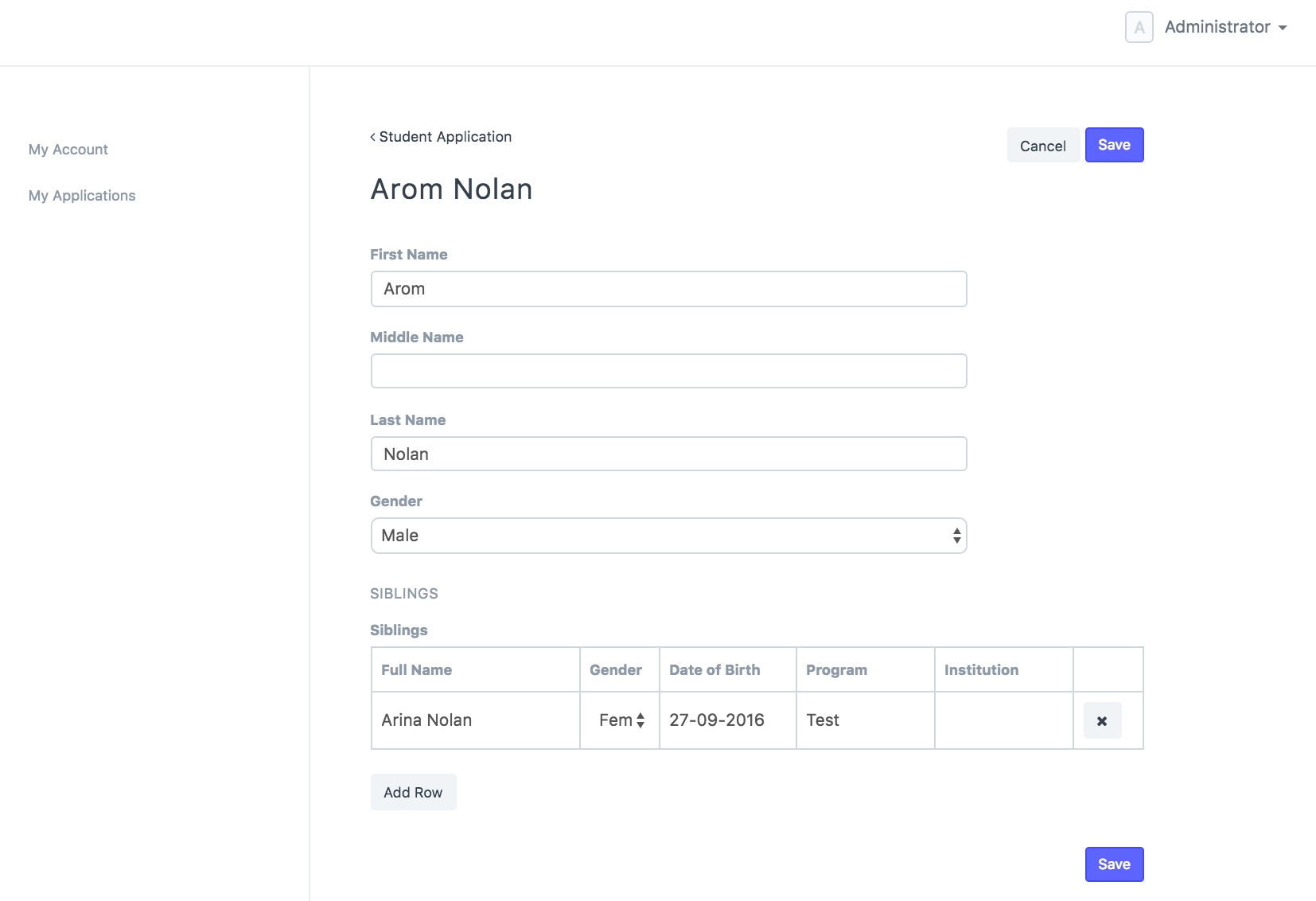
2.2 创建带有子表的 Web 表单
您可以将子表添加到 Web 表单中,就像常规表单一样。
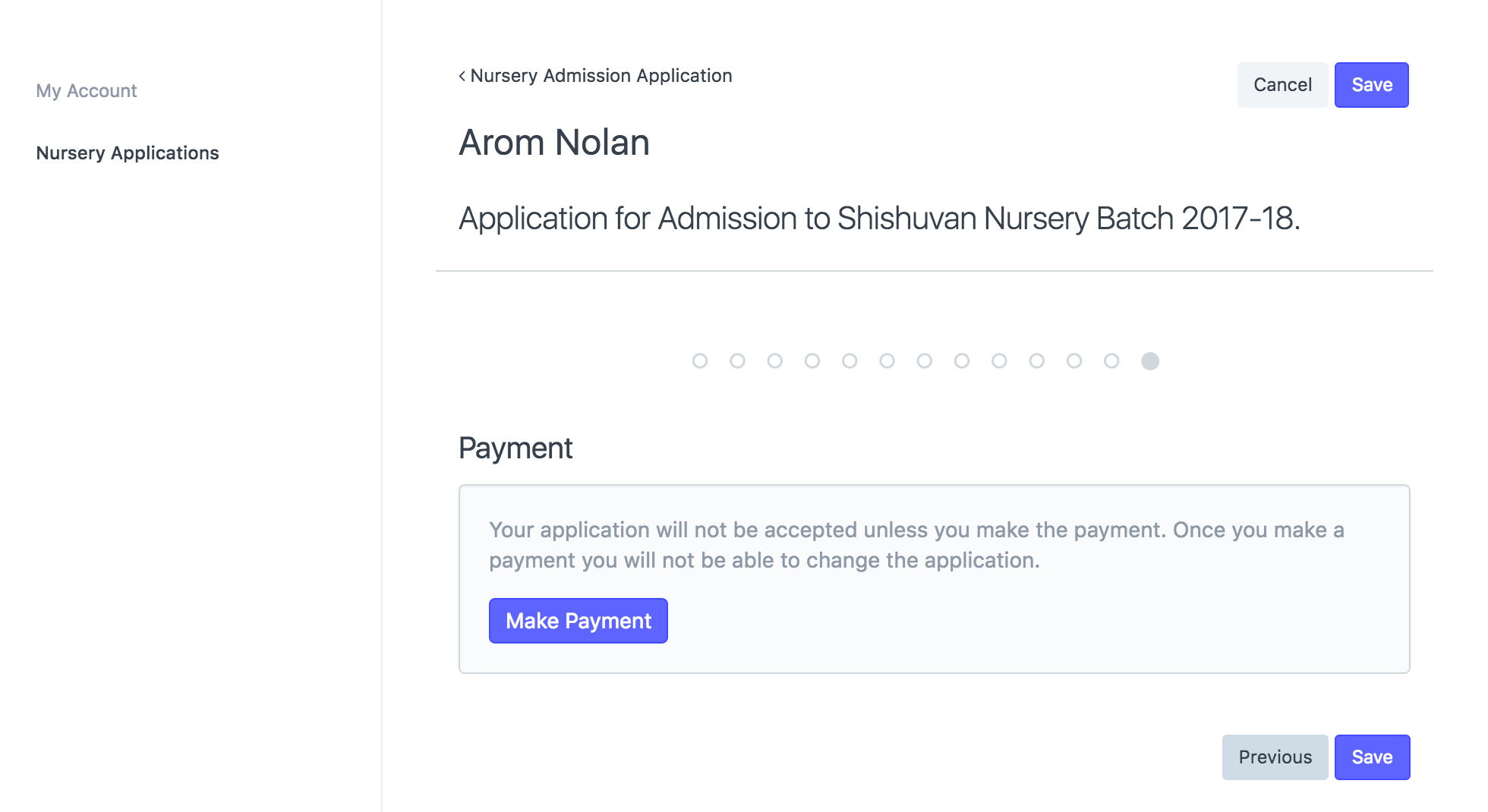
2.3 支付网关集成
您现在可以将支付网关添加到 Web 表单,以便您可以要求用户根据 Web 表单付款。会议门票就是一个很好的例子。
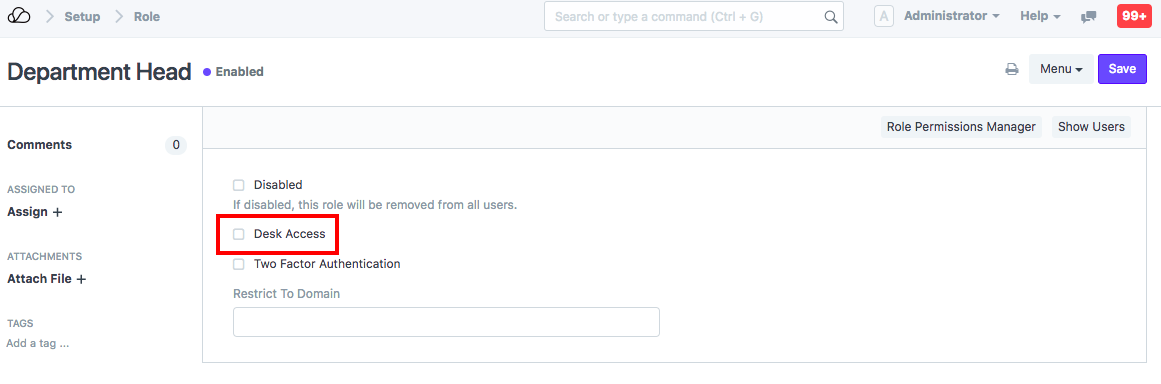
2.4 门户用户
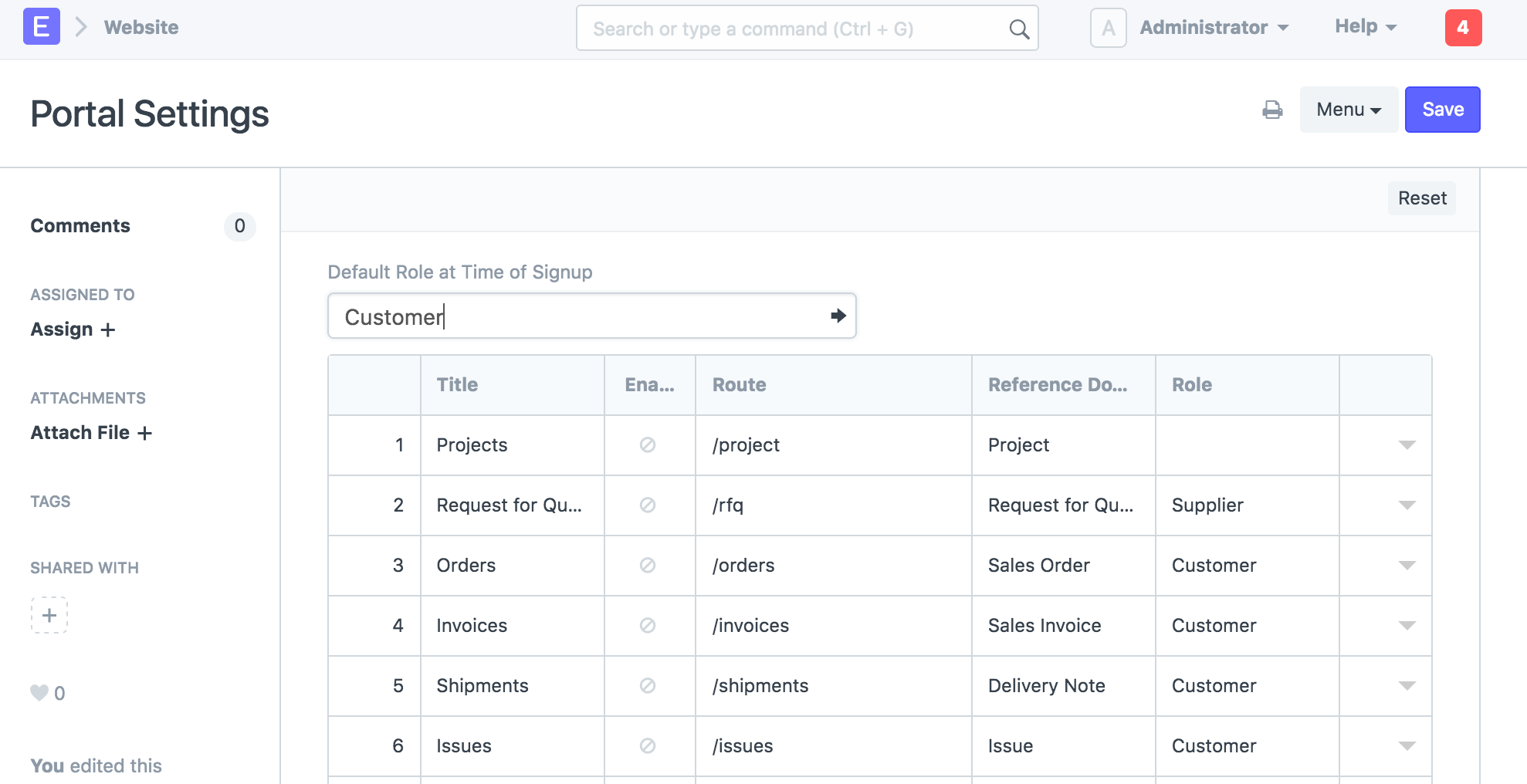
我们还为网站用户引入了角色。您可以分配“角色”,但仍然通过取消选中“角色”中的“桌面访问”来禁止访问“桌面视图”。
在门户设置中,您可以为每个菜单项设置角色,以便只有具有该角色的用户才可以查看该菜单项。
2.5 自定义脚本
您可以为 Web 表单编写自定义脚本,用于验证输入、自动填充值、显示成功消息或任何任意操作。
要了解如何为 Web 表单编写自定义脚本,请阅读自定义脚本文档。
2.6 自定义 CSS
您可以通过编写自己的自定义 CSS 来自定义 Web 表单的外观和风格。检查页面上的元素以查看哪些类可用于样式化。了解有关 CSS 的更多信息 此处。
2.7 行动
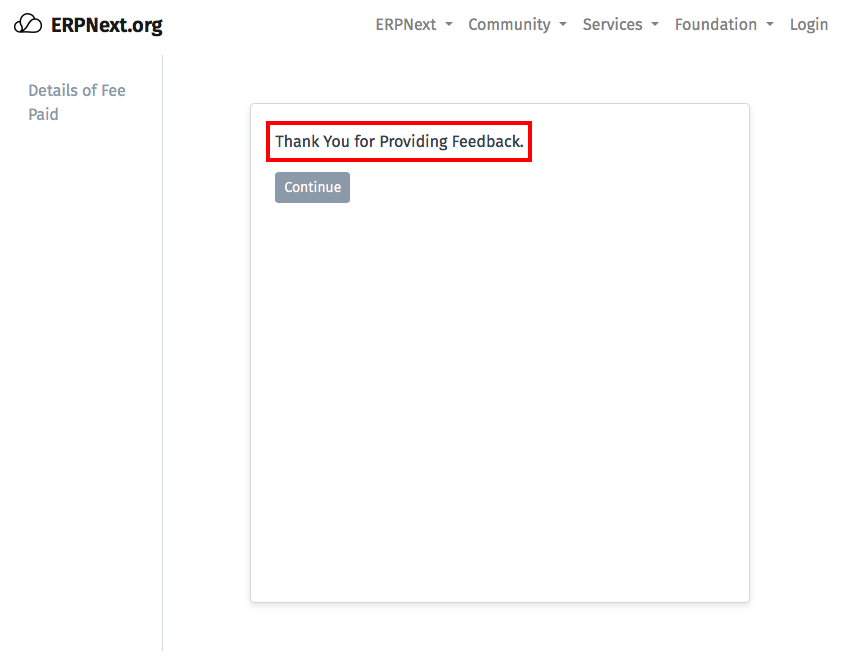
您可以在“成功消息”字段中添加文本,一旦用户成功提交网络表单,该文本就会显示给用户。当单击“继续”按钮时,用户将被重定向到“成功 URL”中给出的 URL。这仅适用于无需用户登录即可访问的网络表单(未选中“需要登录”复选框的网络表单)。
2.8 结果
当网站用户提交表单时,数据将存储在为其创建 Web 表单的文档/文档类型中。