配置
文章
使用OOERP
账户
文章
求购
客户关系管理
人力资源
表现
报告
贷款管理
项目
销售
库存
网站
教育
卫生保健
制造业
定制化
一体化

网页生成器
页面生成器可让您从预配置的网页模板快速创建网页。
1. 如何使用 Page Builder 创建页面
- 按照步骤创建网页。
- 通过勾选“全宽”复选框启用全宽。
- 选择“内容类型”作为“页面生成器”。
- 单击页面构建块表中的添加行。
- 选择 Web 模板。
- 单击“编辑值”按钮。
- 在对话框中输入值,然后单击“提交”。
- 单击“保存”。
- 只有勾选已发布,才会发布网页。
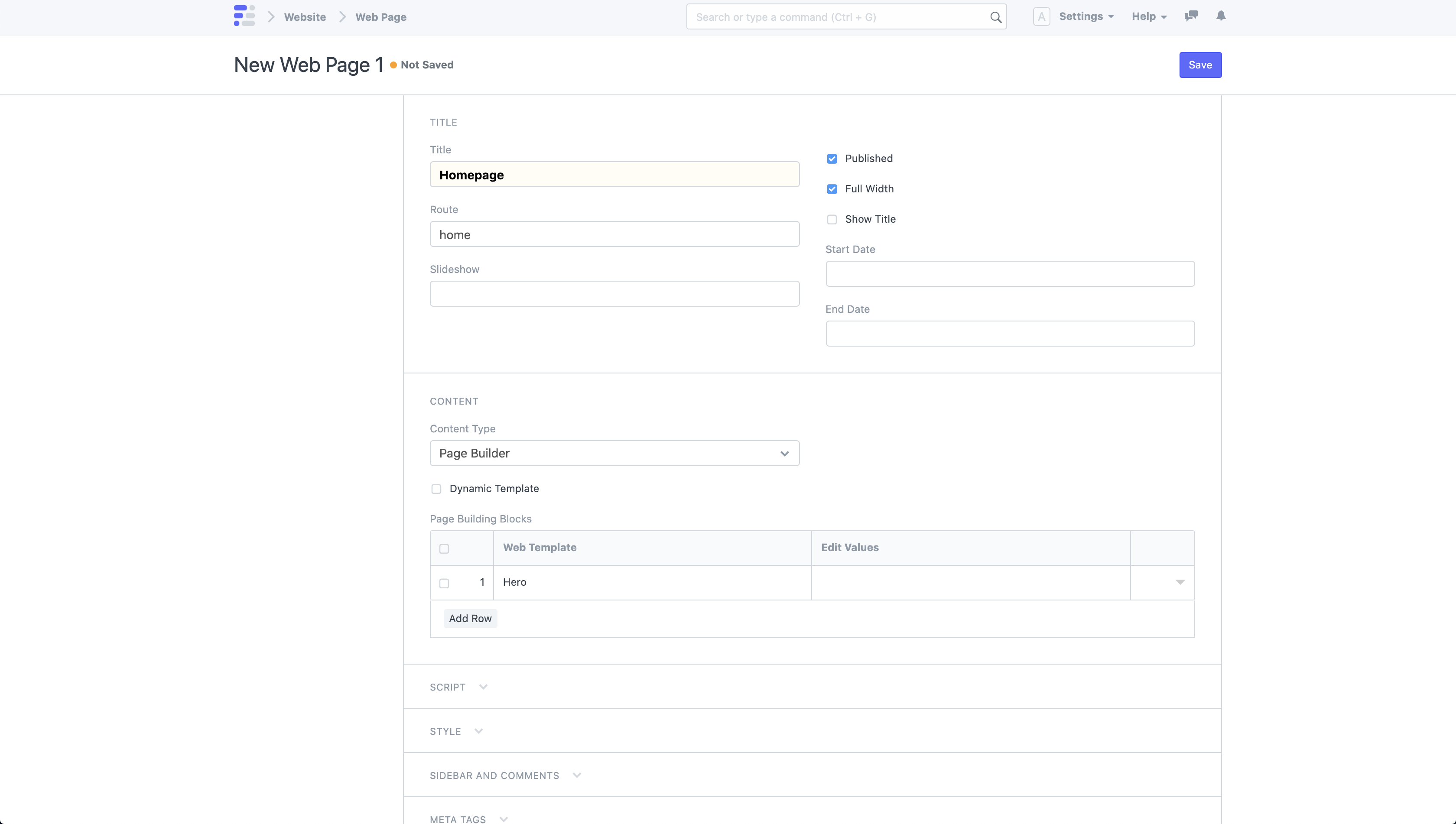 使用页面生成器新建网页
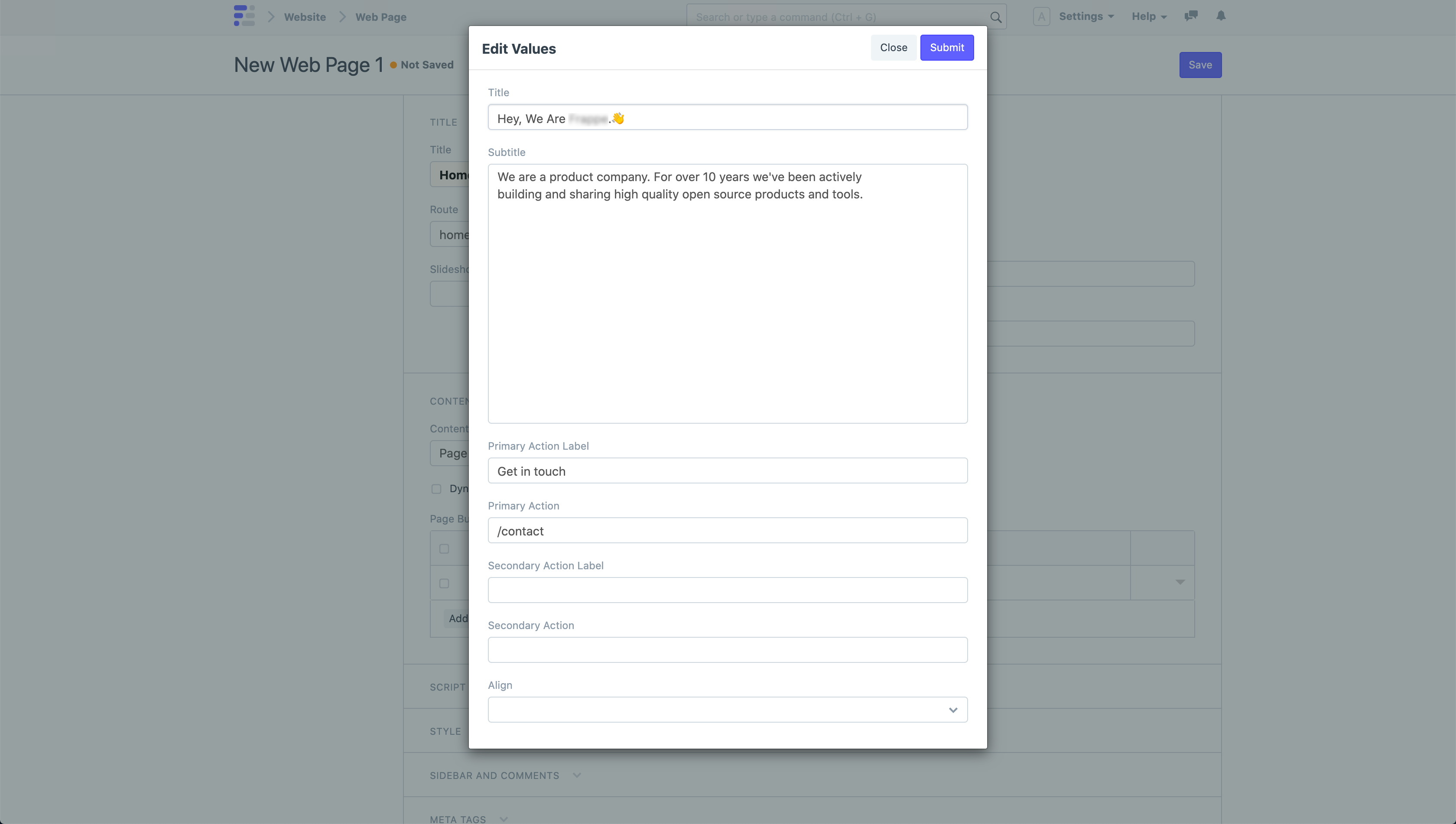 页面生成器编辑值对话框
单击侧栏中的 在网站上查看 查看您的网页。
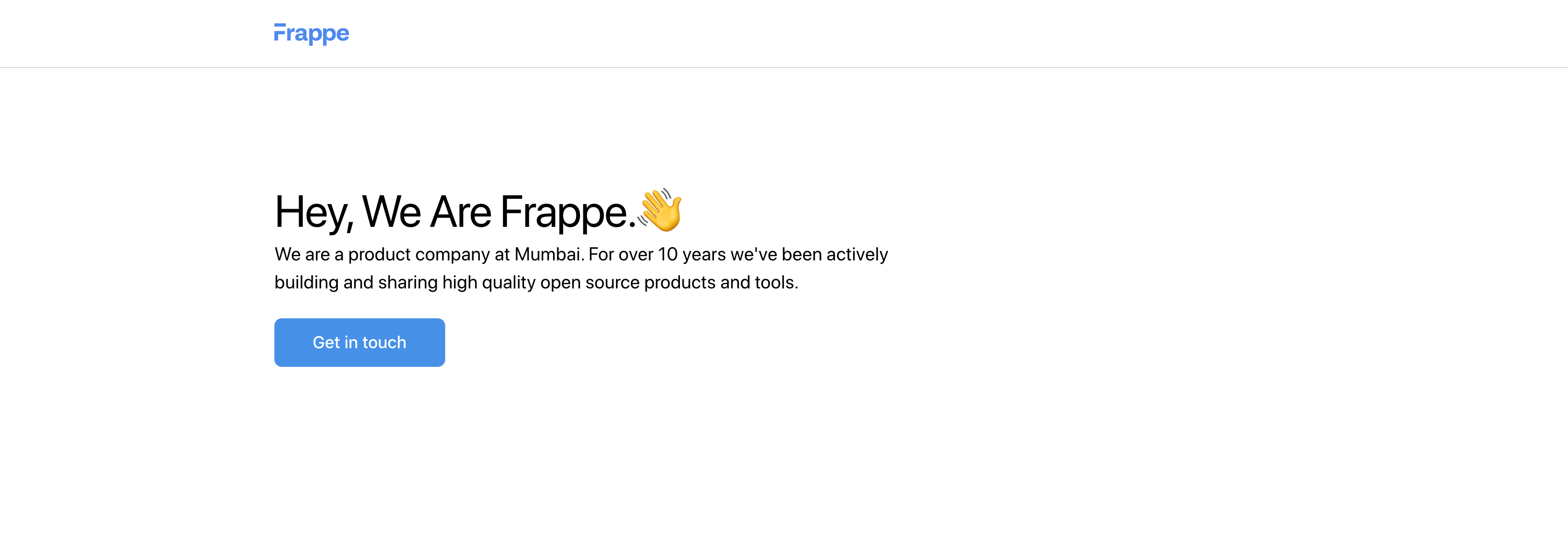 带有页面生成器的网页
2. 添加部分
您可以通过在“页面构建块”表中添加更多行来向页面添加更多部分。该框架附带了一组很棒的 Web 模板,供您创建各种页面。
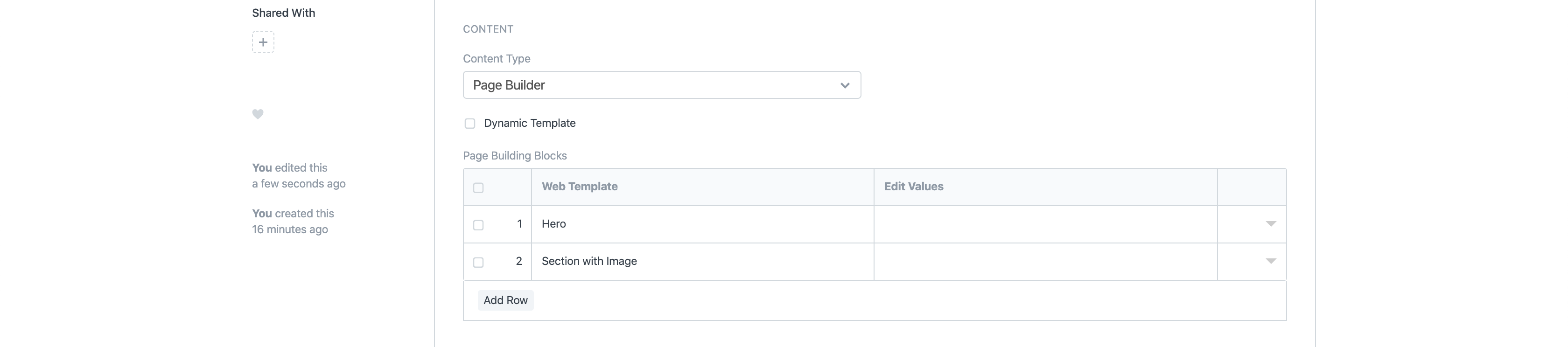 包含另一个部分的网页
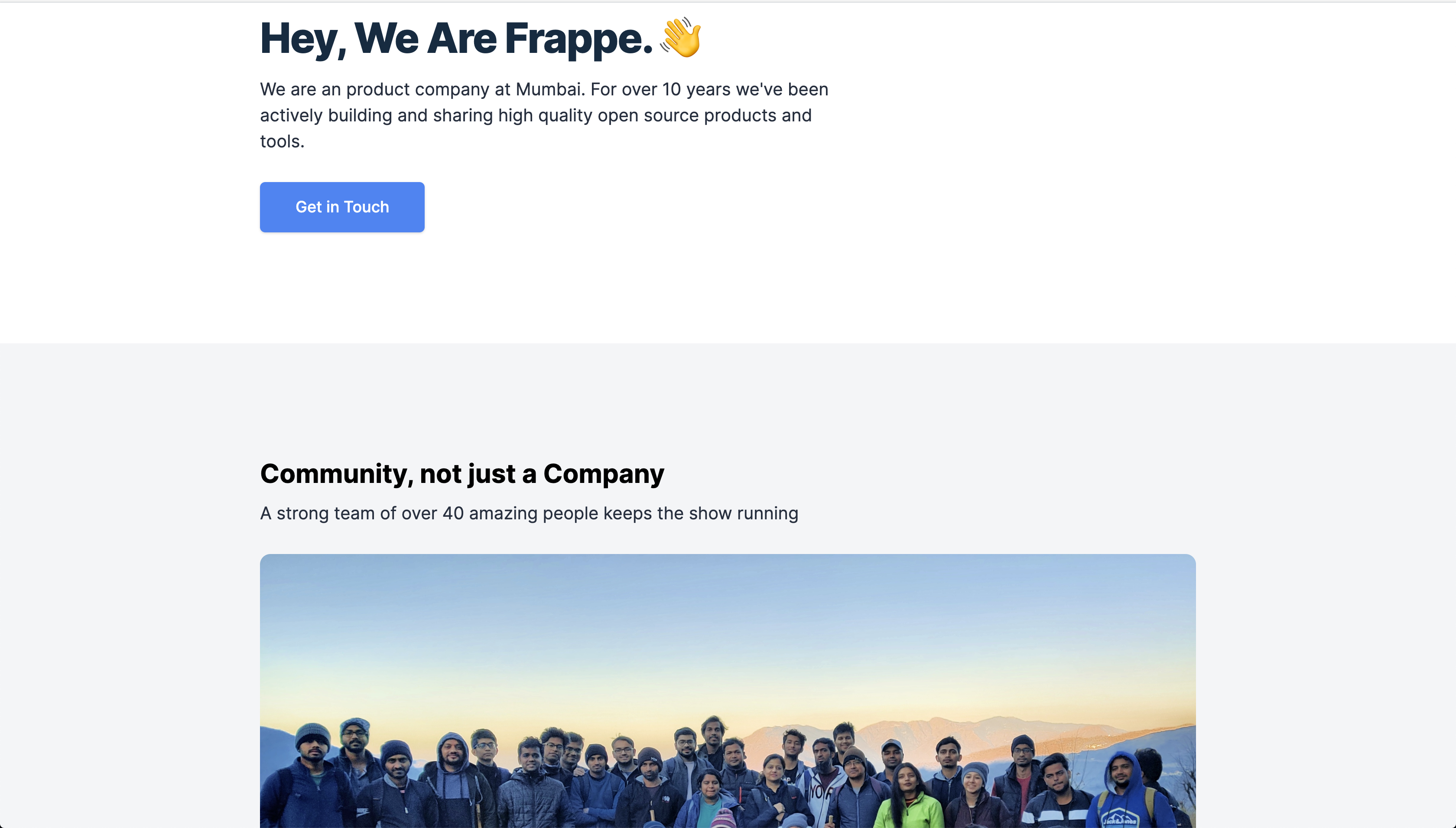 包含另一部分的网页 - 预览
3. 部分选项
如果单击以展开“页面构建块”表中的行,您将有以下附加选项:
- 添加容器:如果选中,Web 模板将呈现在居中的约束框中。
- 在顶部添加空间:如果选中,它将在该部分上方添加相当多的空间。
- 在底部添加空间:如果选中,它将在该部分下方添加相当多的空间。
- 添加灰色背景:如果选中,它将向该部分添加灰色背景。
- 隐藏块:如果选中,它将隐藏部分块。
- CSS 类:添加任何 CSS 类并在样式部分的 CSS 字段中设置其样式。
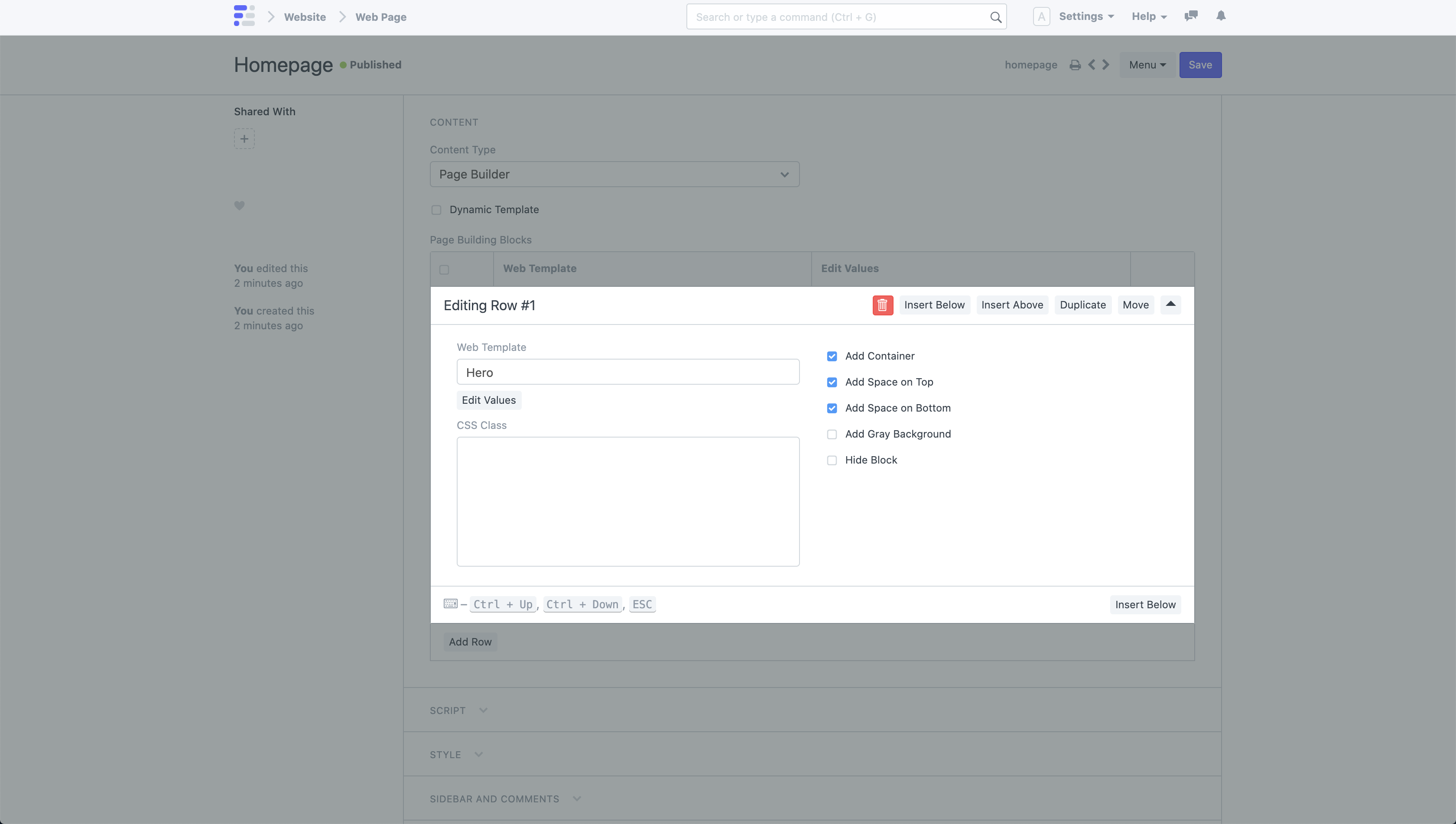 节选项
节选项