
网站主题
OneOfficeERP 提供高级主题功能来自定义网站的外观和风格,并使其与您的品牌相匹配。
首页 > 网站 > 设置 > 网站主题
1. 如何创建网站主题
- 转到网站主题列表并单击新建。
- 输入主题名称。
- 自定义您的主题。
- 单击“保存”。
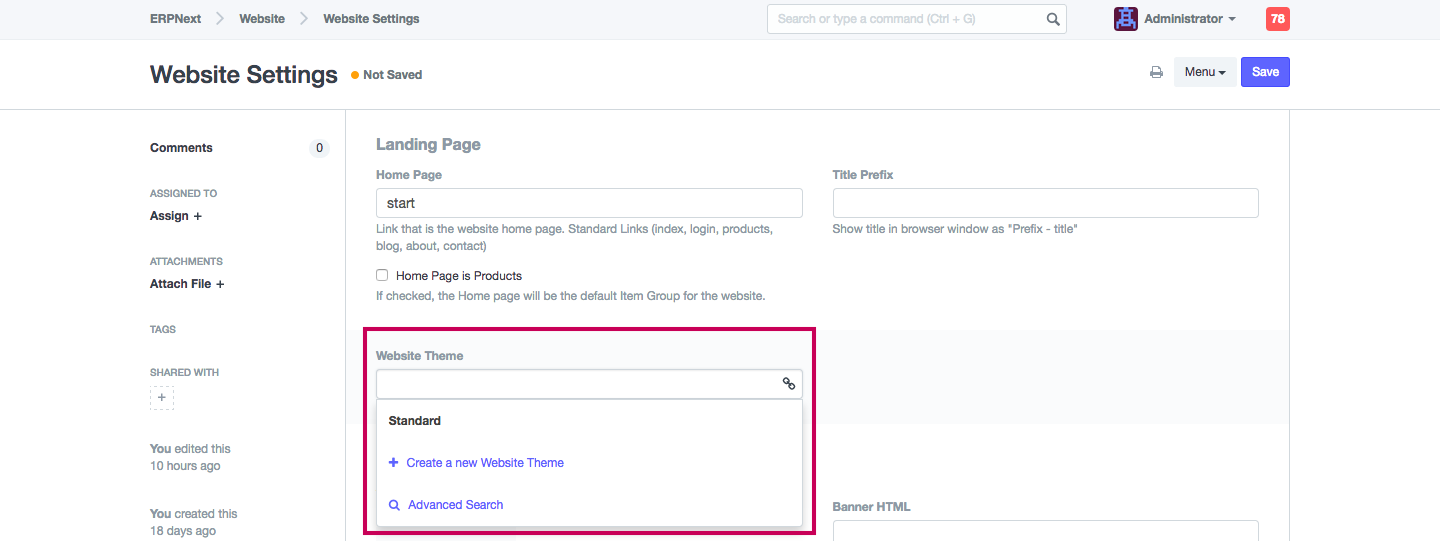
注意: 确保您在网站设置中设置网站主题才能应用该主题。
2. 特点
2.1 主题配置
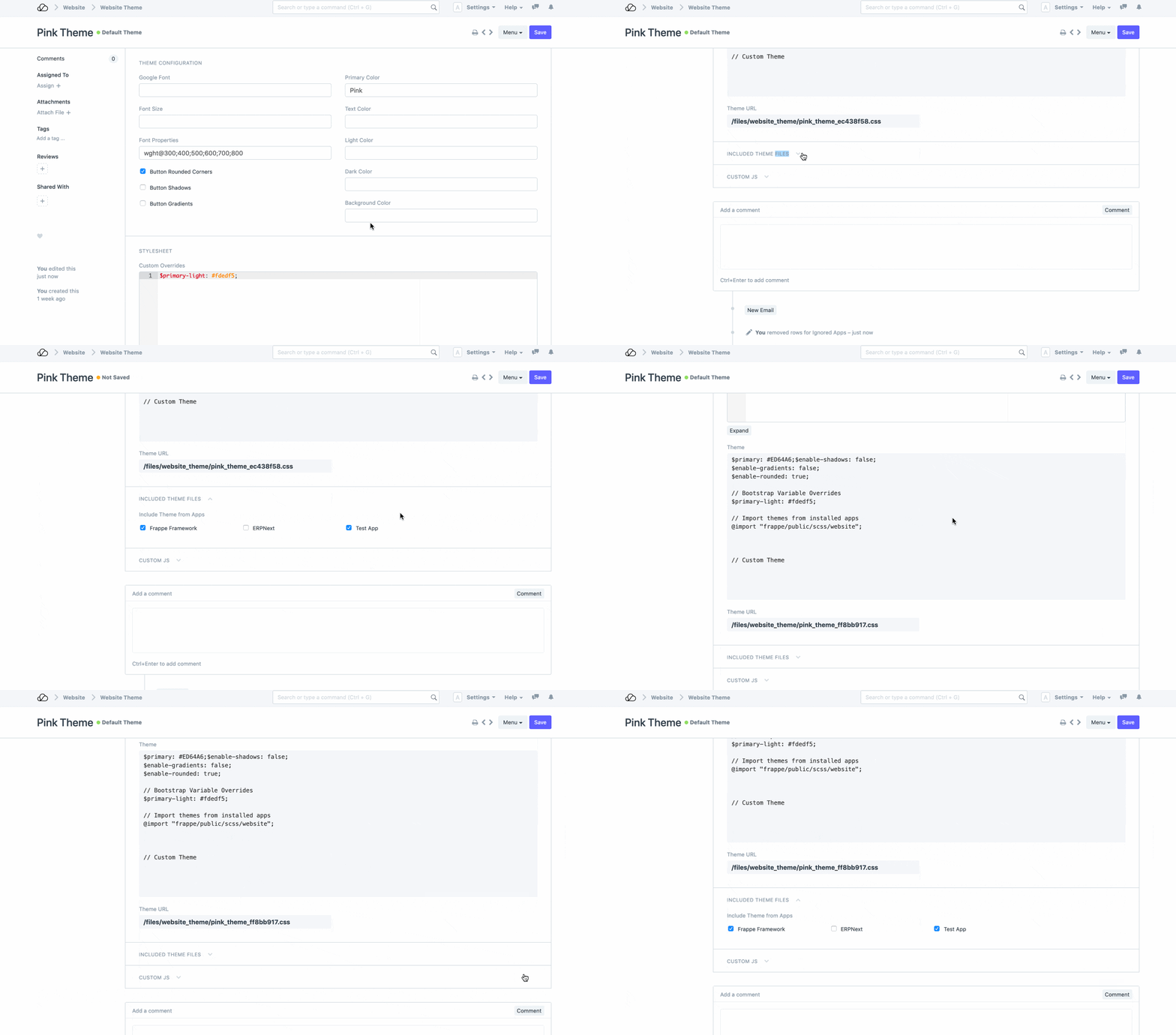
“主题配置”部分用于引导基本主题。您可以在这里选择配色方案、字体和按钮样式。
2.2 样式表
如果您了解 SCSS 和 Bootstrap 4 主题,您可以手动编写自定义 SCSS。
在“自定义覆盖”字段中,您可以覆盖任何应用程序主题文件定义的变量。该字段的内容将在导入任何其他 SCSS 之前包含在内。例如,变量“$spacer”默认设置为“1rem”。只需将其重新定义为“$spacer: 2rem;”即可使所有空格变大两倍。
在“自定义 SCSS”字段中,您可以添加自己的样式。这将在导入应用程序主题之后包含在内。您还可以覆盖任何特定样式。例如,如果您不喜欢我们的按钮,只需添加以下内容:
.btn-primary {
  背景颜色:$青色;
  颜色:$橙色;
}
2.3 包含的主题文件
如果您查看配置对话框生成的默认主题,它会导入“frappe/public/scss/website”和“ooerp/public/scss/website”。这些是“frappe”和“ooerp”应用程序的默认主题文件。如果您安装了任何其他应用程序,它们也可能提供自己的“website.scss”文件。
“包含的主题文件”部分列出了所有已安装的应用程序。每个应用程序都可以带有自己的主题文件([app]/public/scss/website.scss)。主题可能是完整的,为整个网站提供样式,或者只是一个附加组件。例如,它可能只设置它引入的元素的样式。通过选中复选框,您可以选择您的网站中应包含哪个主题。
2.4 自定义JS
您还可以编写自定义 JavaScript,该 JavaScript 将在应用主题时运行。使用它从元素中添加/删除类,或任何可以帮助您更改元素外观的脚本。