配置
文章
使用OOERP
账户
文章
求购
客户关系管理
人力资源
表现
报告
贷款管理
项目
销售
库存
网站
教育
卫生保健
制造业
定制化
一体化

获取自定义字段中的完整地址文本
本文将帮助您使用 3 步方法添加自定义字段,以获取任何 DocType 上的完整地址。
步骤 1. 对所需文档类型进行外观定制
我们首先需要在 DocType 上添加两个新字段来获取地址:-
1.“链接”类型的字段,指向我们的地址主机
2.“只读”类型的字段,将显示完整地址
记下您创建的新字段的变量名称。稍后在此过程中将需要此信息。
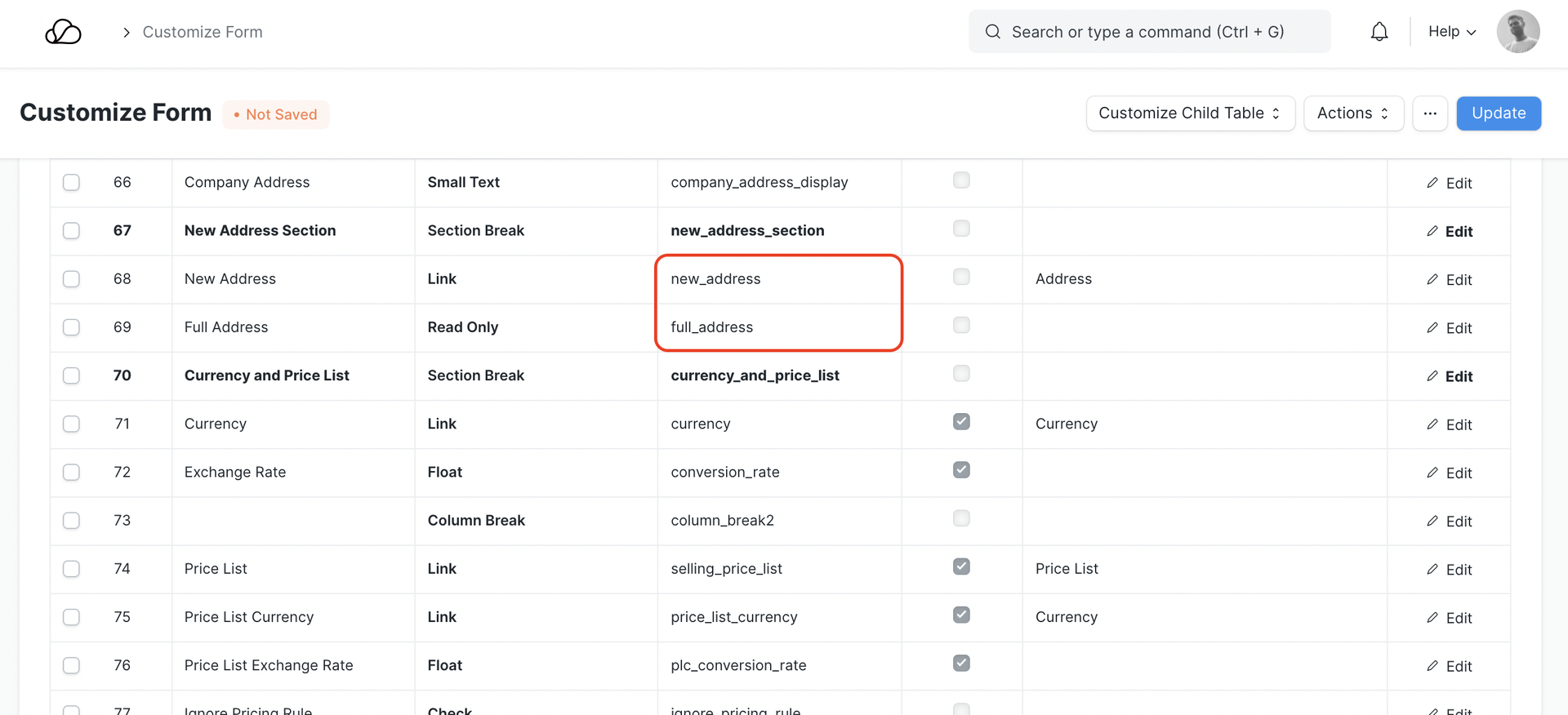
有关在 DocType 上创建自定义字段的信息,您可以参考以下链接 - OneOfficeERP 中的自定义字段
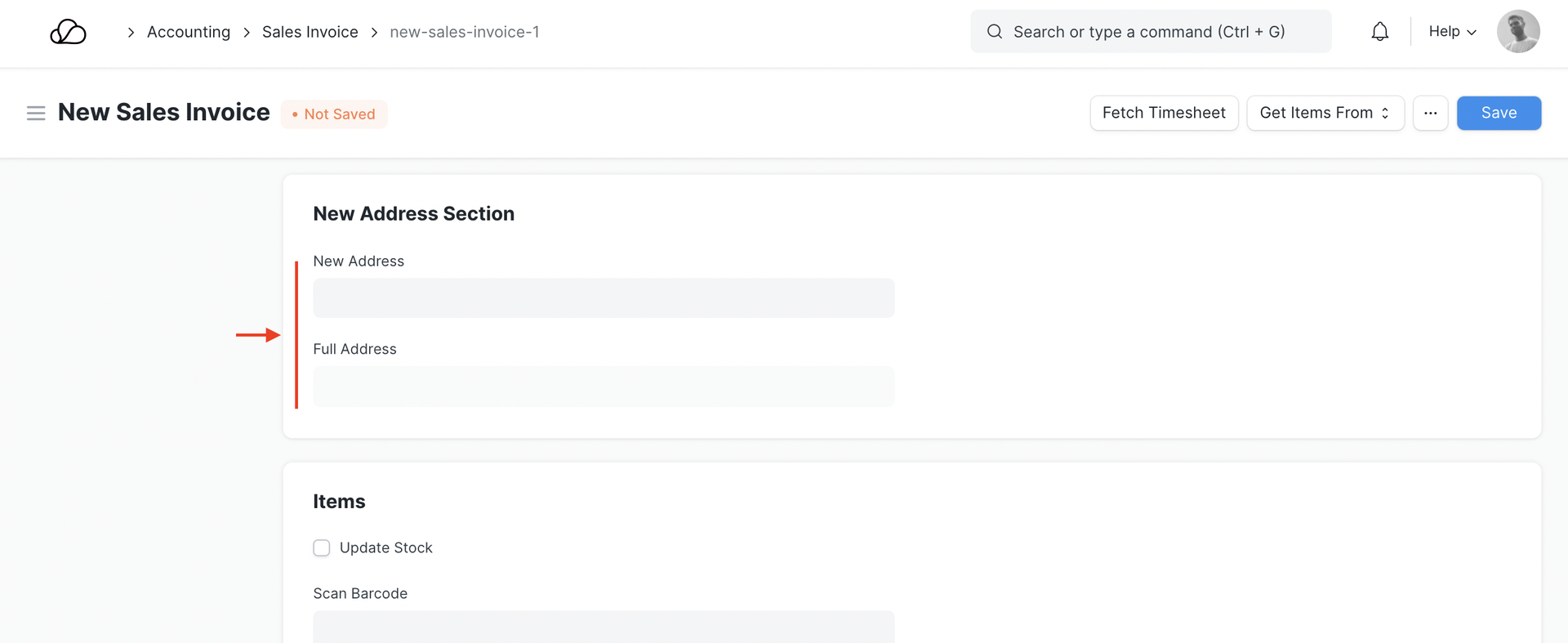
完成此步骤后,所选 DocType 上应该有两个新字段,如下所示:-
步骤 2. 添加客户端脚本以从我们的地址主机中获取完整地址
在搜索栏上搜索“客户端脚本”,然后创建一个新的客户端脚本。选择我们需要获取地址的所需 DocType。
在脚本部分粘贴以下客户端脚本:-
frappe.ui.form.on("DocType 名称", "address_link_field", function(frm, cdt, cdn) {

 if(frm.doc.address_link_field){

 返回 frm.call({

 方法:“frappe.contacts.doctype.address.address.get_address_display”,

 参数:{

 “address_dict”:frm.doc.address_link_field

 },

 回调:函数(r){

 if(r.消息)

 frm.set_value("full_address_field", r.message);

 }

 });

 }

 别的{

 frm.set_value("full_address_field", "");

 }

});
在这里,我们需要根据您的用例替换以下更改:-
a) 将“DocType Name”替换为我们需要获取地址的 DocType 的名称。例如。销售发票、采购订单等
b) 将 'address_link_field' 替换为我们在步骤 1 中创建的自定义链接字段的变量名称
c) 将 'full_address_field' 替换为我们在步骤 1 中创建的自定义只读字段的变量名称
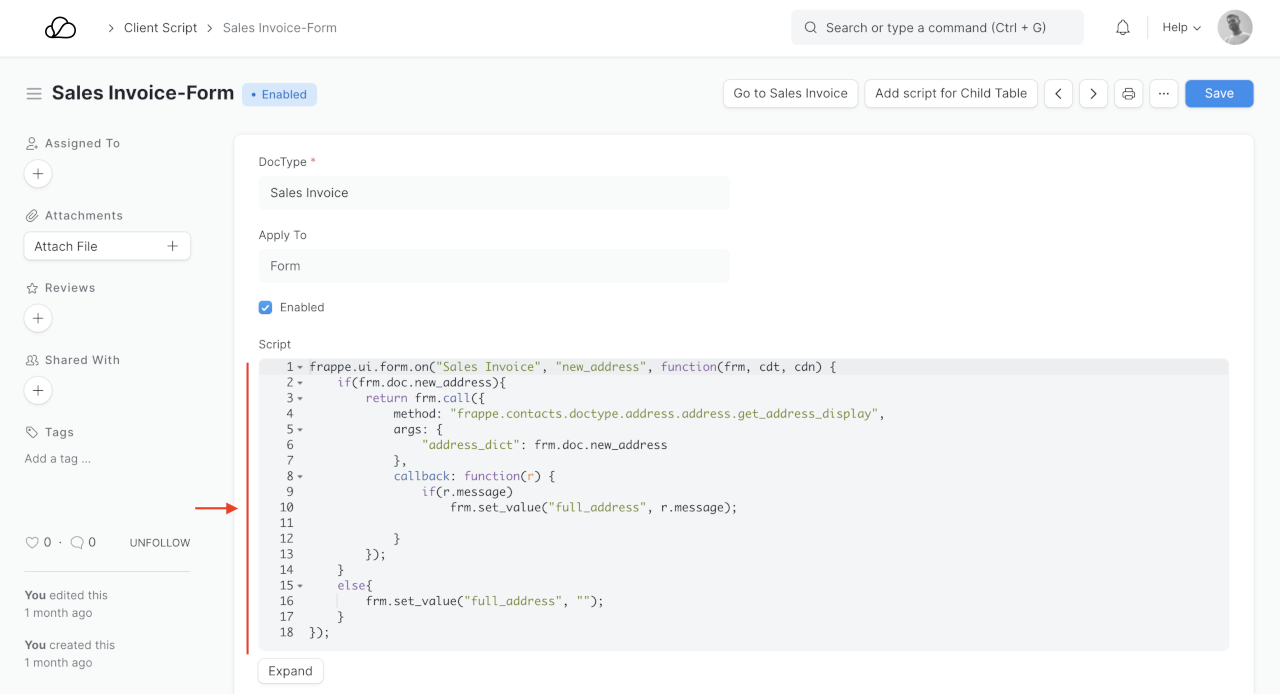
完成此操作后,您将拥有一个如下所示的客户端脚本:-
步骤 3. 保存、启用并测试客户端脚本
根据您的用例修改客户端脚本后,我们可以保存它并通过单击“启用”复选框来启用它。
转到所需的 DocType 并刷新页面以使更改生效。
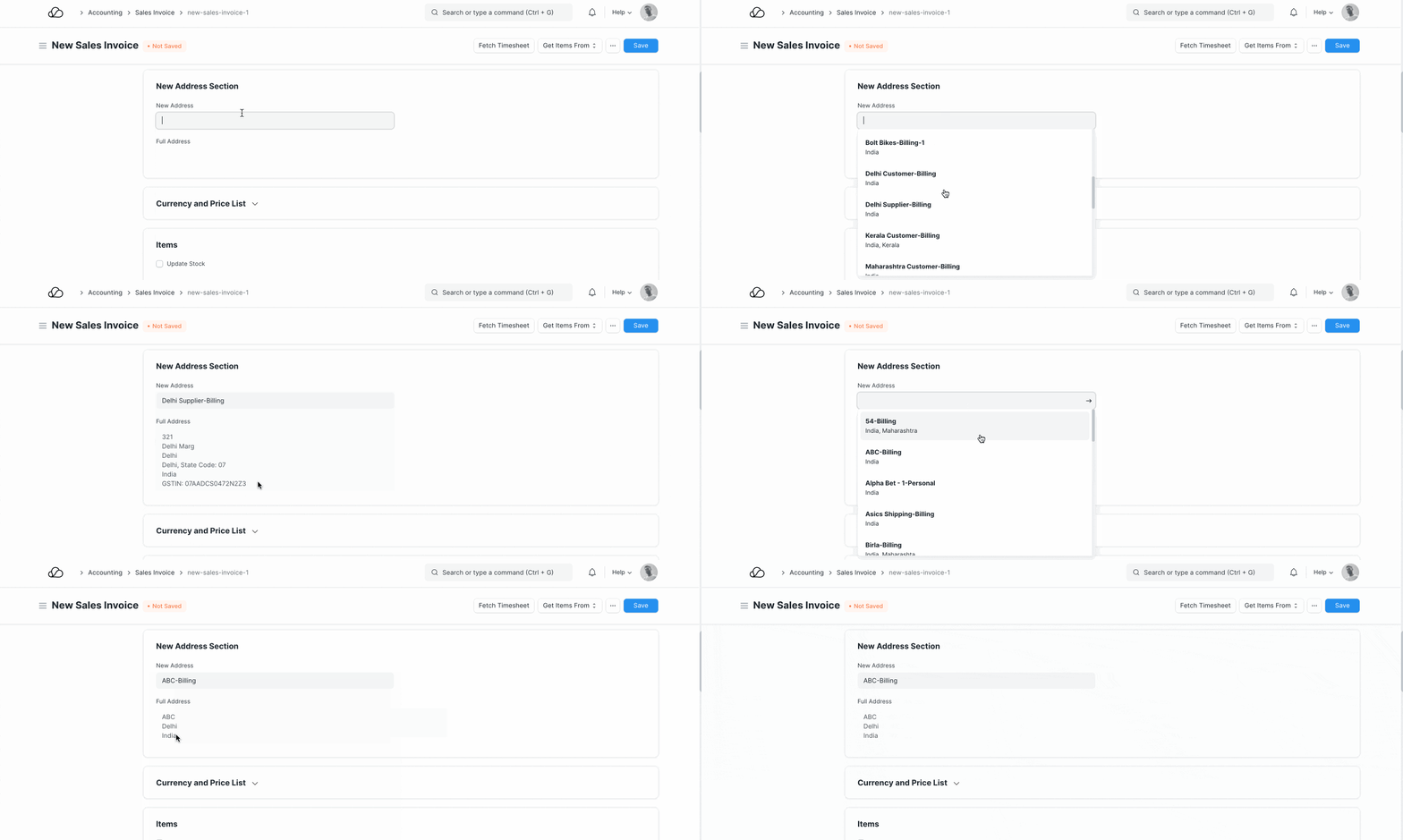
现在,当在我们的自定义链接字段中选择地址时,整个地址将在我们的自定义只读字段中获取,如下所示:-