配置
文章
使用OOERP
账户
文章
求购
客户关系管理
人力资源
表现
报告
贷款管理
项目
销售
库存
网站
教育
卫生保健
制造业
定制化
一体化

自定义字段
OneOfficeERP 中的每个表单都有一组标准字段。如果您需要捕获一些信息,但没有可用的标准字段,您可以根据您的要求在表单中插入自定义字段。
1.简介
您可以前往 自定义表单 并添加特定表单或文档类型_(以下简称 DocType)_ 中的字段。
要访问自定义字段,请转至:
首页 > 定制 > 表单定制 > 自定义字段
您还可以转到任何 DocType 的列表视图,然后从菜单选项中选择“自定义”。
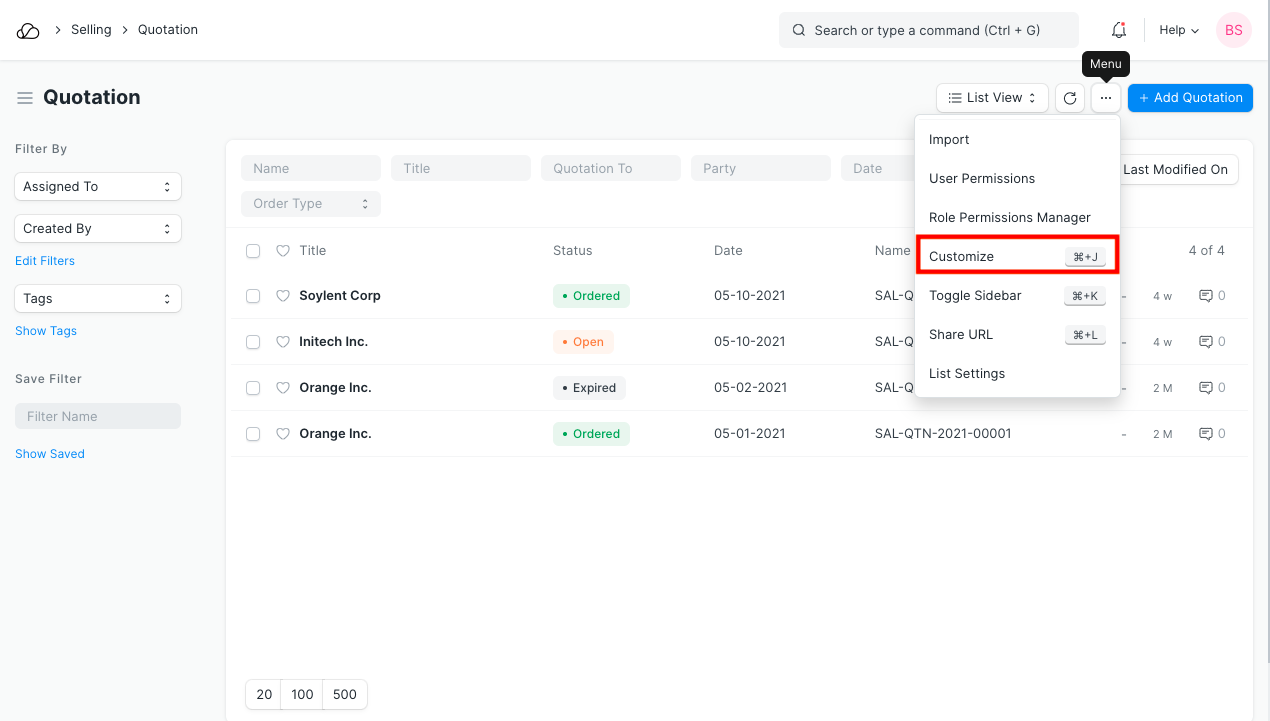
2. 如何创建自定义字段
- 转至自定义字段列表并单击新建。
- 文档:选择需要添加自定义字段的文档。
- 标签:输入您想要为自定义字段指定的标签。
- 字段类型:OneOfficeERP 已定义一组字段类型,可以从此下拉菜单中获取。您可以从此菜单中选择自定义字段的类型。
5.更新。
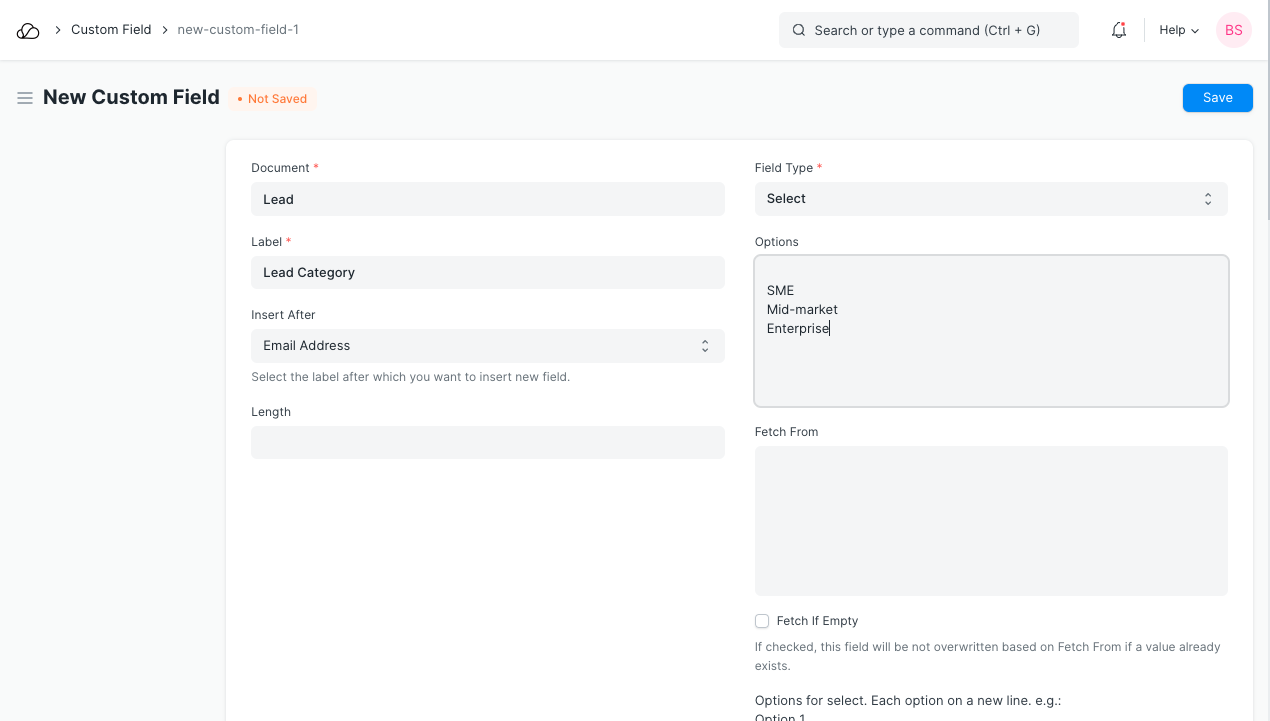
了解有关字段类型的更多信息此处.
您还可以转到自定义表单并添加、编辑或删除特定表单中的字段。
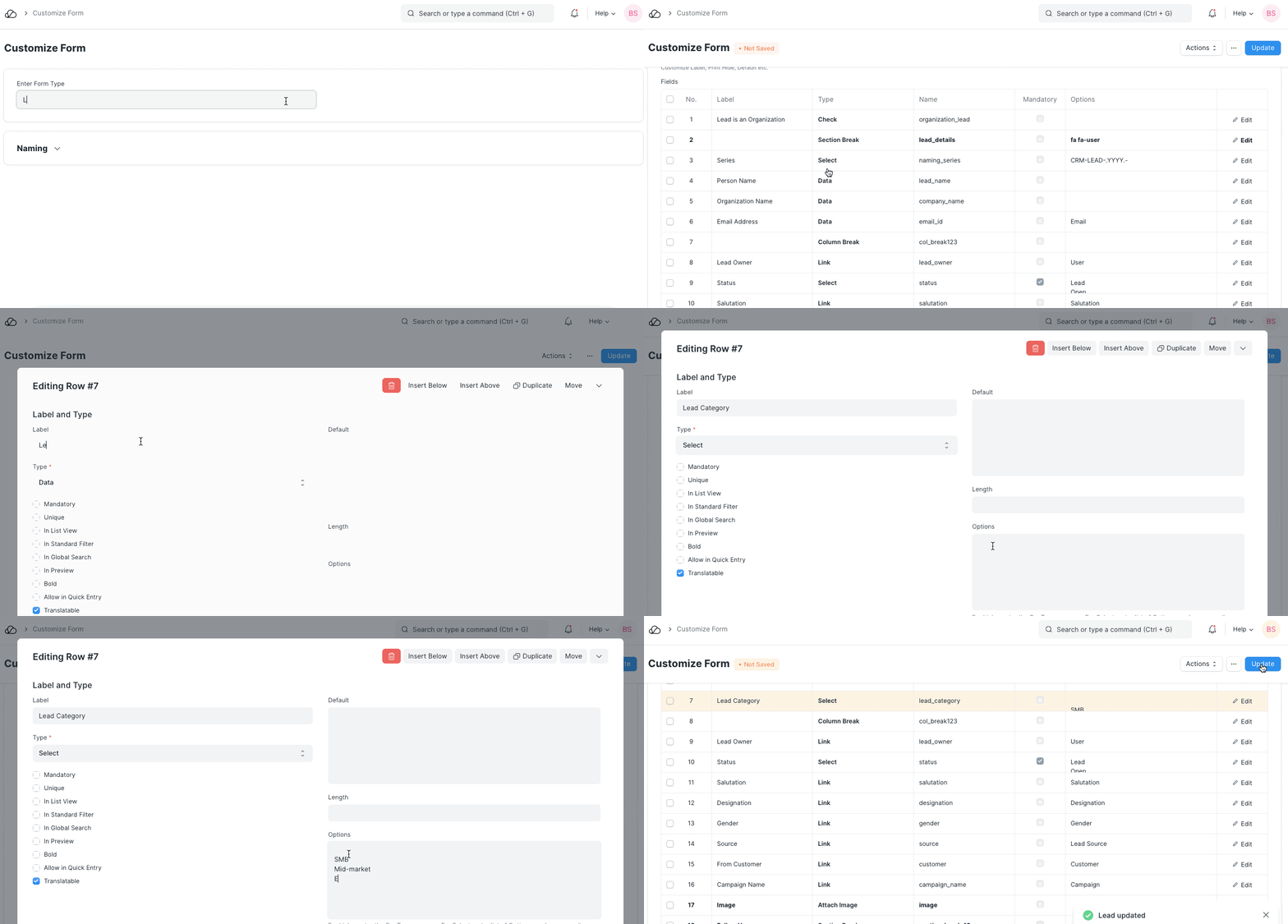
3. 其他详细信息
- 选项:当您希望数据具体或指定数据时,此字段就会出现。例如,当您将字段选择为“选择字段”时,您将需要在此处输入选择选项。
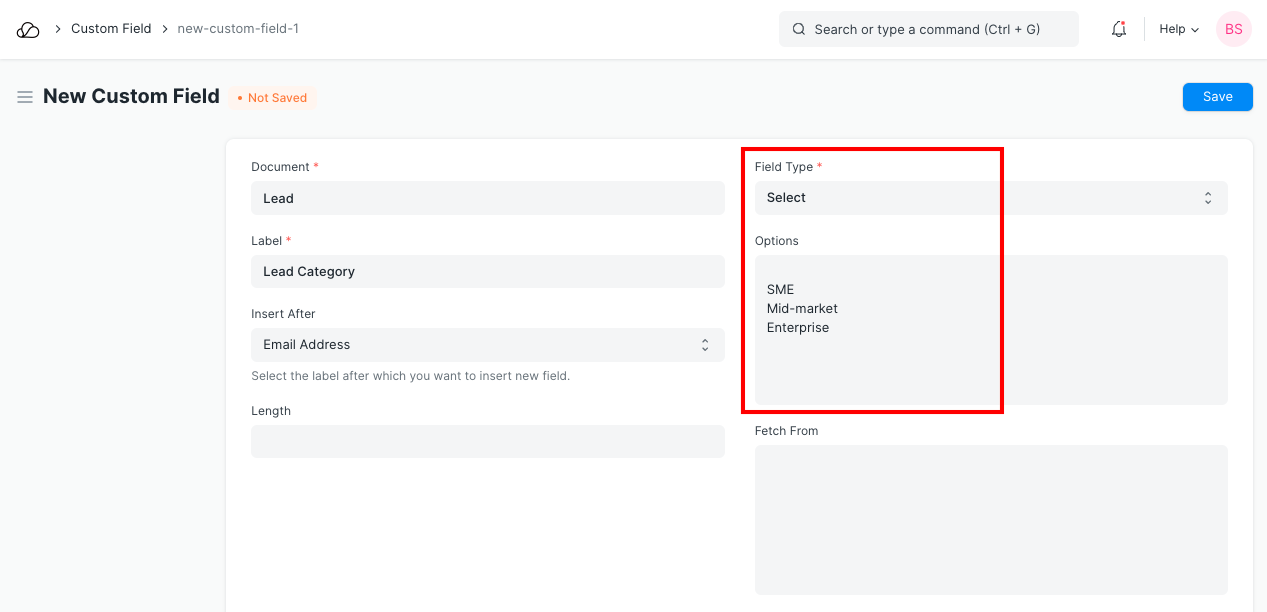
-
获取自:当您希望自定义字段为“链接字段”时,您需要指定该字段要链接到的表单。例如,您想在 DocType“Item”中创建一个自定义字段“Project”。您需要输入将字段类型指定为“链接”,并在“从字段获取”中输入“项目”,以确保使用所有所需 DocType 的列表更新字段。
-
Fetch If Empty:此复选框将确保如果值已存在,则不会基于 Fetch From 覆盖该字段。
-
默认值:输入您想要为此字段获取的字段的默认值。
-
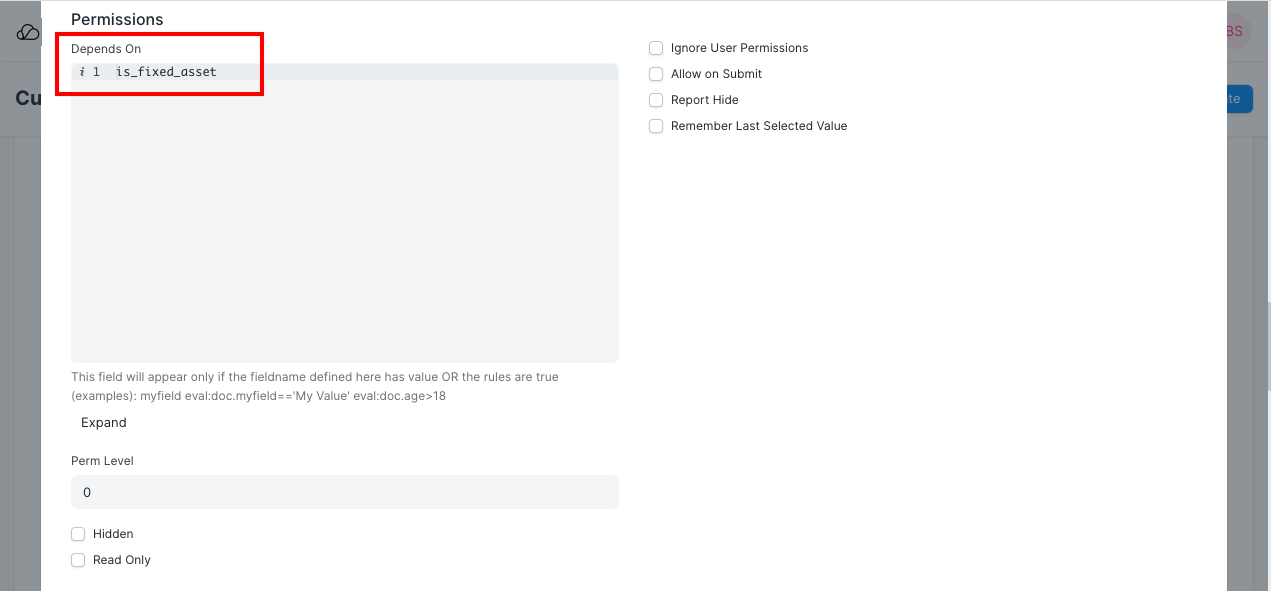
取决于:您可以在此处定义要显示的字段的条件。例如,在 DocType 项中,仅当选中“是固定资产”字段时,才会出现“资产类别”和“资产命名系列”两个字段。这里的依赖条件是“is_fixed_asset”。
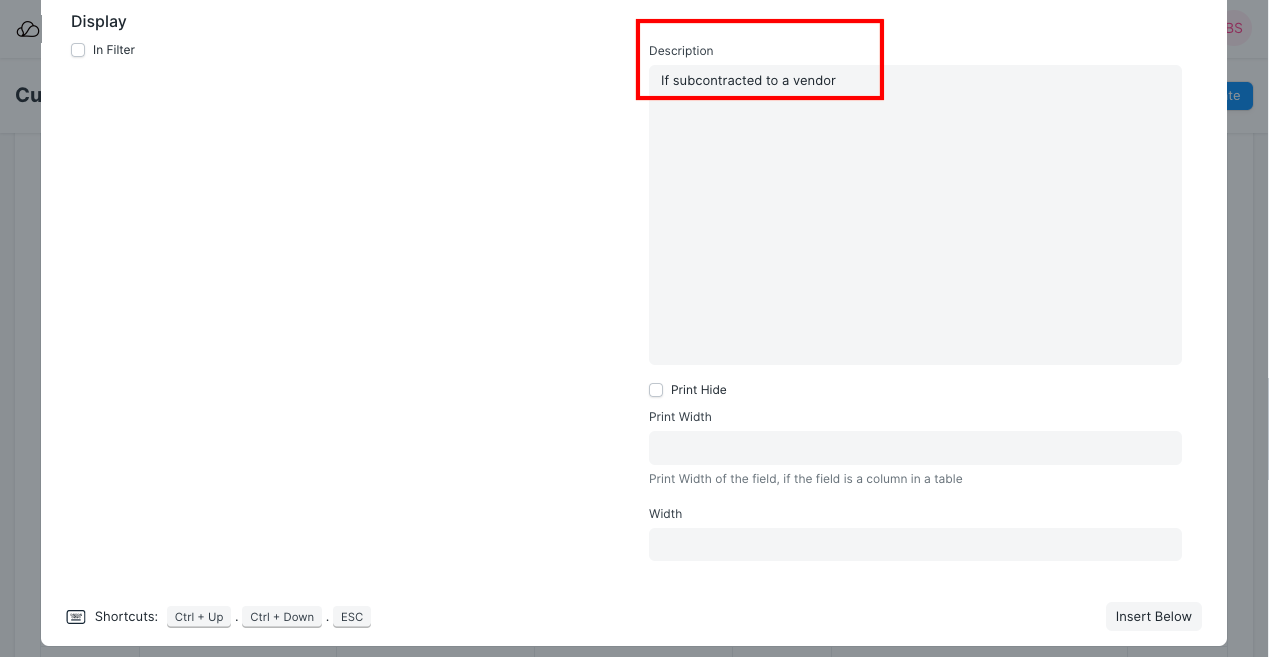
- 字段描述:您可以在此处添加该字段的描述,该描述可以显示在该字段下方。
-
权限级别:这将允许您指定组织内的哪些角色将能够编辑此字段。您可以通过基于角色的权限 来进一步了解这一点。
-
在预览中:如果选中文档类型的显示预览弹出窗口,则该字段将包含在将鼠标悬停在该文档类型的链接上时出现的弹出窗口中(在列表视图和其他链接中)字段)。
-
宽度:这将定义在网格视图中查看表单时分配给该字段的宽度。
4. 更多属性
- 是必填字段:如果您想在提交 DocType 时使该字段成为必填字段,则可以选中此框。
- 唯一:当您希望此字段的值唯一时,请选中此框。如果自定义字段用于代码或识别号,则可以执行此操作。例如,如果是商品,则为商品代码;如果是客户,则为商品及服务税编号。
- 只读:当您希望此字段为只读或不可编辑字段时。在这种情况下,该字段的值应从其他字段自动获取。
- 隐藏:当您希望隐藏此字段或隐藏现有字段时,请选中此字段。
- 打印隐藏:如果您希望在打印格式中隐藏打印按钮。查看打印格式的字段 了解更多信息。
- 禁止复制:选中此框将限制在 DocType 中复制此字段。
- 允许提交:这将允许您即使在提交表单后也可以对字段进行更改。查看编辑提交文档中的值 了解更多信息。
- 在列表视图中:这将使该字段在 DocType 的列表视图中可见。
- 在标准过滤器中:该字段将成为文档列表视图中的标准过滤器。
- 在全局搜索中:选中此框后,可以从全局搜索中搜索此字段。
- 粗体:这将使该字段类型变为粗体,这会为字段添加更多值。
- 报告隐藏:当您选中此框时,此字段将在报告中不可见。
- 忽略 XSS 过滤器:这将允许您在没有 HTML 标签的情况下查看此字段。
- 可翻译:选中此框后,在对其应用自定义翻译 时,它变得可翻译。