
自定义表单
自定义表单是一个工具,可让您在前端更改表单类型或文档类型 (DocType)。
1.简介
表单允许您根据您的要求插入自定义字段 或自定义标准字段的属性。
在我们冒险学习表单自定义工具之前,单击此处 了解 OneOfficeERP 中的表单架构。它将帮助您更有效地使用自定义表单工具。
要访问自定义表单,请转至:
首页 > 定制 > 表单定制 > 表单定制
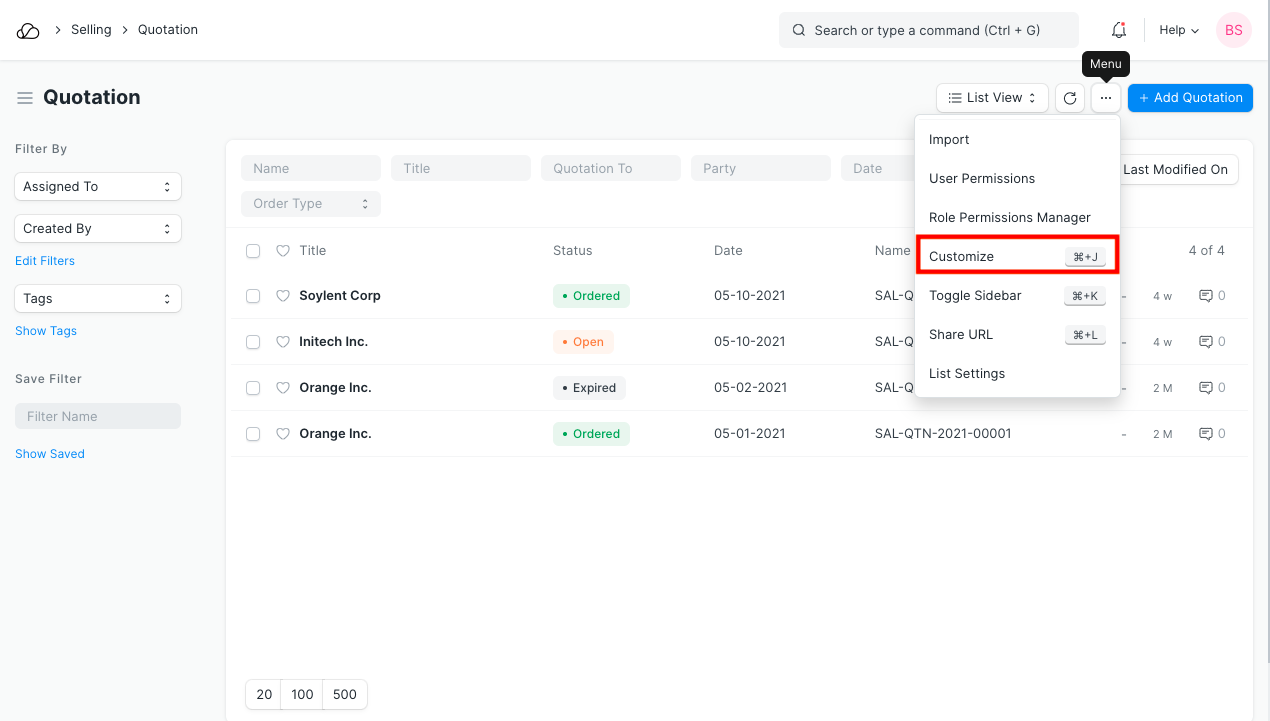
您还可以转到任何 DocType 的列表视图,然后从菜单选项中选择“自定义”。
2. 如何自定义表单
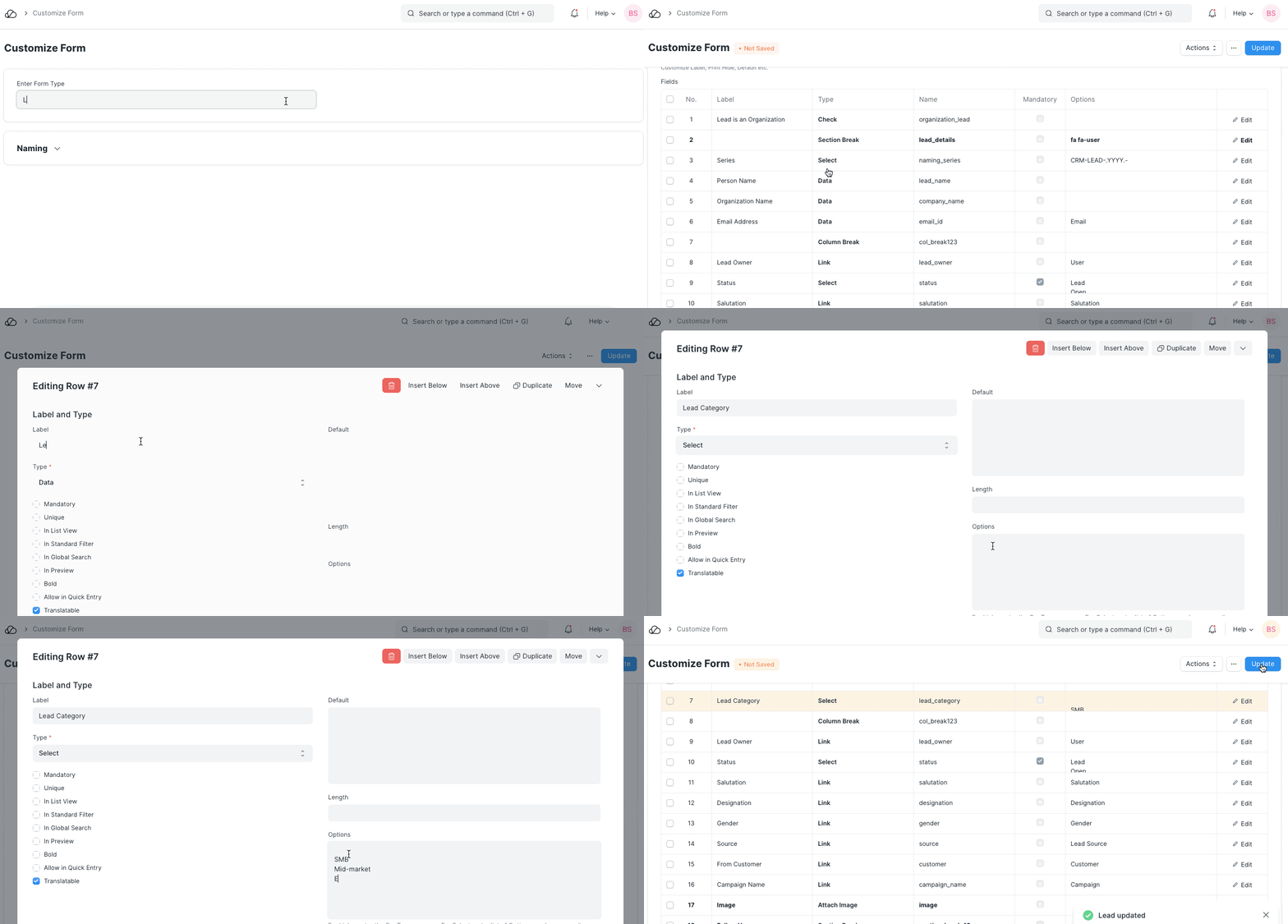
- 单击“自定义表单”。
- 您将被重定向到一个页面,其中将要求您输入表单类型。
- 在此字段中输入表单类型后,页面将进一步展开,您将能够看到多个功能。
3. 自定义表单时的选项
3.1 更改标签
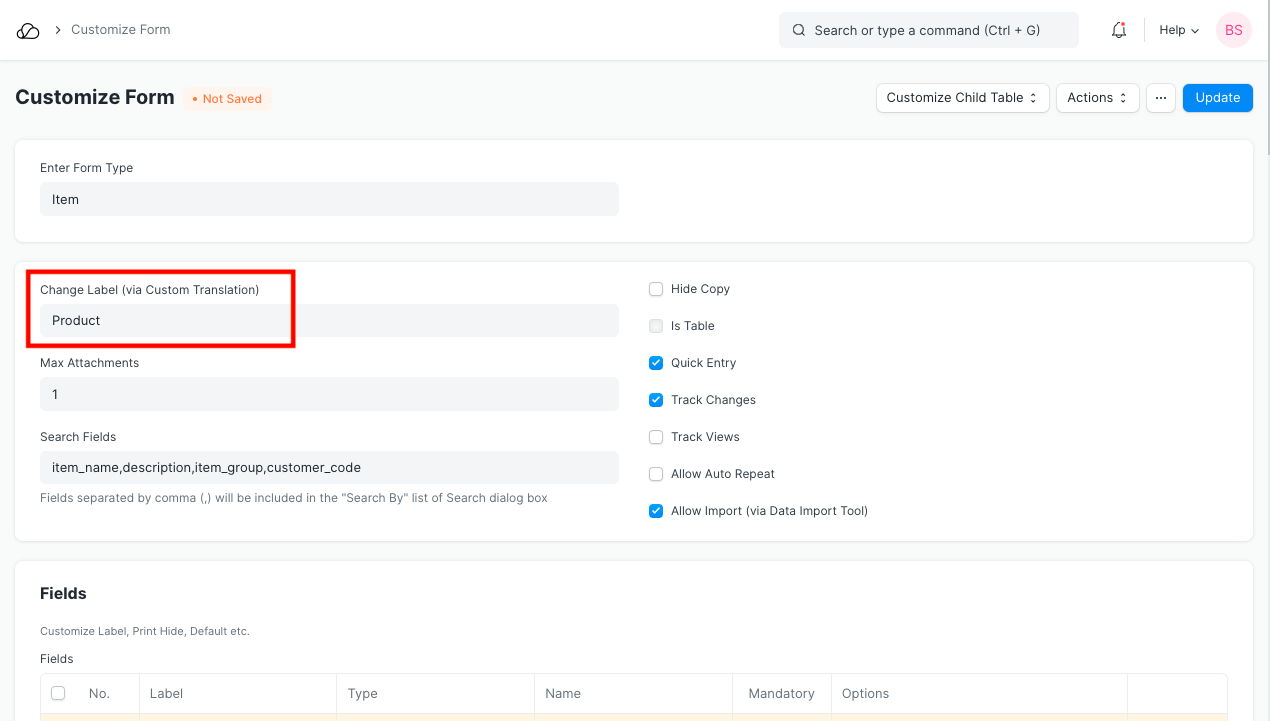
该字段通过自定义翻译获取。您可以更改字段名称以适合您的行业/语言。例如,如果您是一家服务企业,并且想要将标签从“客户”更改为“消费者”,则可以通过自定义翻译 完成相同的操作,并且应在此处反映出来。
3.2 标题字段
该字段可用于在查看列表时生成标题。在列表视图中查看表单时,任何“数据”类型字段都可以设置为标题字段。例如,如果您希望查看所有员工的列表,其中“职务”字段为“员工代码”而不是员工姓名,则可以在此处进行相同的配置。请查看我们关于文档标题 的文章以了解更多信息。 了解有关字段类型的更多信息此处.
3.3 默认打印格式
对于单个 DocType,可能有多种打印格式。您可以在此处为所选文档类型选择默认打印格式。例如,一家公司可能有不同目的的不同信头,可以通过打印格式进行配置。但是,您可以为销售订单和预约信选择两种不同的默认打印格式。检查自定义打印格式 了解更多信息。
3.4 图像字段
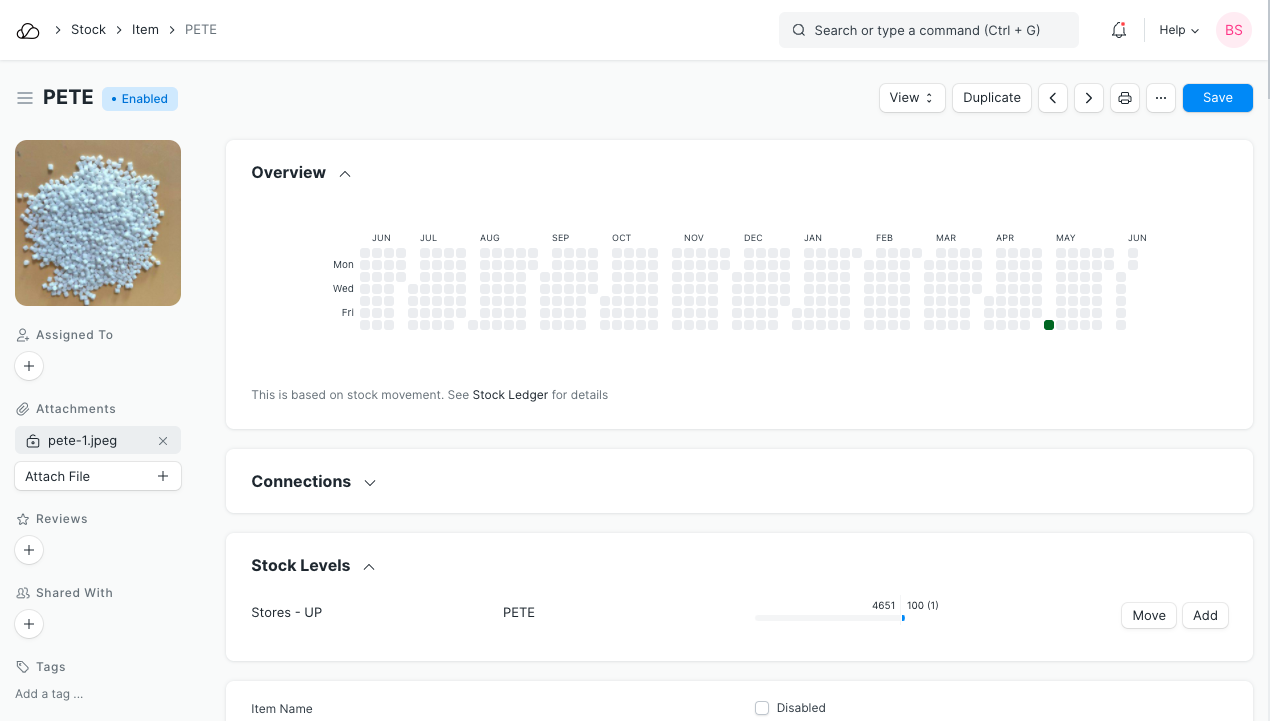
您可以为图像字段选择“附加图像”字段。这将成为代表该特定 DocType 的图像。例如,员工的“图像字段”可以是他们的照片或身份证的快照;可以在这里进行相同的配置。
3.5 最大附件
您可以输入可添加到此 DocType 的最大附件数。
3.6 搜索字段
创建任何 DocType 时,您可能希望将特定字段链接到另一个 DocType。为了便于选择,您还可以确保您能够在搜索结果中看到后一个DocType的另一个字段的值。欲了解更多信息点击此处。
3.7 排序字段
任何 DocType 列表中的记录都是根据您在此处的排序字段中设置的字段生成的。例如,对于项目,如果您希望根据项目名称生成列表,您可以在此处进行相同的配置。
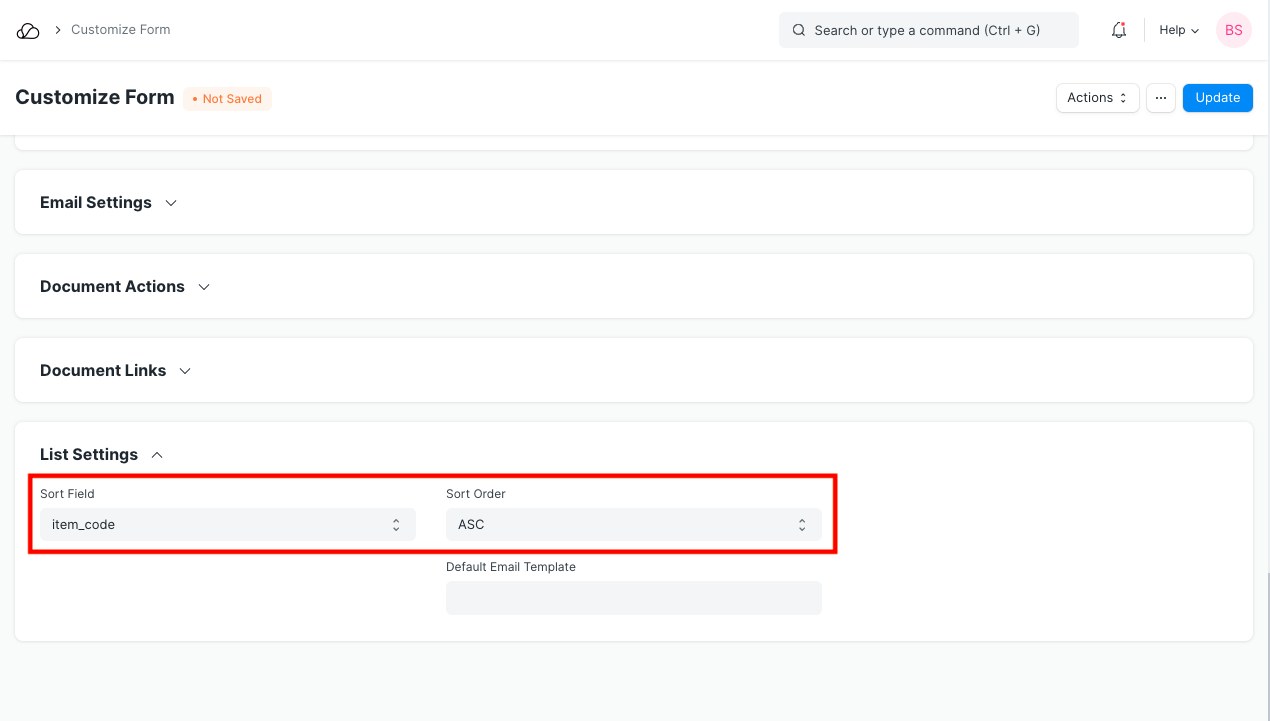
3.8 排序顺序
您可以选择是否要按升序或降序进行排序。要进一步了解排序字段和排序顺序,请查看自定义列表视图中的排序顺序。
3.9 默认电子邮件模板
对于单个 DocType,可能有多个电子邮件模板。您可以在此处为所选文档类型设置默认电子邮件模板。例如,您可以为销售订单和预约信设置不同的默认电子邮件模板。
4. 更多属性
-
隐藏副本:选中此框后,将限制用户创建特定表单的“副本”。
-
是表格:此选项仅在自定义系统中表格形式中存在的表格时可用。例如,如果您要创建要添加到自定义表单中的项目表,则可以启用此选项。查看 子表 了解更多信息。
-
快速输入:选中此框将允许您使用特定表单创建“快速输入”。这意味着每当用户从另一个现有表单创建此表单时,都会弹出一个框,允许用户仅通过输入基本详细信息来创建 DocType。例如,选中日记帐分录 中的快速输入。
-
跟踪更改:选中此框将确保任何用户对此 DocType 所做的任何更改都将被跟踪和显示。
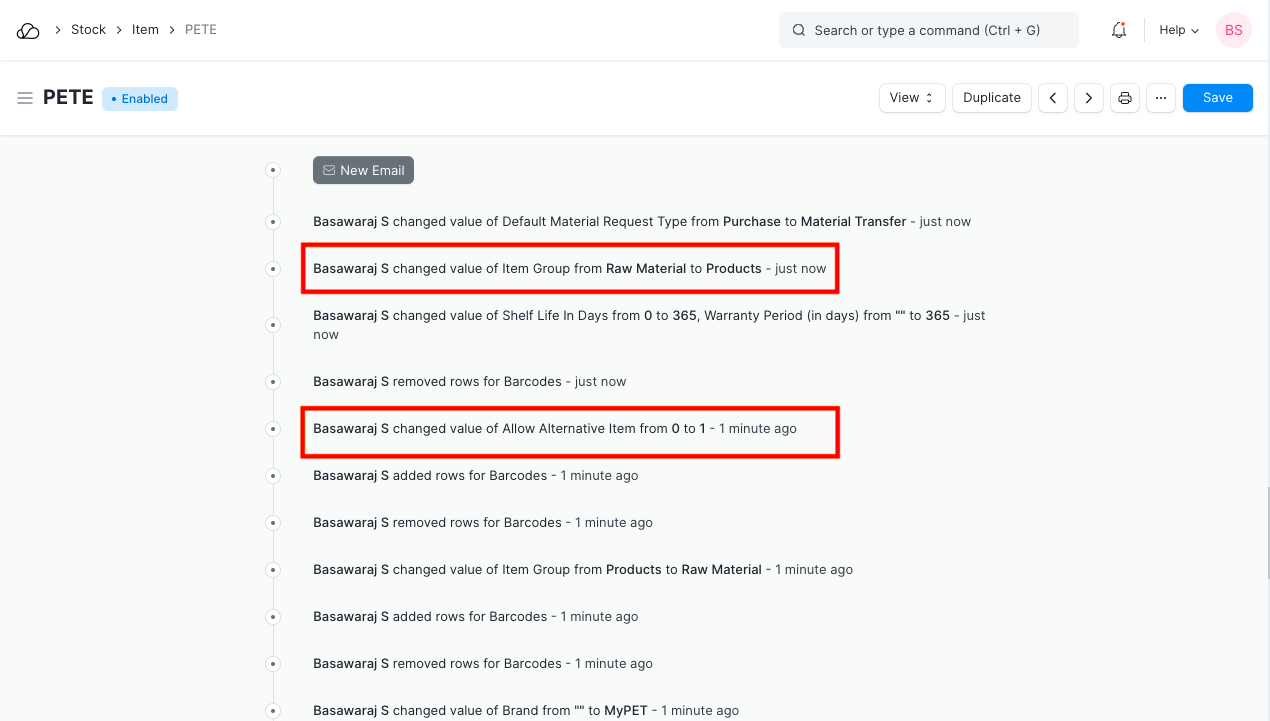
-
跟踪视图:此选项将为您提供针对此特定 DocType 的所有视图的跟踪。
-
允许自动重复:如果选中此选项,您将允许定期启用 DocType 的自动重复。例如,如果有一个销售订单必须多次制作,您可以启用此选项,然后为任何特定销售订单启用设置自动重复。
-
允许导入:此选项将允许用户从任何文件导入数据。查看数据导入工具 了解更多信息。
-
显示预览弹出窗口:此选项是在版本 12 中引入的。如果选中,此文档类型的链接悬停时将出现一个小弹出窗口(在列表视图和其他链接字段中)。此弹出窗口将包含文档的必填字段以及检查“in_preview”的字段。
单击“更新”后,您的自定义将更新到表单中。
5. 自定义字段
OneOfficeERP 中的每个表单都有一组标准字段。如果您需要捕获一些信息,但没有可用的标准字段,您可以根据您的要求在表单中插入自定义字段。也可以在此处添加、编辑或删除字段。您还可以根据您的要求将字段添加到表单中,将其添加到任何其他已存在字段的下方或上方。 单击此处 了解有关自定义字段的更多信息。