建立硕士学习管理系统
OneOfficeERP学习管理系统使用以下母版在门户上显示内容。
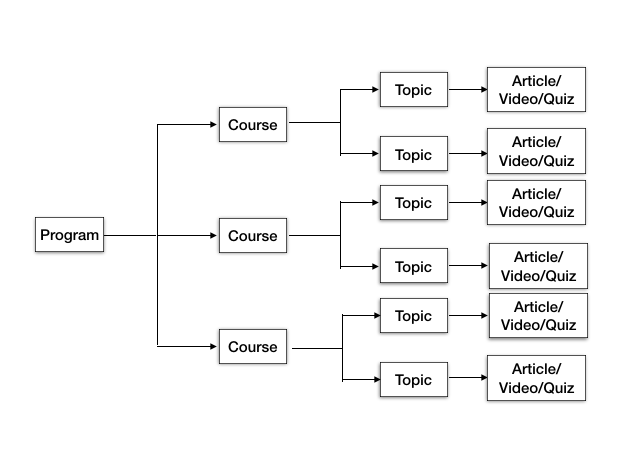
1. 程序
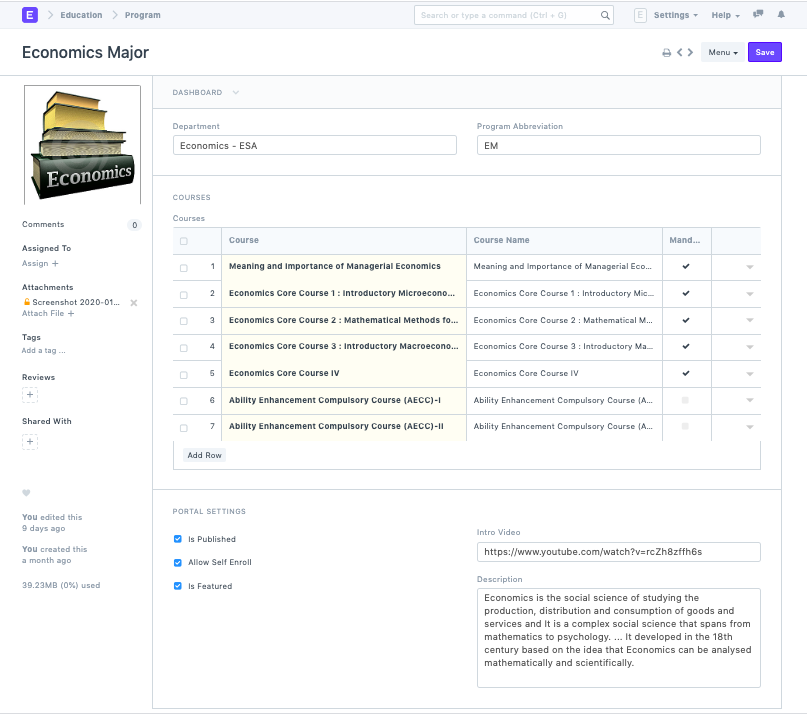
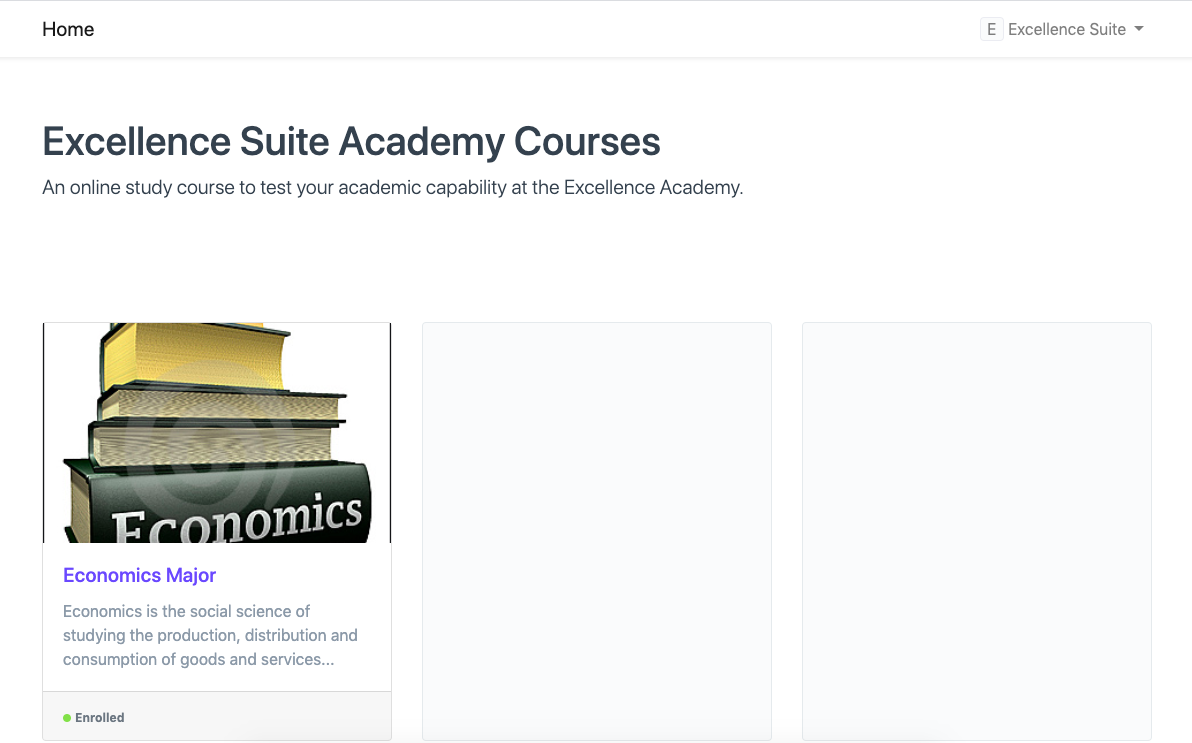
要使该程序可以在门户上访问,请在程序表单中勾选“已发布”复选框。您还可以勾选“精选”复选框,该复选框将显示在门户登录页面上。门户将自动从程序的课程表中获取课程。
2. 门户设置
在门户上,为了让学生能够在门户上查看课程,课程必须标记为“已发布”。在门户上,学生只能看到他们注册或允许注册的课程。
如果未选中“允许自行注册”,则该计划仅对已注册该计划的学生可见,这样您就可以在门户上托管私人计划。
阅读 程序 了解更多信息。
3. 课程
对于特定计划中的每门课程,您可以设置要在门户上使用的课程简介和课程英雄图像。还有一个用于添加主题的表格,这些主题将在 LMS 上显示给所有注册的学生。
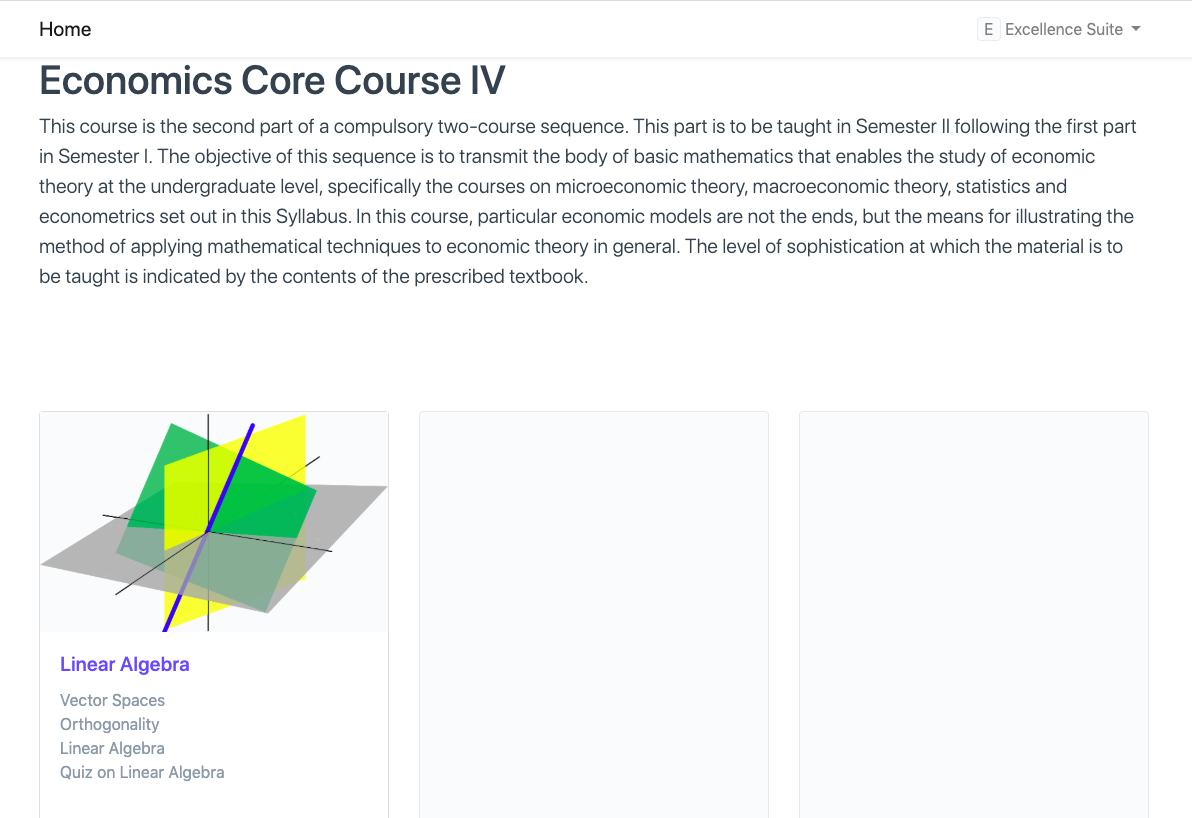
阅读课程 了解更多信息。
4. 主题
与课程类似,主题有一个表格,您可以在其中添加内容。您可以添加三种不同类型的内容。视频、文章和测验。
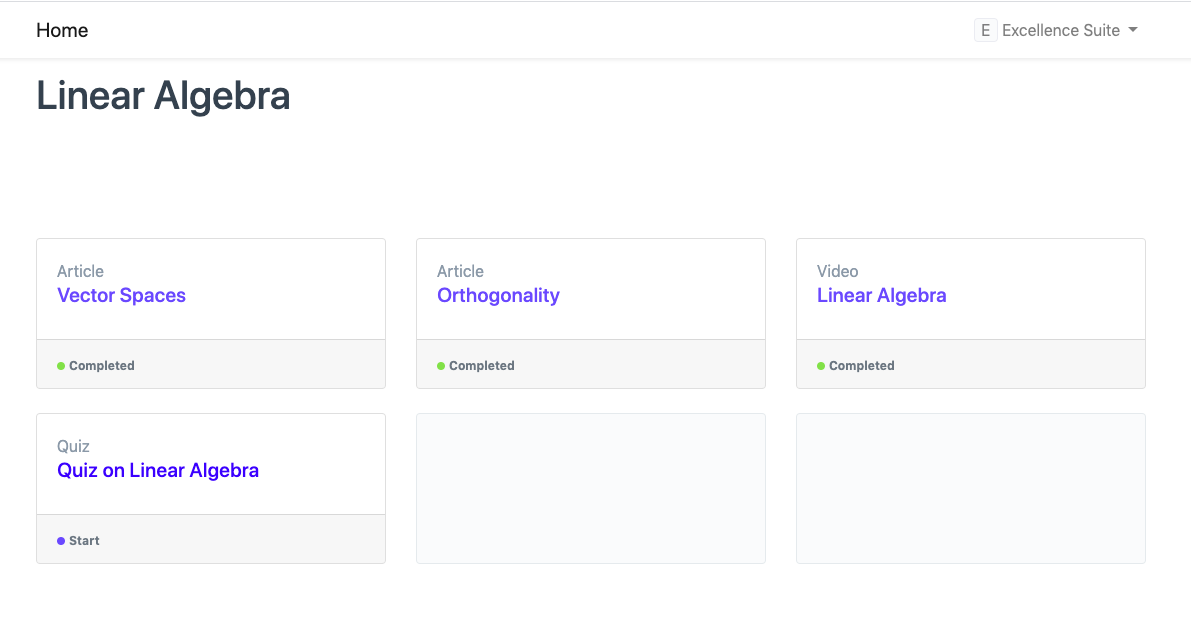
阅读主题 以了解更多信息。
5. 内容大师
文章、测验和视频均分类在内容母版下,要添加任何文章或视频,您只需导航到该母版的列表视图,然后单击 新建 按钮
教育 > 内容大师 > 文章 > 新文章
5.1 文章
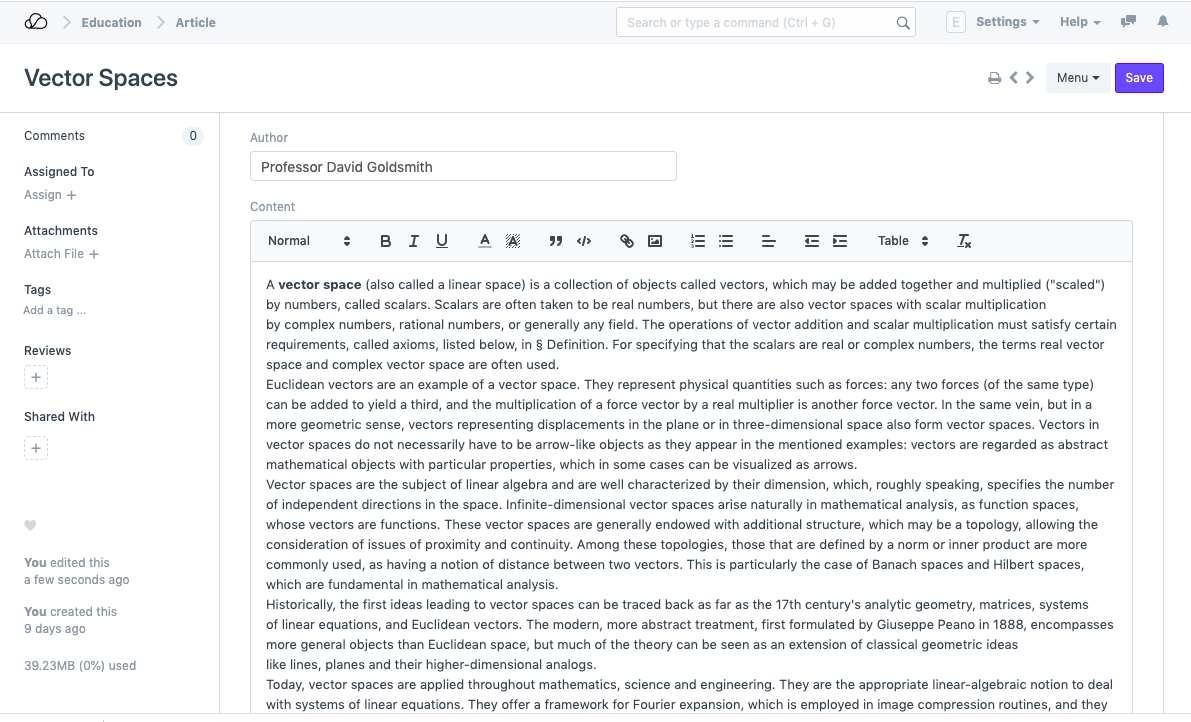
添加文章非常简单,内容字段是富文本字段,您可以向文章添加图像、表格、链接等。有一个标题字段用作链接中要使用的文章的名称,该标题将显示在门户上。其他详细信息包括作者和发布日期,这些是可选字段,可用于归属资源。
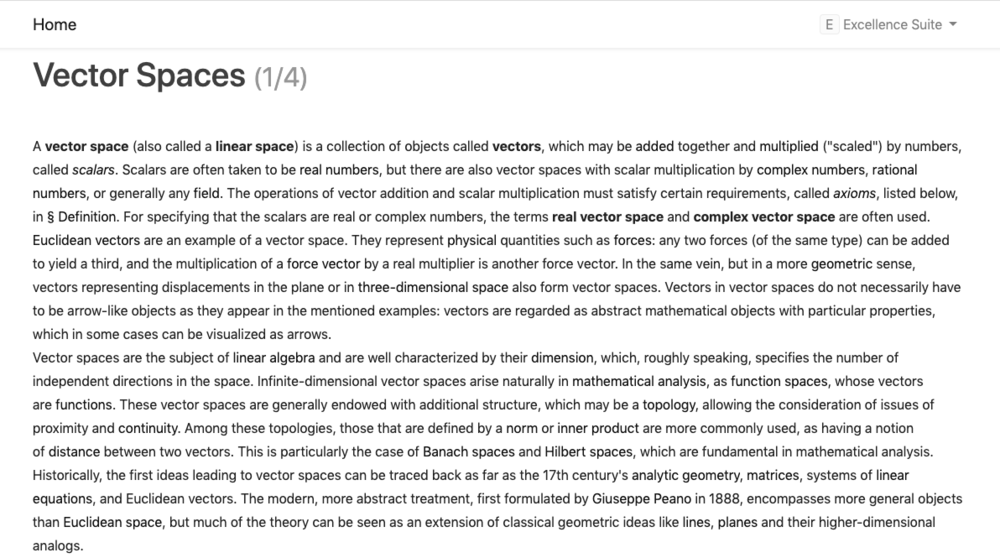
如果其父程序已发布,则该文章已发布,在门户上如下所示。
5.2 视频
可以使用 Video DocType 从 Vimeo 和 YouTube 添加视频。必须设置适当的提供商,但默认情况下提供商设置为 YouTube。
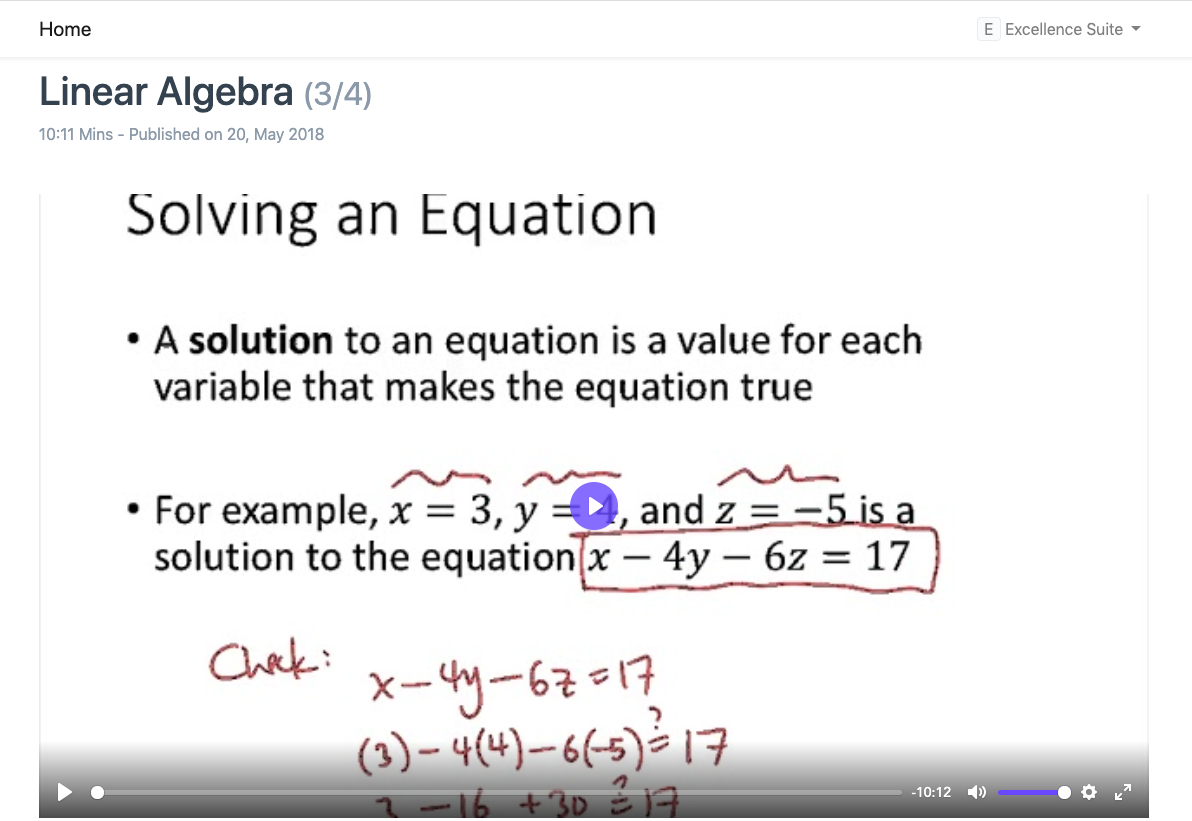
标题字段存储文档的名称以及要在门户上显示的标题。您还可以添加发布日期以及视频的持续时间(以分钟为单位)。
就像文章一样,如果其父程序发布,视频也会发布,在门户上如下所示。
5.3 测验
教师还可以向他们在程序中发布的主题添加测验。测验是多项选择题的集合,可以从问题主控中添加。
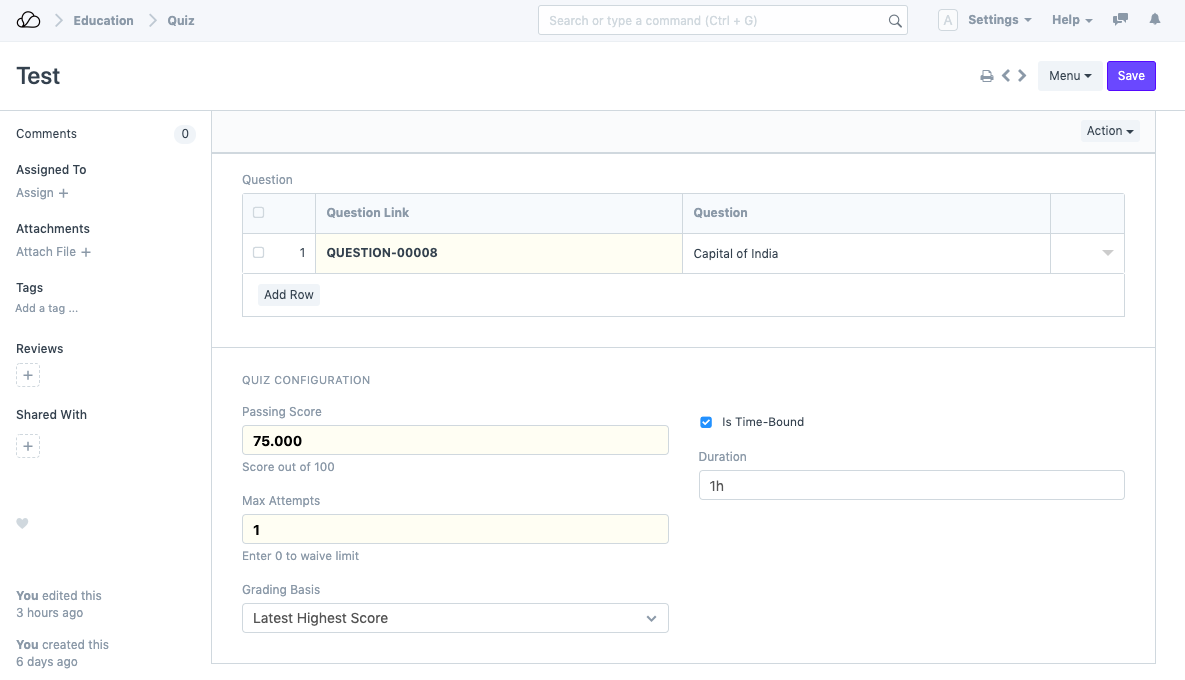
您需要设置测验的及格分数、最大尝试次数以及评分依据。以下是每个选项的说明:
- 及格分数:通过测验所需的分数(满分 100 分)(默认值:75)。
- 最大尝试次数:允许学生尝试的最大次数。如果设置为 0,它将放弃限制,学生可以尝试任意次测验,直到学生完成测验。
- 评分依据:最大尝试次数用完后,根据评分依据得出最终分数。以下是可用选项:
- 最新最高分:所有尝试的最高分
- 最近一次尝试:最近一次尝试的得分
- 有时间限制:如果勾选,测验将有时间限制。
- 持续时间 如果测验有时间限制,则可以使用此字段设置时间限制。
6. 问题
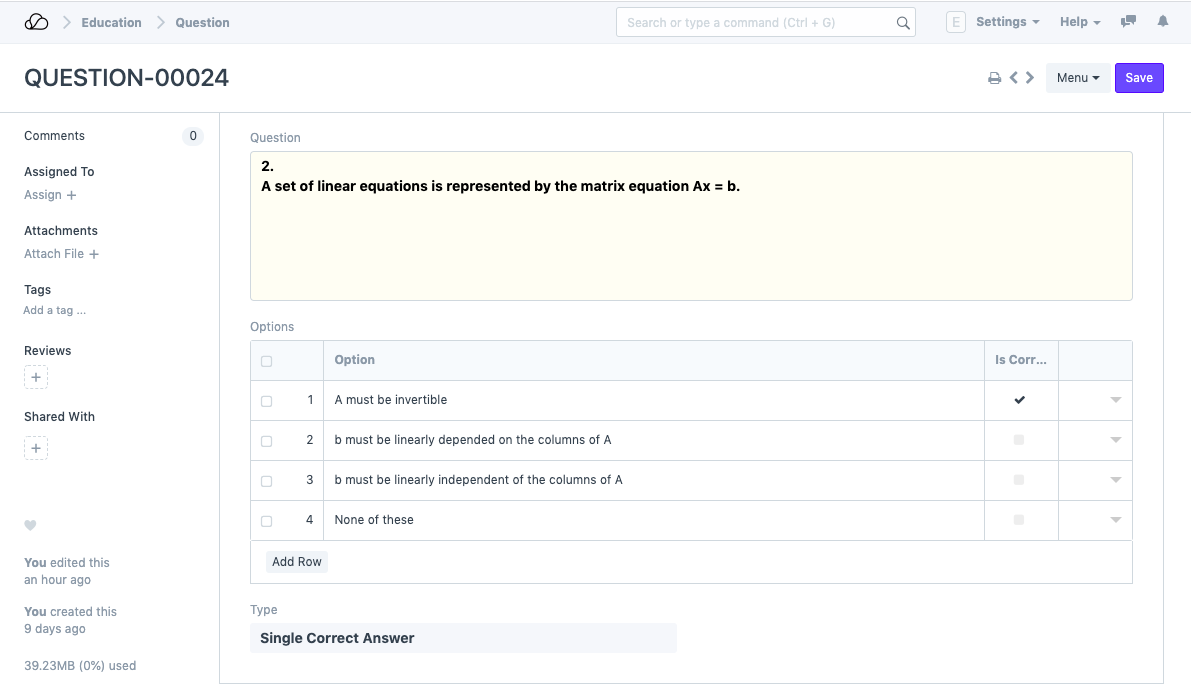
您可以添加要在测验中列出的问题。根据标记为正确的选项数量,问题类型会自动设置为_单个正确答案_或_多个正确答案_。
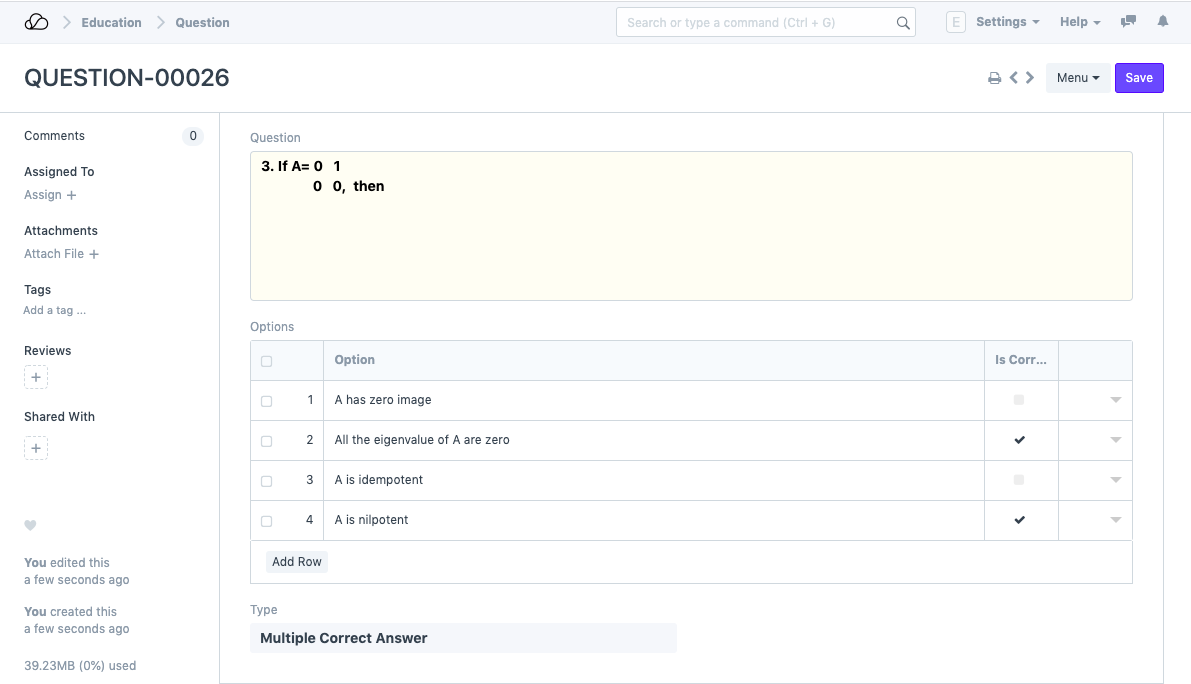
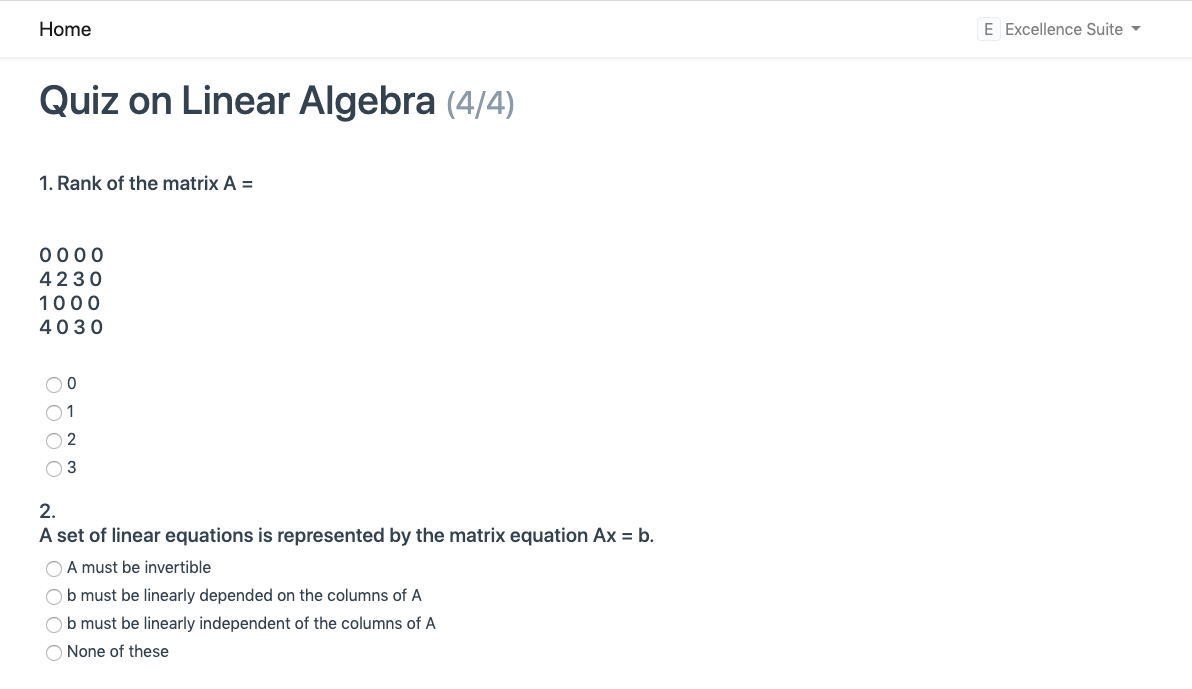
测验也会自动与其父程序一起发布,在门户上如下所示。