配置
文章
使用OOERP
账户
文章
求购
客户关系管理
人力资源
表现
报告
贷款管理
项目
销售
库存
网站
教育
卫生保健
制造业
定制化
一体化

假期清单
假期列表是包含假期日期的列表。
大多数组织都有一份标准的员工假期清单。然而,其中一些可能根据不同的地点或部门有不同的假期列表。在 OneOfficeERP 中,您可以配置多个假期列表,并根据您的要求将它们分配给您的员工。
要访问假期列表,请访问:
首页 > 人力资源 > 休假 > 假期列表
1. 如何创建假期列表
- 转到假期列表,单击新建。
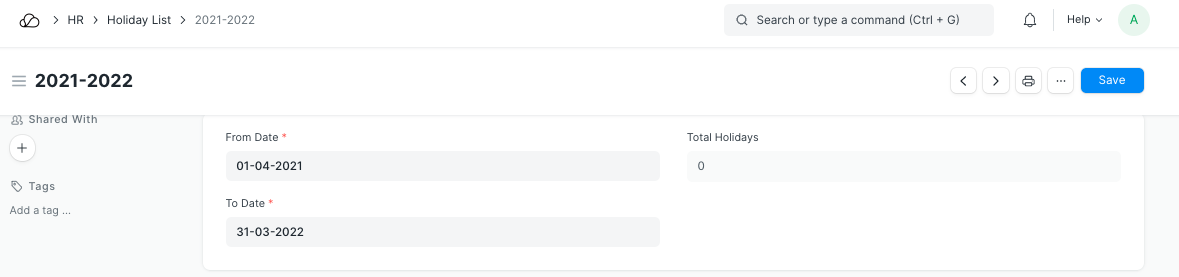
- 输入假期列表名称。它可以根据要求基于财政年度或地点或部门。
- 为假期列表选择“开始日期”和“结束日期”。
2. 特点
假期列表中的一些附加功能如下:
2.1 添加每周假期
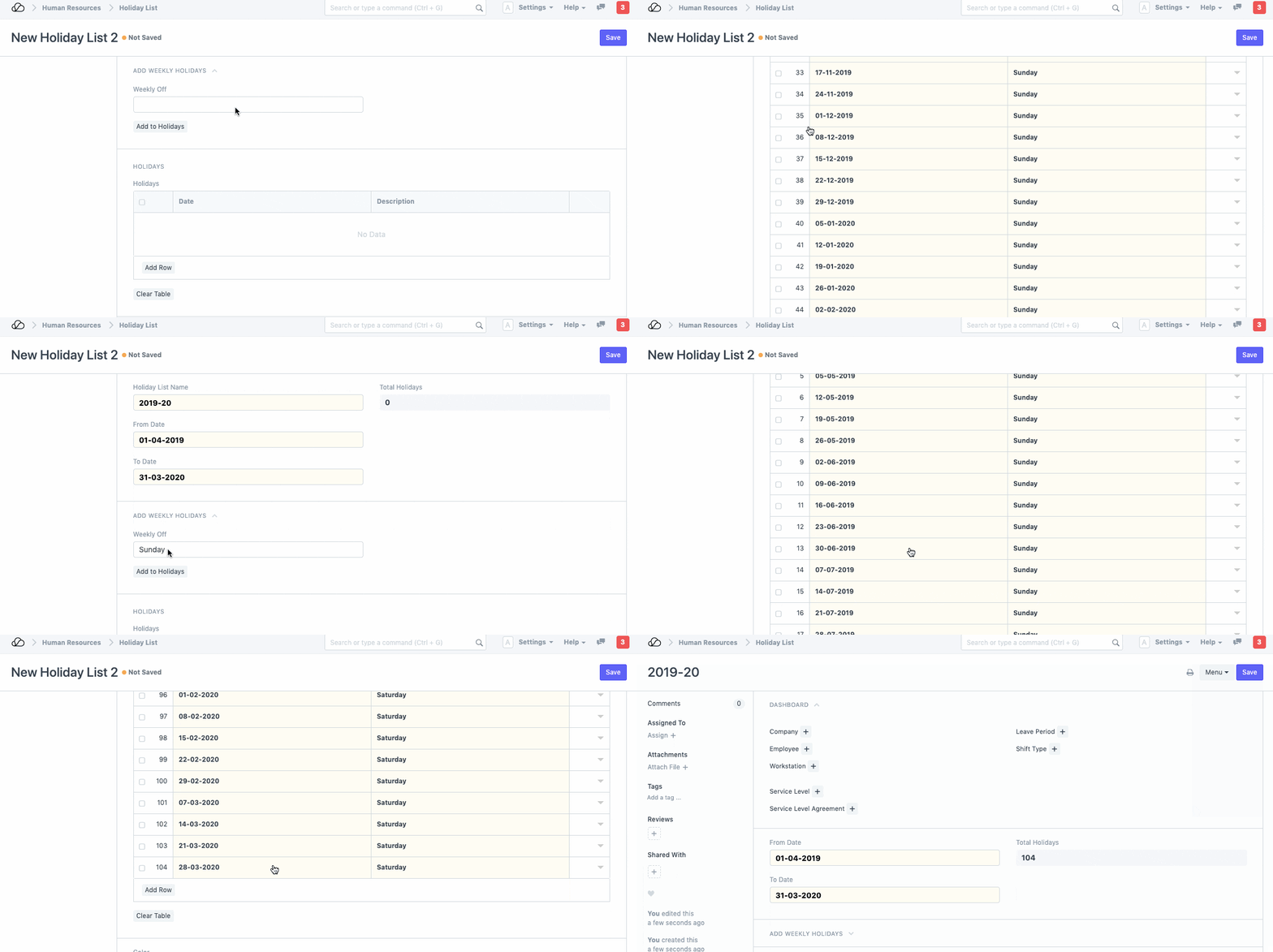
您可以在假期列表中快速添加每周休假,如下所示:
- 在“添加每周假期”部分中,在每周休息字段中选择日期。
- 单击“添加到假期”按钮。
- 保存。
添加每周休假后,它会反映在假期表中。
注意: 您可以在每周休假中添加多天。
您还可以通过单击“假期”表中的“添加行”选项手动添加特定日期(例如节日假期)。
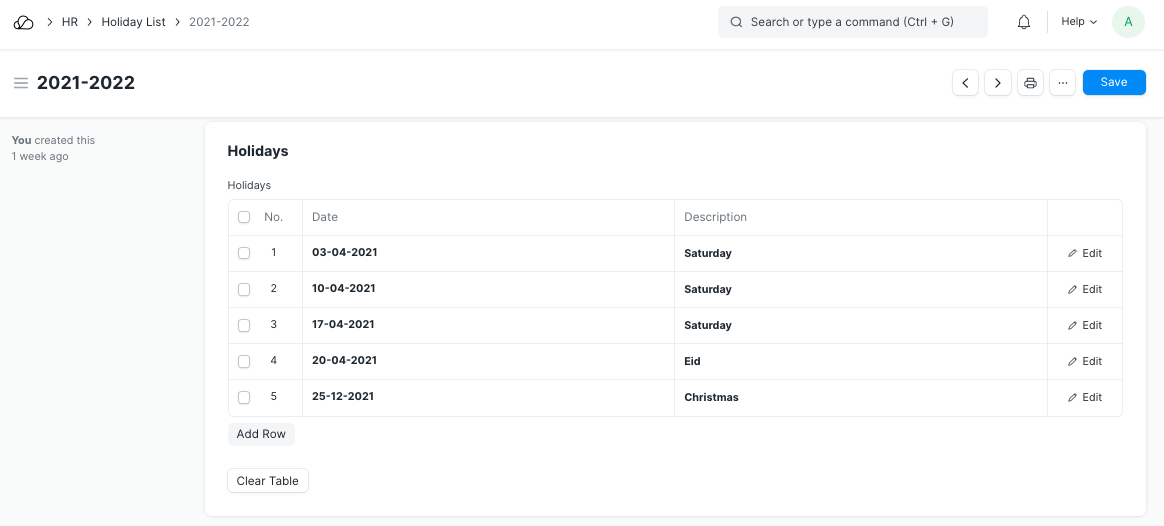
注意: 每次在假期表中更新新假期时,总假期字段也会更新。
2.2 公司放假清单
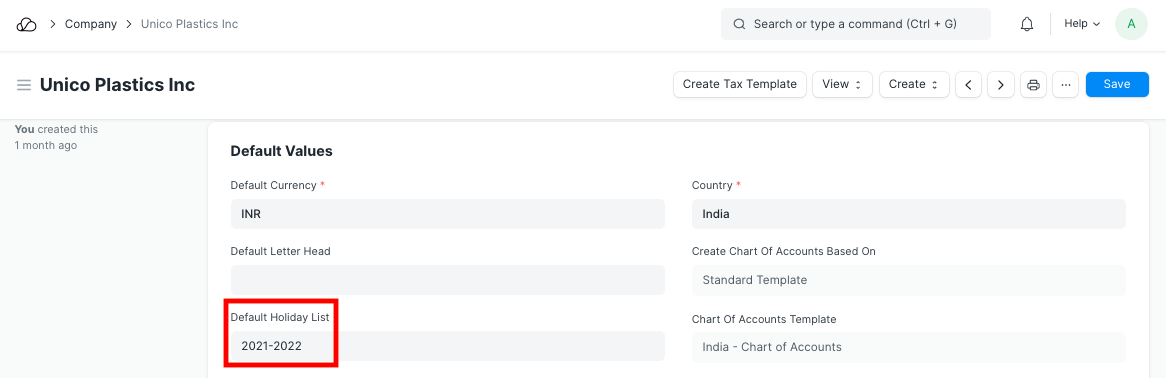
您可以在公司主数据的“默认假期列表”字段中设置公司级别的默认假期列表。
2.3 员工假期表
如果您创建了多个假期列表,请在相应主数据中为员工选择特定的假期列表。
员工申请休假时,假期表中提到的天数将不计算在内,因为这些天数已经是假期了。
注意: 如果您在员工主数据中指定了假期列表,则该假期列表将优先于公司默认的假期列表。您可以根据需要制定任意数量的假期列表。例如,如果您有一家工厂,您可以有一份工厂工人名单和另一份办公室人员名单。您可以通过将假期列表链接到相应的员工来在多个列表之间进行管理。
2.4 工作站假期列表
您还可以在工作站级别设置假期列表,如下面的屏幕截图所示。
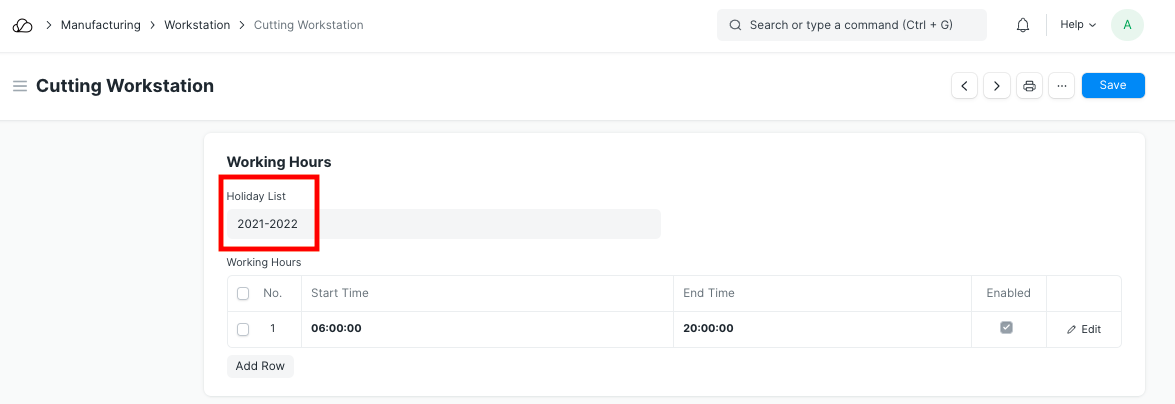
工作站 主文件中标记的假期列表中的日期将被视为工作站将保持关闭的日期。