
OneOfficeERP 运输
OneOfficeERP Shipping 应用程序可帮助您比较多个服务提供商提供的运费、生成标签并跟踪货件状态。
可以与以下服务提供商集成:
要使用这些功能,您的站点上必须安装 OneOfficeERP Shipping 应用程序。请与我们联系以获取更多信息。
1. 设置
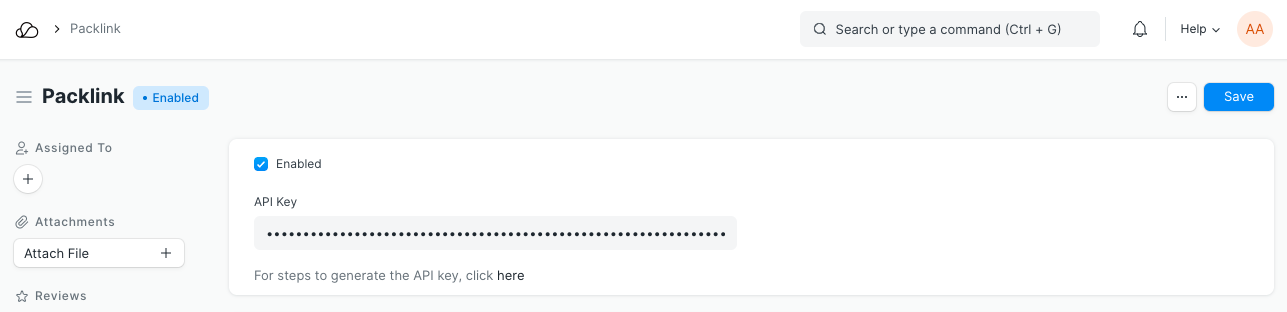
为了使应用程序顺利运行,您必须从上面列出的至少一个平台生成 API 密钥。以下是设置它们的指南:
1.1 Packlink API
- 注册Packlink PRO。
- 按照这些步骤 生成 API 密钥。
3.在awesomebar中搜索Packlink。 4. 将 API Key 添加到 Packlink DocType,选中“启用”字段。 5. 保存。
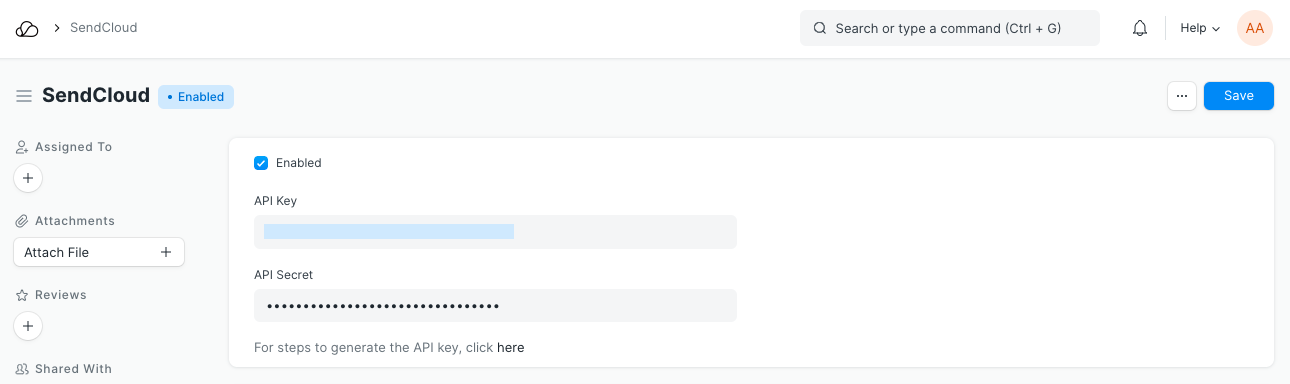
1.1 发送云API
- 注册【Sendcloud】(https://panel.sendcloud.sc/accounts/signup/)。
- 按照这些步骤 生成 公钥 和 秘密密钥。
3.在awesomebar中搜索SendCloud。 4. 在 SendCloud DocType 的“API Key”字段中添加 Public Key,在“API Secret”字段中添加 Secret Key。 5. 检查启用字段。 6. 保存。
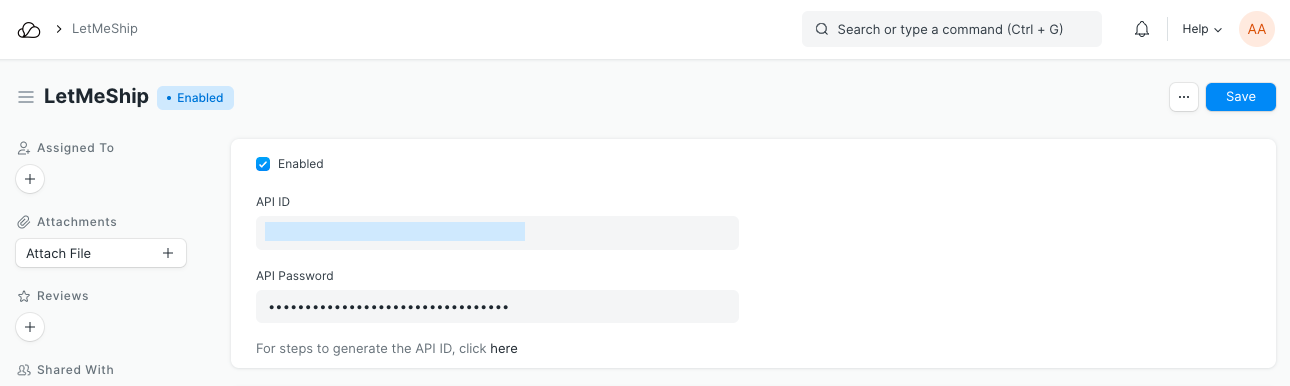
1.1 LetMeShip API
- 在 LetMeShip 上注册。
- 按照这些步骤 生成 API ID 和 API 密码。
- 在真棒栏中搜索 LetMeShip。
- 将 API ID 和 API 密码 添加到 LetMeShip DocType。检查启用字段。
- 保存。
2. 特点
2.1 运费对比
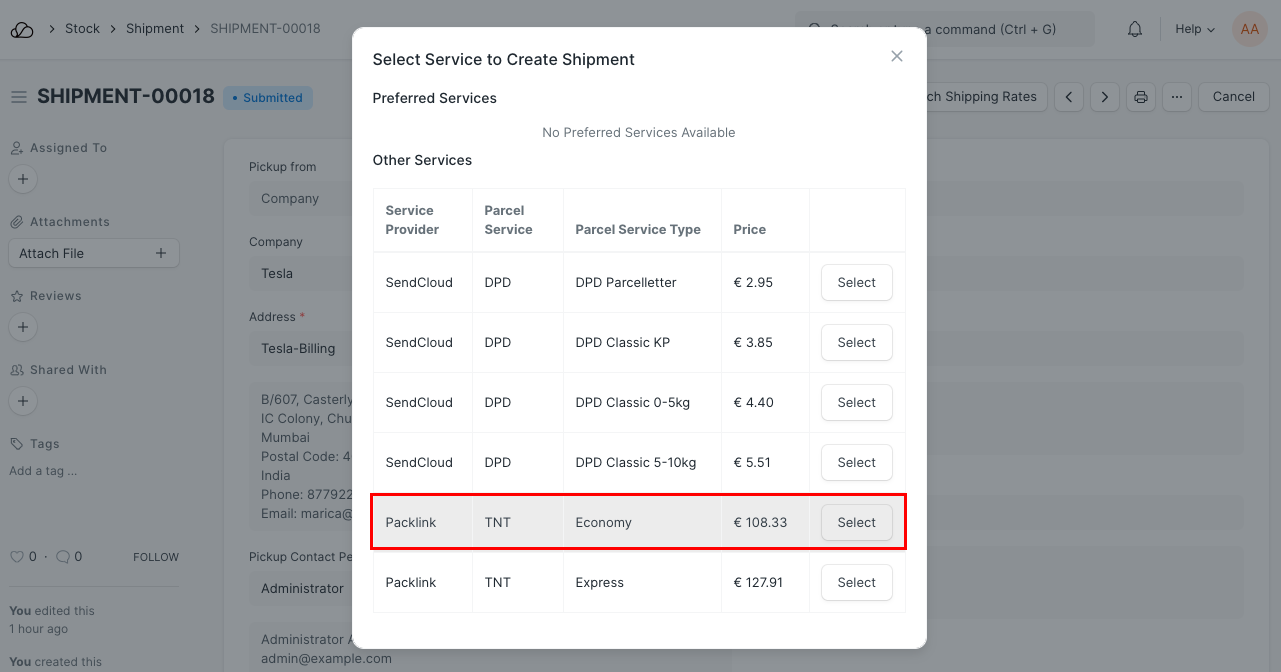
提交货件 后,如果安装了该应用程序,则会出现获取运费 按钮。单击后,您将获得服务列表及其服务提供商和费率。
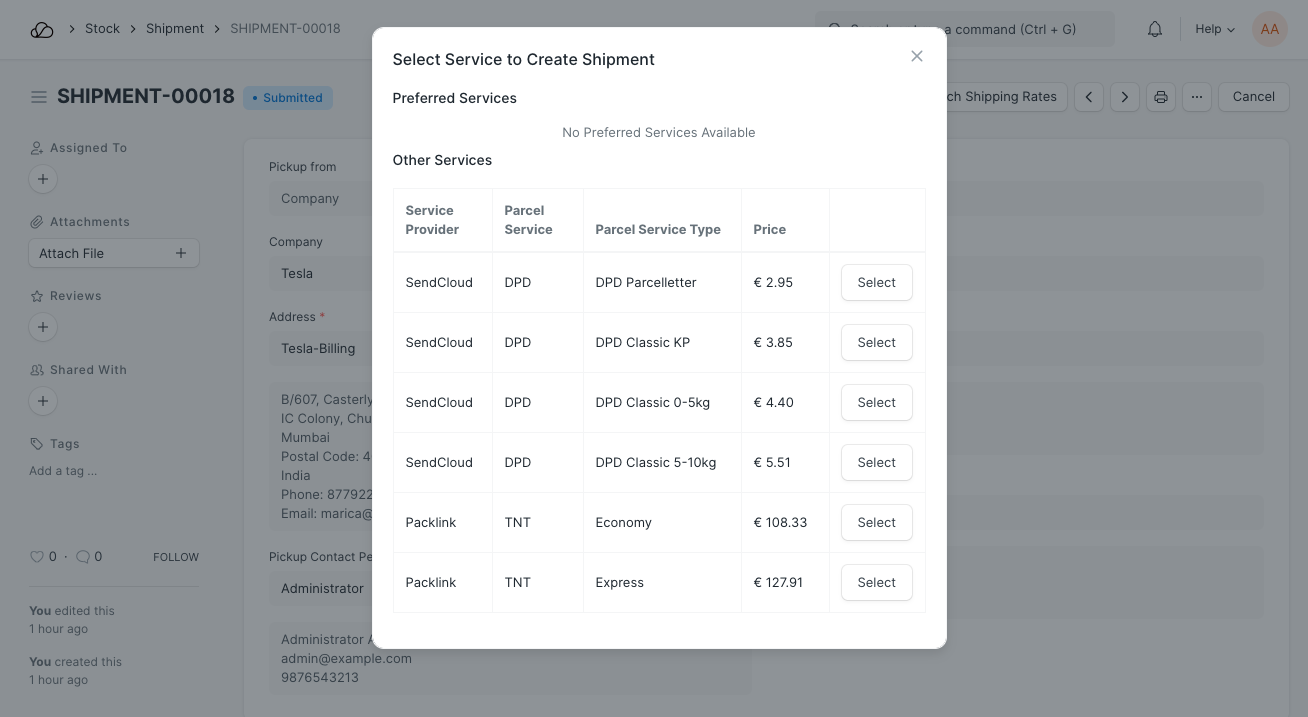
您还可以使用包裹服务类型将常用服务添加到您的首选服务:
- 假设突出显示的服务是我们经常使用的服务,让我们将其添加到我们的首选服务
 2. 进入包裹服务类型 > 新建。创建新的包裹服务。在我们的例子中,它是“TNT”。
3. 添加包裹服务类型。在我们的例子中,它将是“经济”。
4. 将“经济”添加到 包裹服务类型别名 表中。
5. 添加描述(可选)。
6. 启用在首选服务列表中显示字段。节省。
2. 进入包裹服务类型 > 新建。创建新的包裹服务。在我们的例子中,它是“TNT”。
3. 添加包裹服务类型。在我们的例子中,它将是“经济”。
4. 将“经济”添加到 包裹服务类型别名 表中。
5. 添加描述(可选)。
6. 启用在首选服务列表中显示字段。节省。
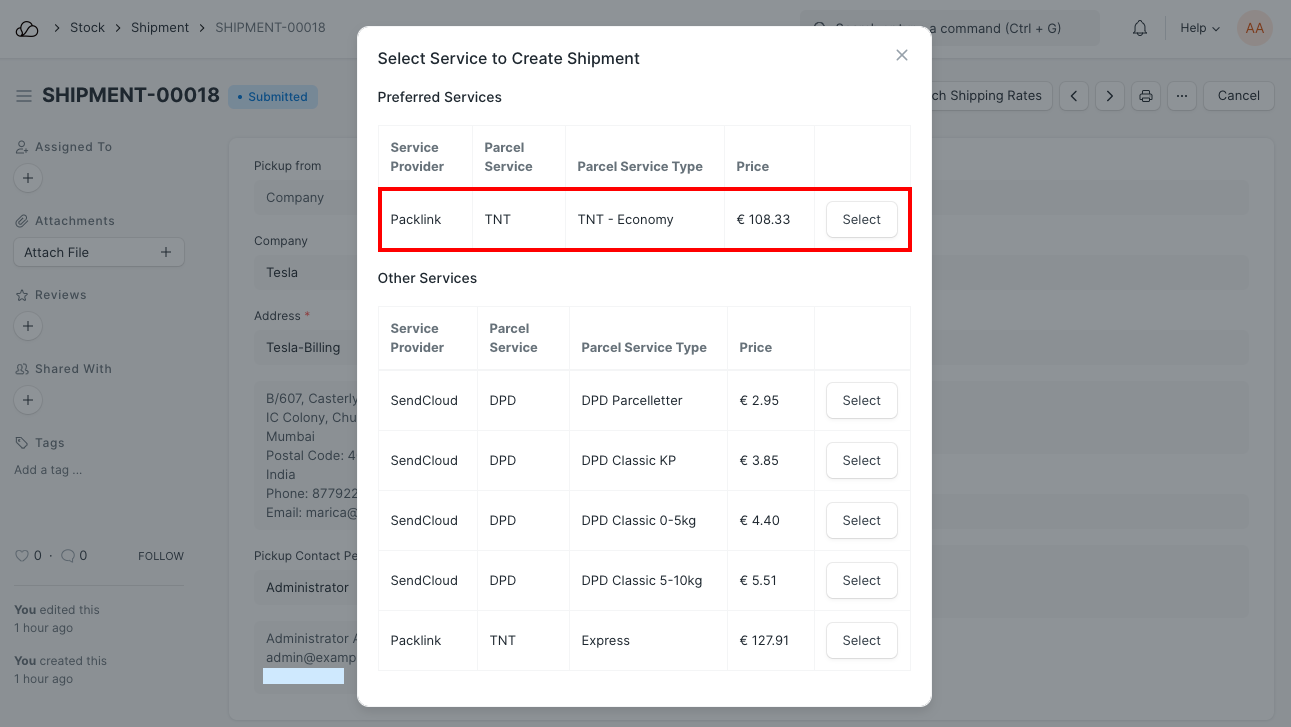
现在,当您单击 获取运费 按钮时,您将始终在 首选服务 下看到之前突出显示的服务。
2.2 创建发货
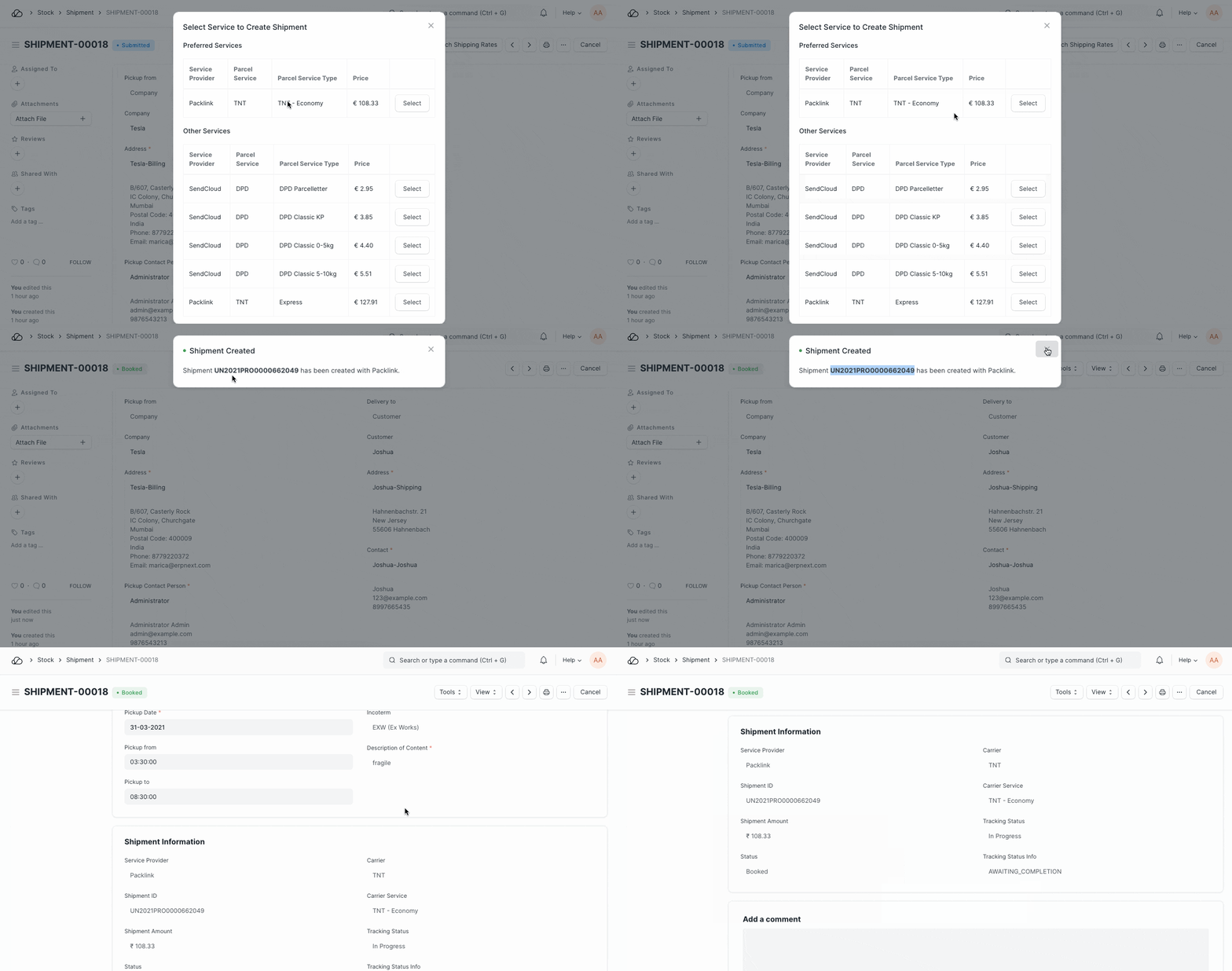
比较费率后,您可以通过单击相应服务行的“选择”来继续使用任何一项服务。单击后,将在您的服务提供商的平台上自动创建货件。
您会注意到,货件信息部分会根据创建的货件自动更新。
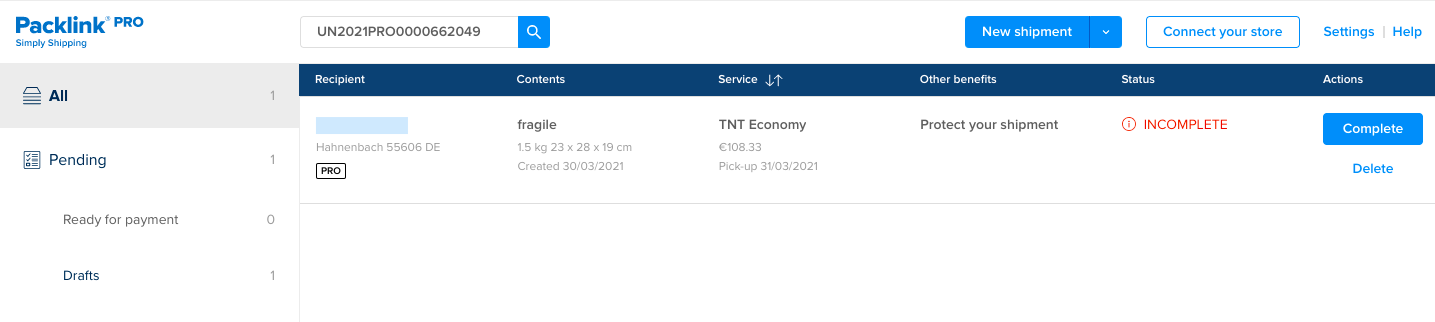
您还可以使用货件 ID 字段在服务提供商的平台上搜索您的交易。
2.3 打印标签
要使用 打印发货标签 按钮,必须在当前记录中生成 货件 ID。
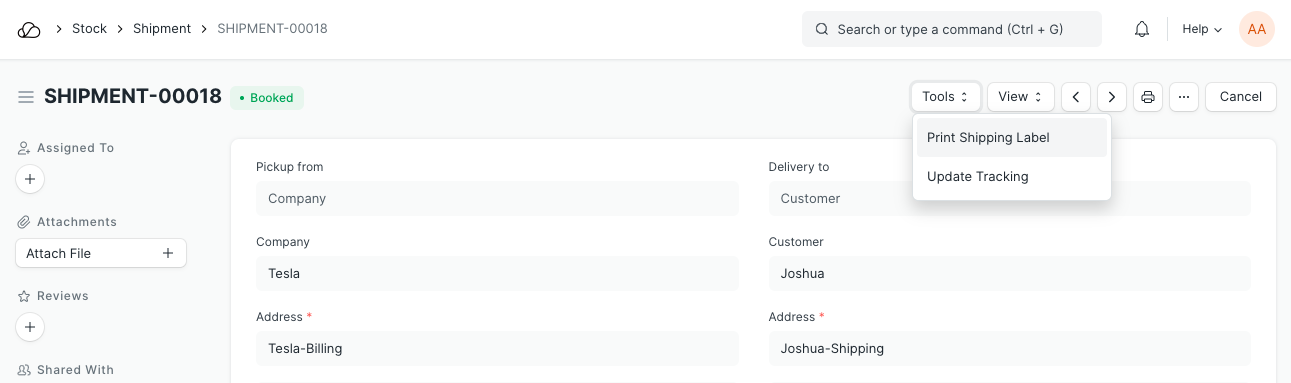
然后您可以单击它并生成您的运输标签。
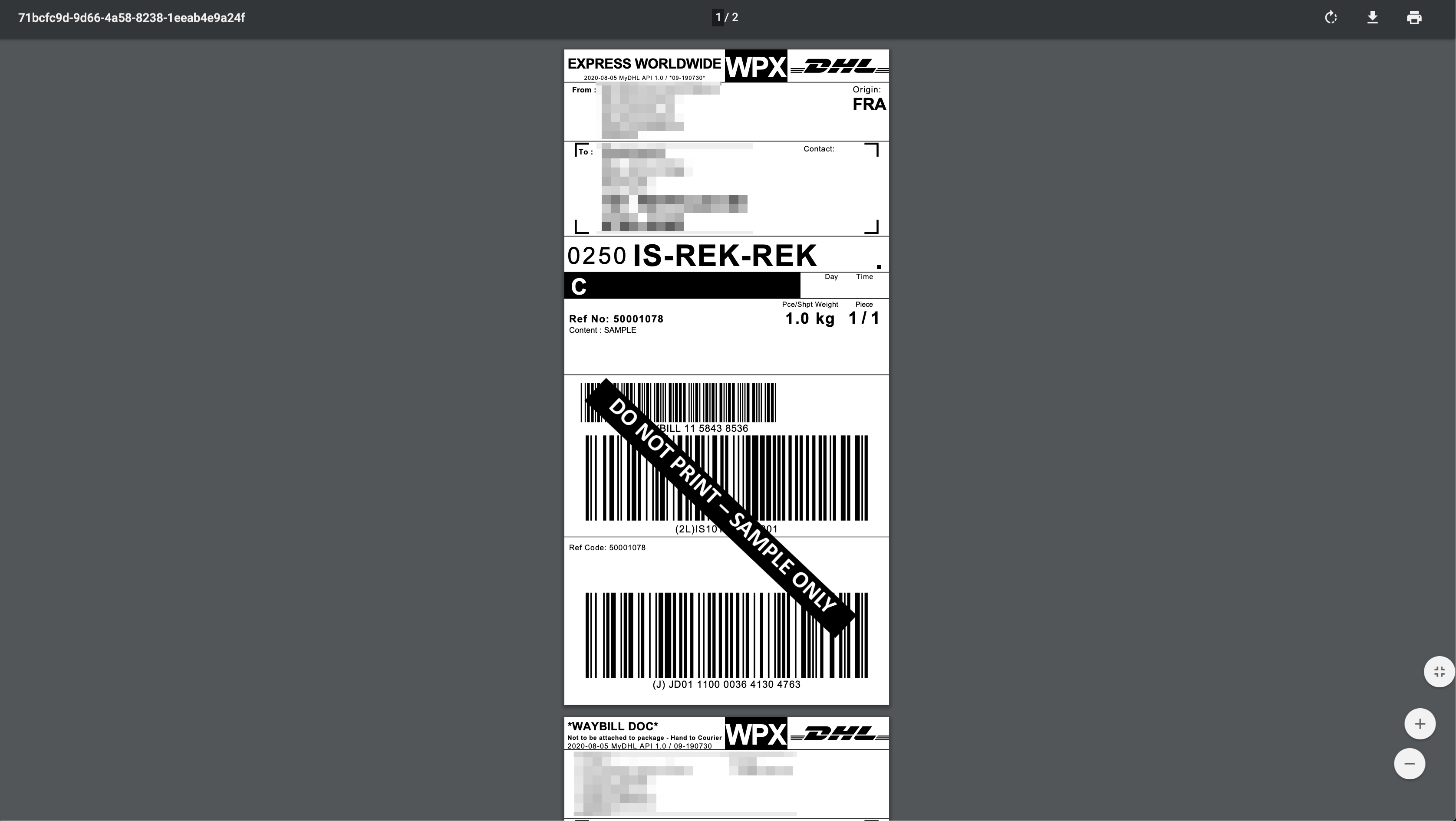
您还可以通过点击 查看 > 跟踪状态 来跟踪货件状态。
注意:当前集成的平台可能无法为您所在的地区提供服务。请访问他们所附的链接以了解更多信息。