配置
文章
使用OOERP
账户
文章
求购
客户关系管理
人力资源
表现
报告
贷款管理
项目
销售
库存
网站
教育
卫生保健
制造业
定制化
一体化

# 运输
货件是跟踪根据交货单或独立创建的实际货件的文档。
货件对于想要在 OneOfficeERP 中跟踪所有货件信息(例如运单编号、货件状态、承运商等)的托运人特别有用。
要访问发货列表,请转至:
首页 > 库存 > 库存交易 > 出货
1.先决条件
在创建和使用发货之前,建议您先创建以下内容:
2. 如何创建发货
可以手动或从送货单创建货件:
2.1。手动发货
要手动创建货件,请按照以下步骤操作:
- 进入发货列表,点击新建。
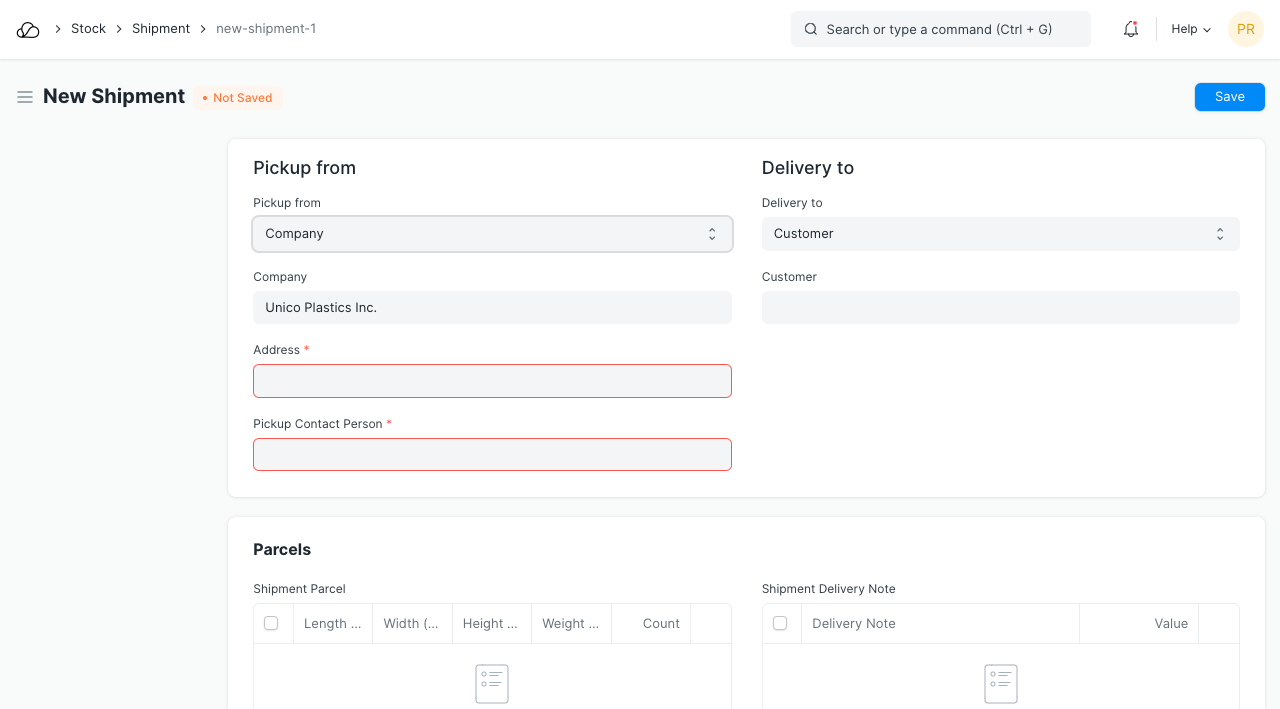 2. 在 取件地点 字段中选择一个选项。选择三个选项之一后,系统将提示您根据您的选择选择公司/供应商/客户。
3. 如果您在“取件自”字段中选择“公司”,则还必须在“地址”中选择“取件联系人”,该联系人将是 OneOfficeERP 中您组织的用户。确保为此用户设置姓氏、电子邮件地址和电话号码。
4. 您可以类似地填写送货至部分。
5. 在**货件*表中添加货件信息。
6. 填写货物价值。
7. 选择取件日期。
8. 添加此货件的内容描述。
9. 如果您手动跟踪货件,您可以选择填写货件信息部分。
10. 保存并提交。
2. 在 取件地点 字段中选择一个选项。选择三个选项之一后,系统将提示您根据您的选择选择公司/供应商/客户。
3. 如果您在“取件自”字段中选择“公司”,则还必须在“地址”中选择“取件联系人”,该联系人将是 OneOfficeERP 中您组织的用户。确保为此用户设置姓氏、电子邮件地址和电话号码。
4. 您可以类似地填写送货至部分。
5. 在**货件*表中添加货件信息。
6. 填写货物价值。
7. 选择取件日期。
8. 添加此货件的内容描述。
9. 如果您手动跟踪货件,您可以选择填写货件信息部分。
10. 保存并提交。
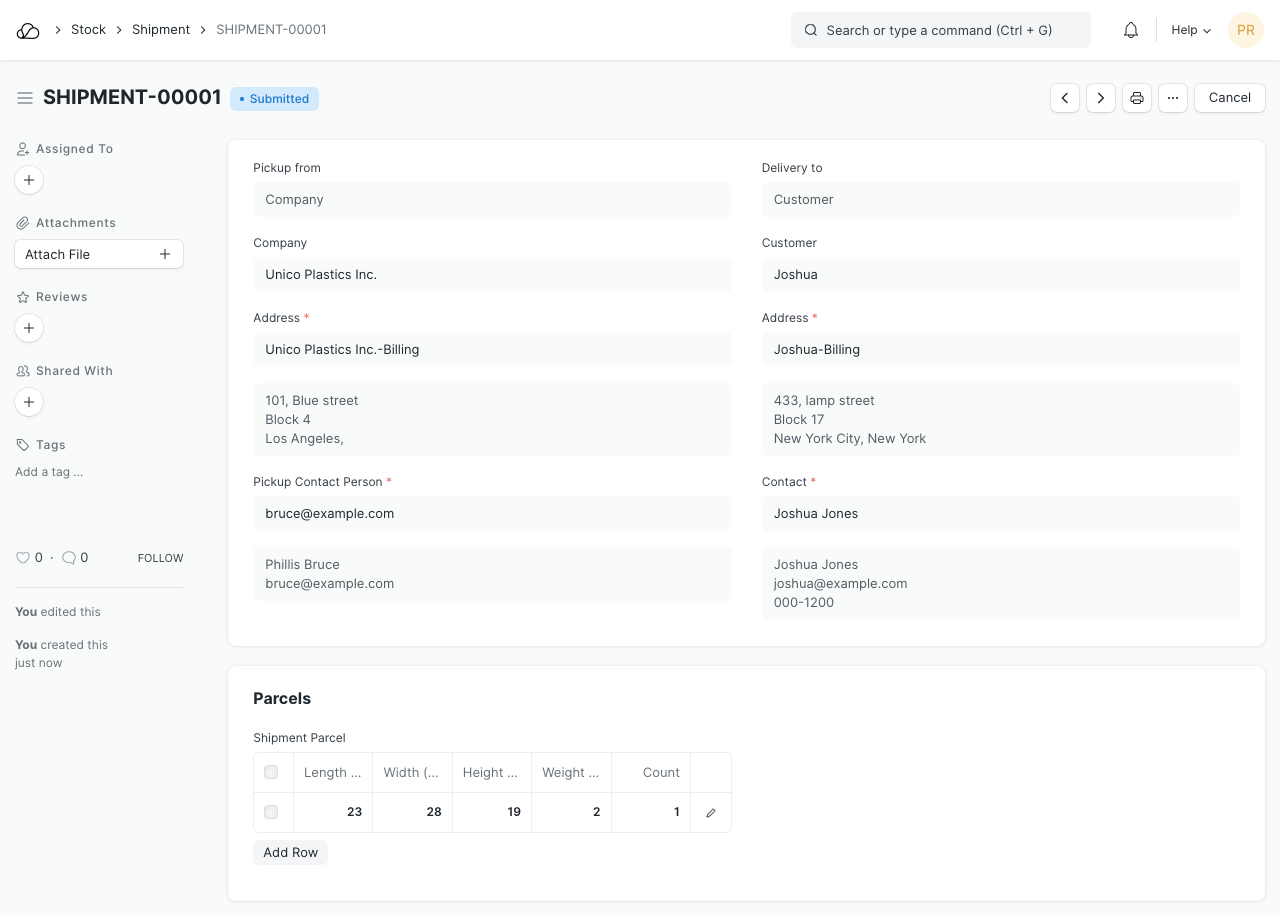
2.1。从交货单发货
要从交货单创建装运:
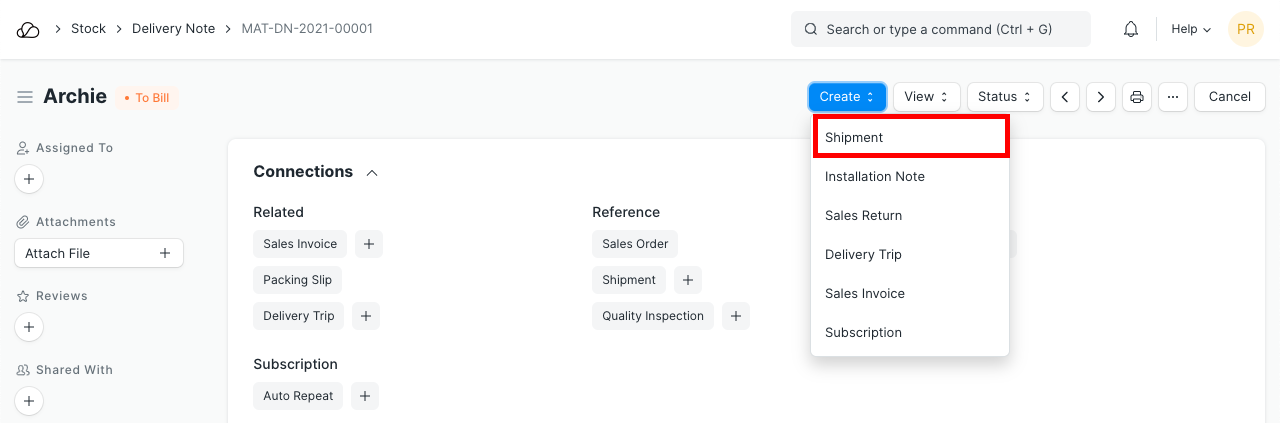
- 在交货单中点击创建 > 发货。
 2. 按照上一节所述填写表格。
3. 特点
3.1。快件包裹
您可以在快件中指定包裹的长度、宽度、高度和重量。如果有多个尺寸相同的地块,则可相应设置 count 字段。
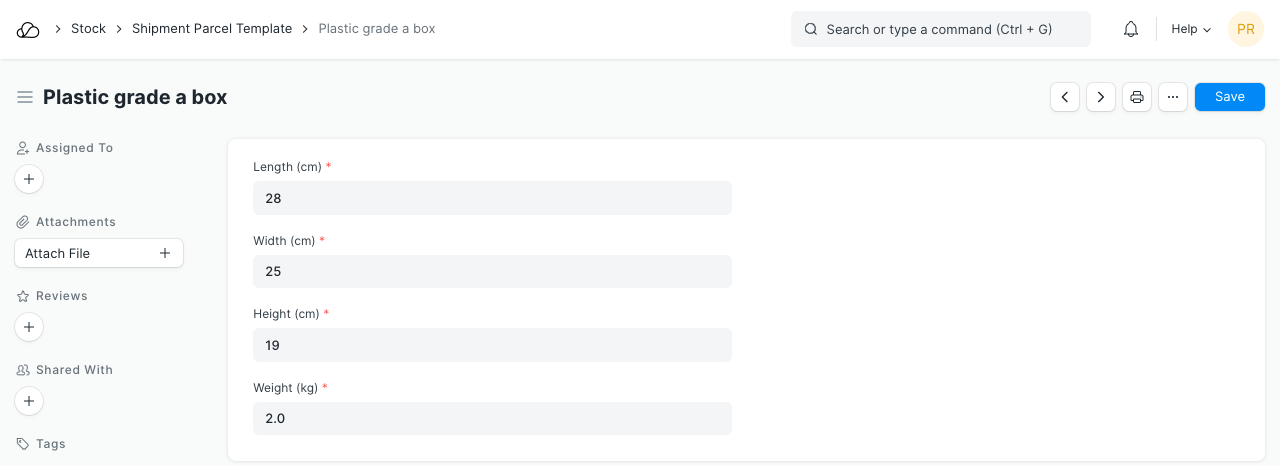
要自动获取常用宗地尺寸,可以创建宗地模板并在 宗地模板 字段中设置。添加模板后,单击“添加模板”按钮。
3.2。发货信息/详情
货件信息部分是一个可选部分,用户可以在其中手动跟踪货件信息。以下是一些字段:
- 服务提供商(可选):服务提供商可以是提供各种承运商运输服务的第三方服务。
- 货件ID:您的运输平台上唯一的货件ID。
- 装运金额:装运产生的总费用
- 承运人:处理并交付您的货件的承运人。
- 承运商服务(可选):承运商提供的服务类型/类别。例如。一些承运商有经济舱、快递等类别。
- AWB 号码:国际空运货物随附航空运单 (AWB)。它通常有一个唯一的 AWB 号码,可以轻松识别和跟踪航空快递员。
- 国际贸易术语解释通则:它们是一套国际公认的规则,定义了卖方和买方的责任。 在这里了解更多信息。
3.3 自动化
您还可以使用我们的运输集成 自动进行费率比较、标签生成、跟踪等。