配置
文章
使用OOERP
账户
文章
求购
客户关系管理
人力资源
表现
报告
贷款管理
项目
销售
库存
网站
教育
卫生保健
制造业
定制化
一体化

Exotel 集成
通过此集成,您可以将 Exotel 集成到您的 OneOfficeERP 帐户中。通过 Exotel 捕获的潜在客户及其电话号码可以直接保存到您的 OneOfficeERP。
1. 特点
- 跟踪您的 OneOfficeERP 帐户中的来电。
- 接到来电时,向员工弹出现有潜在客户/客户信息。
2. 如何设置
2.1 设置您的 Exotel 帐户
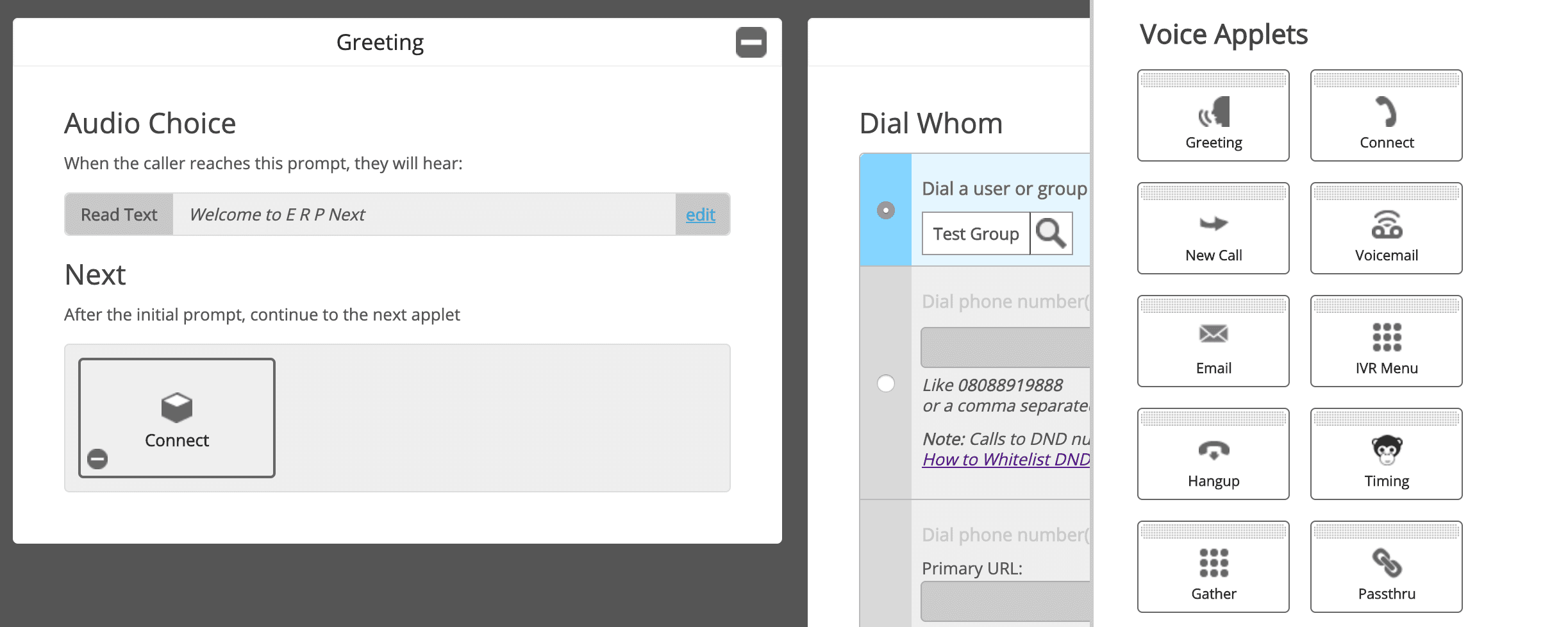
- 登录您的 Exotel 帐户并前往 App Bazar。
- 为新流程创建新应用程序。
- 按照您的意愿设置流程。
- 在“创建弹出窗口...”下的连接 API 中,粘贴以下 URL:
https://<your-site>/api/method/ooerp.ooerp_integrations.exotel_integration.handle_incoming_call
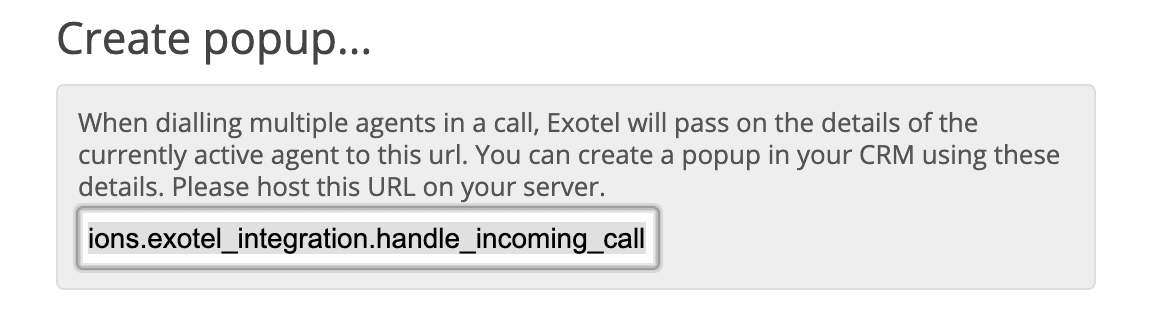
注意: 将 URL 中的
<your-site>替换为您的站点名称。例如,如果站点名称为 frappe.ooerp.com,则 URL 将为:https://frappe.ooerp.com/api/method/ooerp.ooerp_integrations.exotel_integration.handle_incoming_call
- 之后在“通话结束后”下添加一个 Passthru 小程序并粘贴以下 URL:
https://<your-site>/api/method/ooerp.ooerp_integrations.exotel_integration.handle_end_call
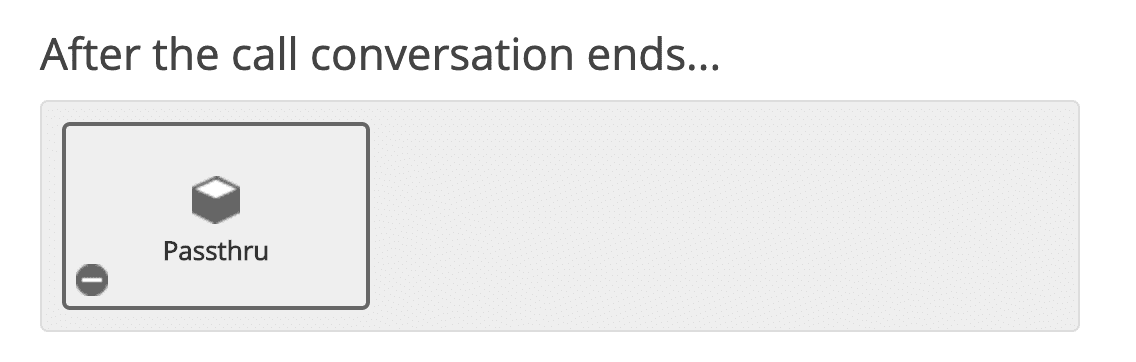
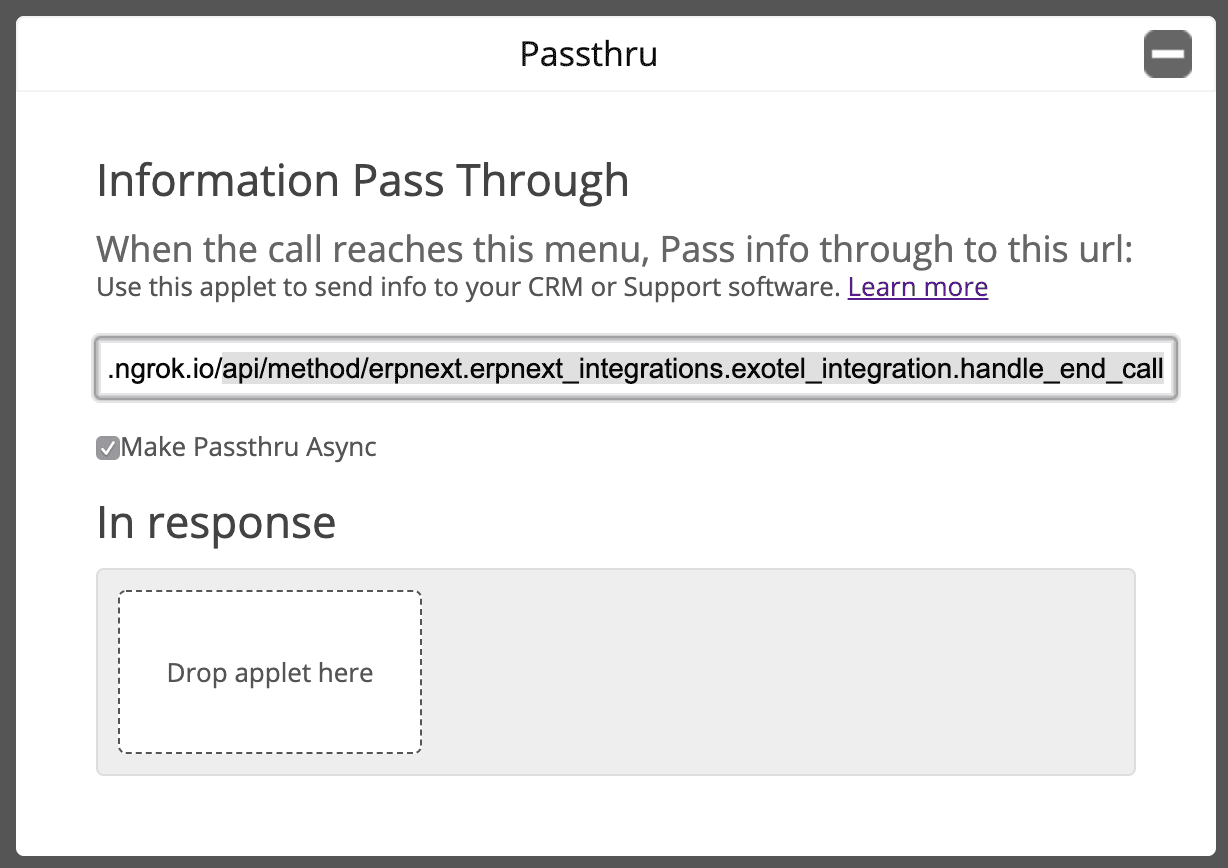
注意: 确保选中“Make Passthru Async”。
- 类似地,在“如果无人应答...”部分下添加 Passthru 小程序并粘贴以下 URL:
https://<your-site>/api/method/ooerp.ooerp_integrations.exotel_integration.handle_missed_call
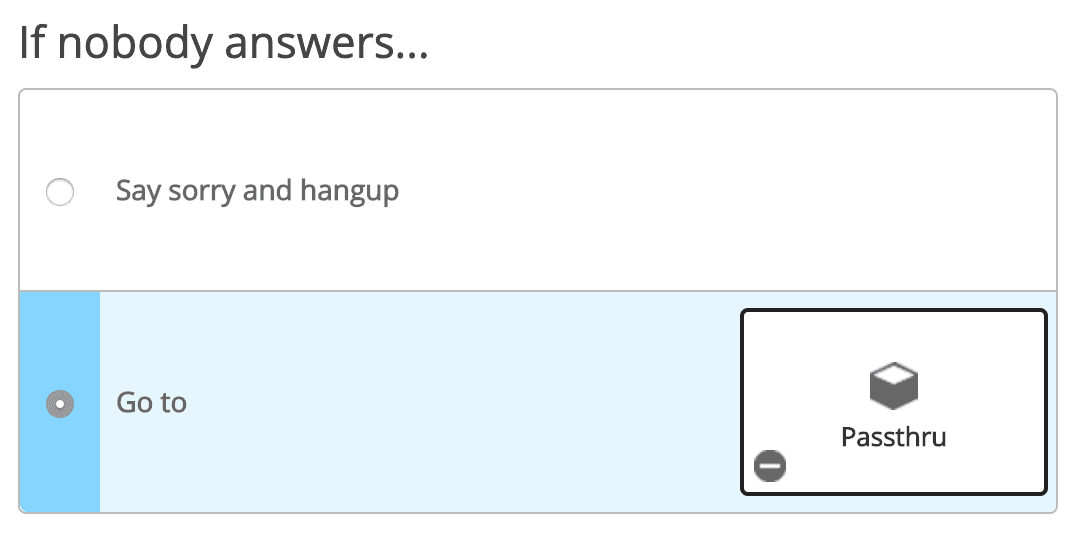
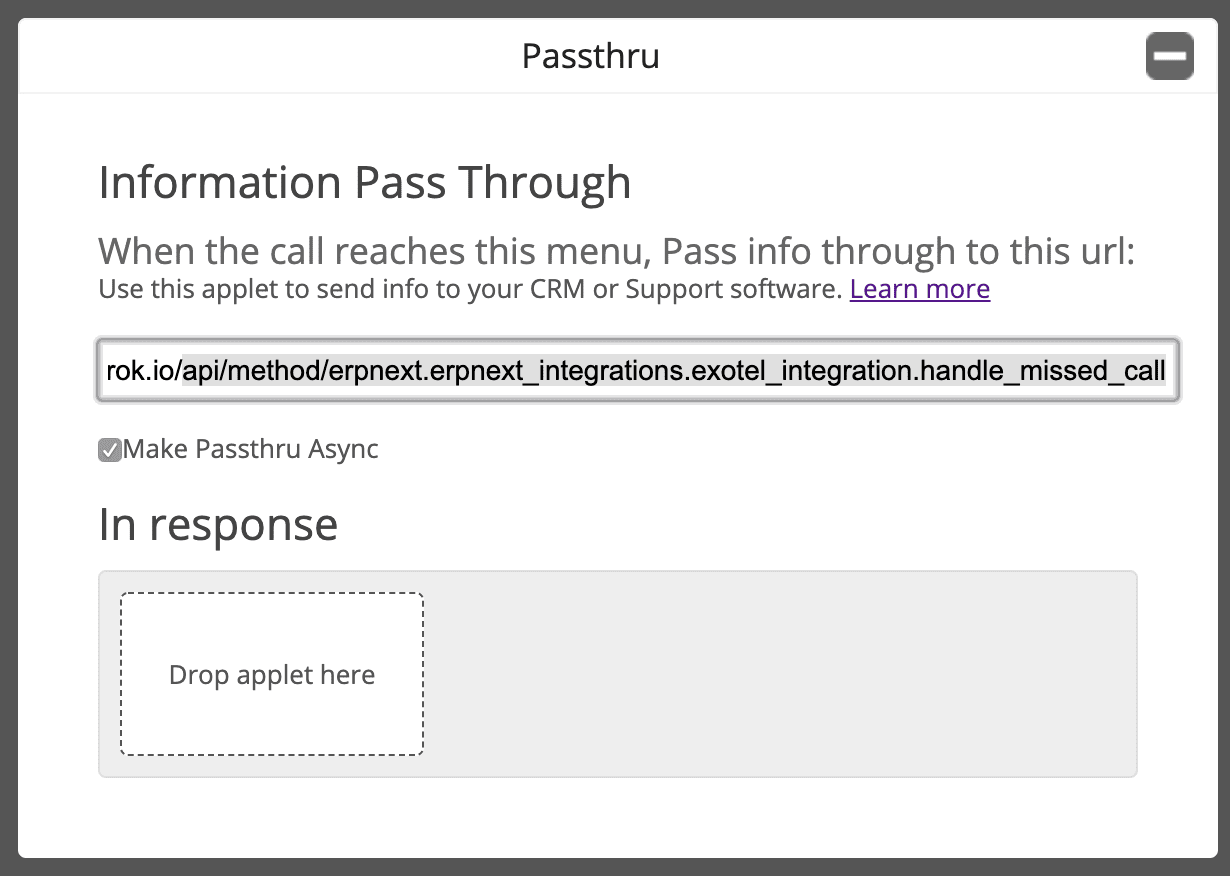
注意: 确保选中“Make Passthru Async”。
- 节省流量。
- 现在将这个新创建的应用程序分配给您的 ExoPhone,您可以通过它接收商务电话。
2.2 OneOfficeERP 中的设置
- 从 Awesome Bar 进入“Exotel 设置”。
- 设置您的“Exotel SID”和“Exotel 令牌”。您可以在 Exotel 仪表板 上找到您的 Exotel API 密钥和令牌。
- 根据呼叫处理时间表创建员工组。确保组中的每个员工都有一个用户链接,并且它已正确提取到表中。另请确保所有员工的手机号码 在员工主数据中指定。仅当拨打员工号码时,员工才会收到弹出窗口。
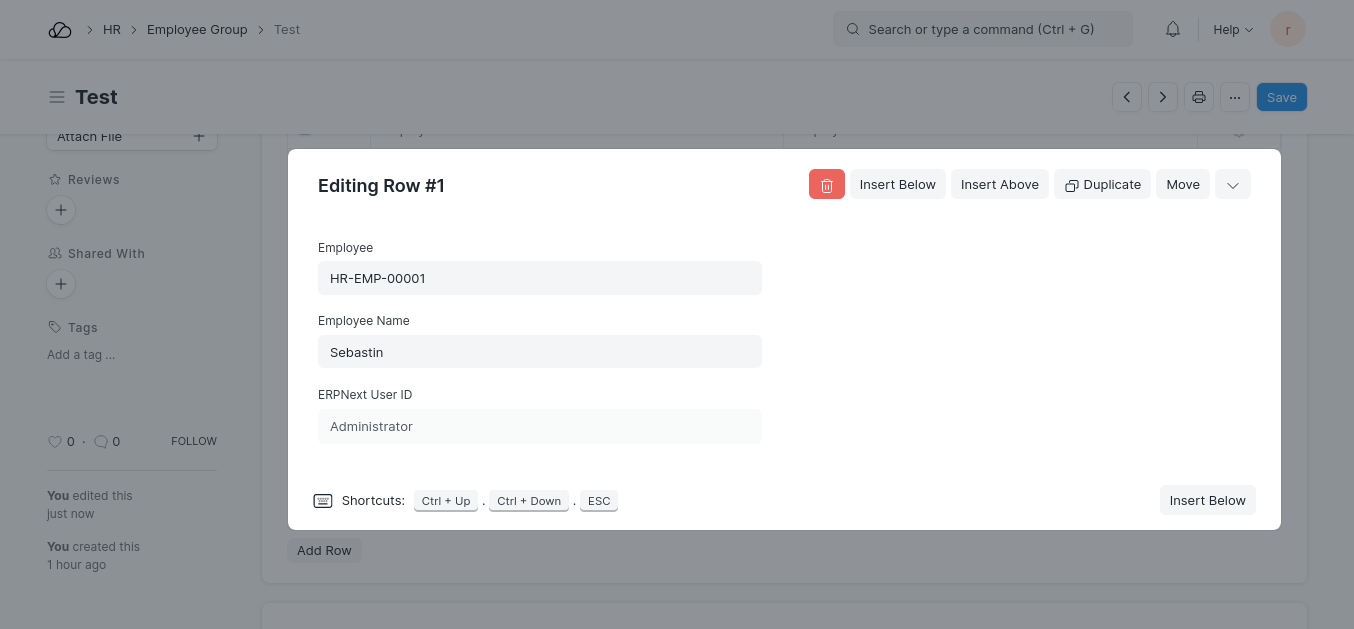
- 转到通讯媒介。
- 添加您的 ExoPhone 并安排该号码。根据此时间表,员工将收到弹出窗口。确保通信媒介的名称是您的 ExoPhone 号码。
