配置
文章
使用OOERP
账户
文章
求购
客户关系管理
人力资源
表现
报告
贷款管理
项目
销售
库存
网站
教育
卫生保健
制造业
定制化
一体化

科目表导入器
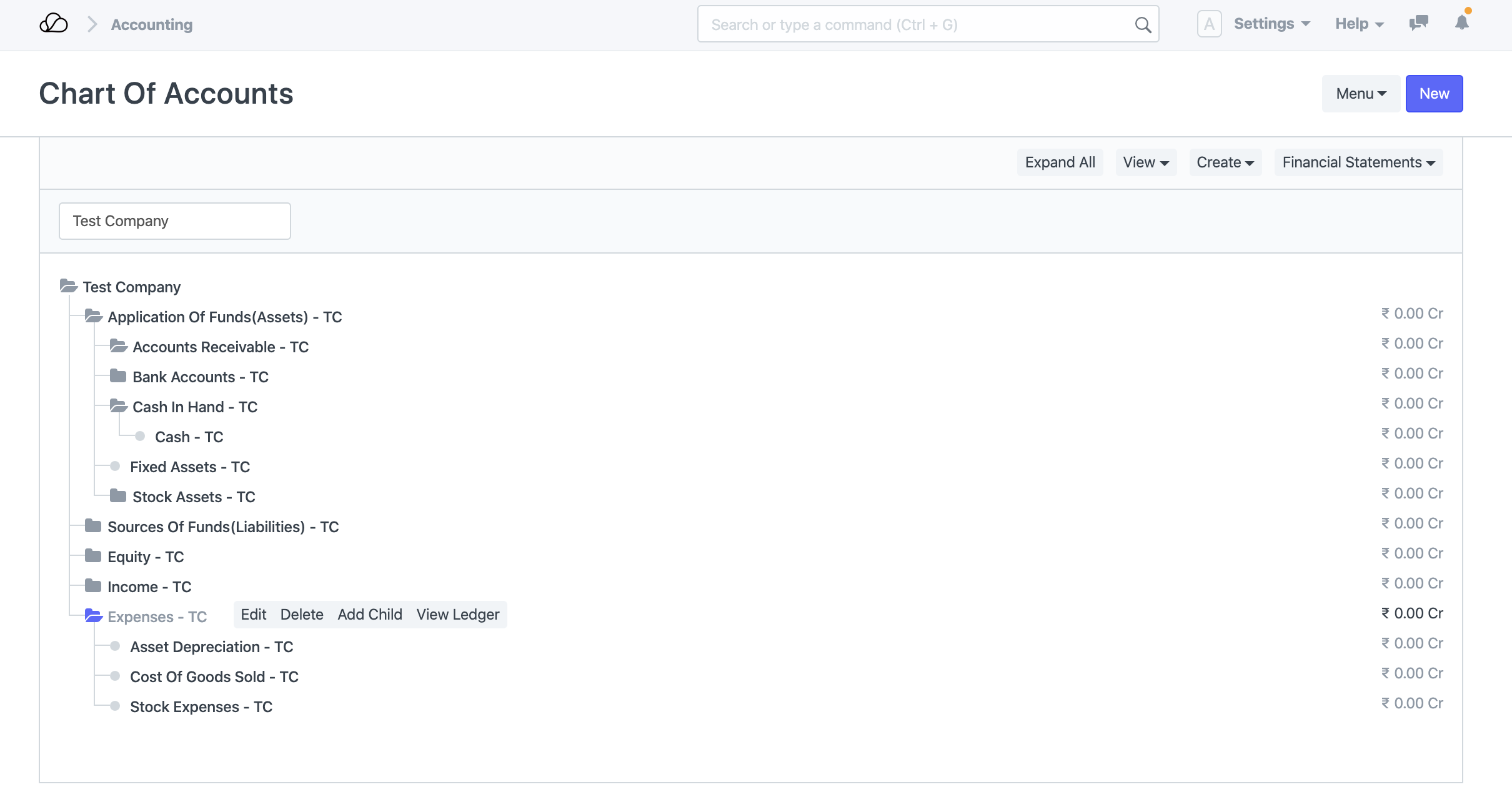
在 OneOfficeERP 中创建新公司时,默认情况下会使用预设结构创建该公司的会计科目表。但是,如果您有自己的科目表,则可以使用科目表导入器导入它。
它允许您根据您的要求创建自己的会计科目表并将其导入系统。
该公司的任何现有会计科目表都将被覆盖。确保您选择的公司没有任何预先存在的交易,否则您将收到验证错误。
要访问,请访问:
主页 > 入门 > 科目表导入器
1. 如何导入会计科目表
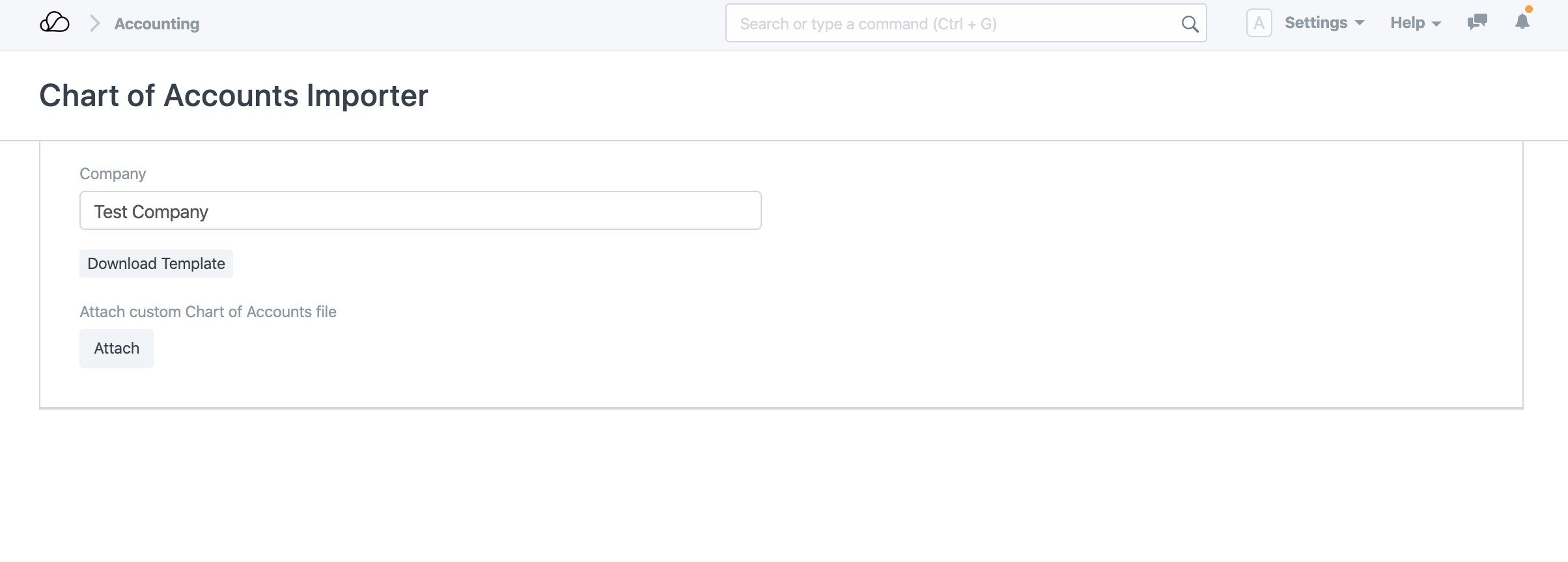
- 选择您要为其导入会计科目表的公司。
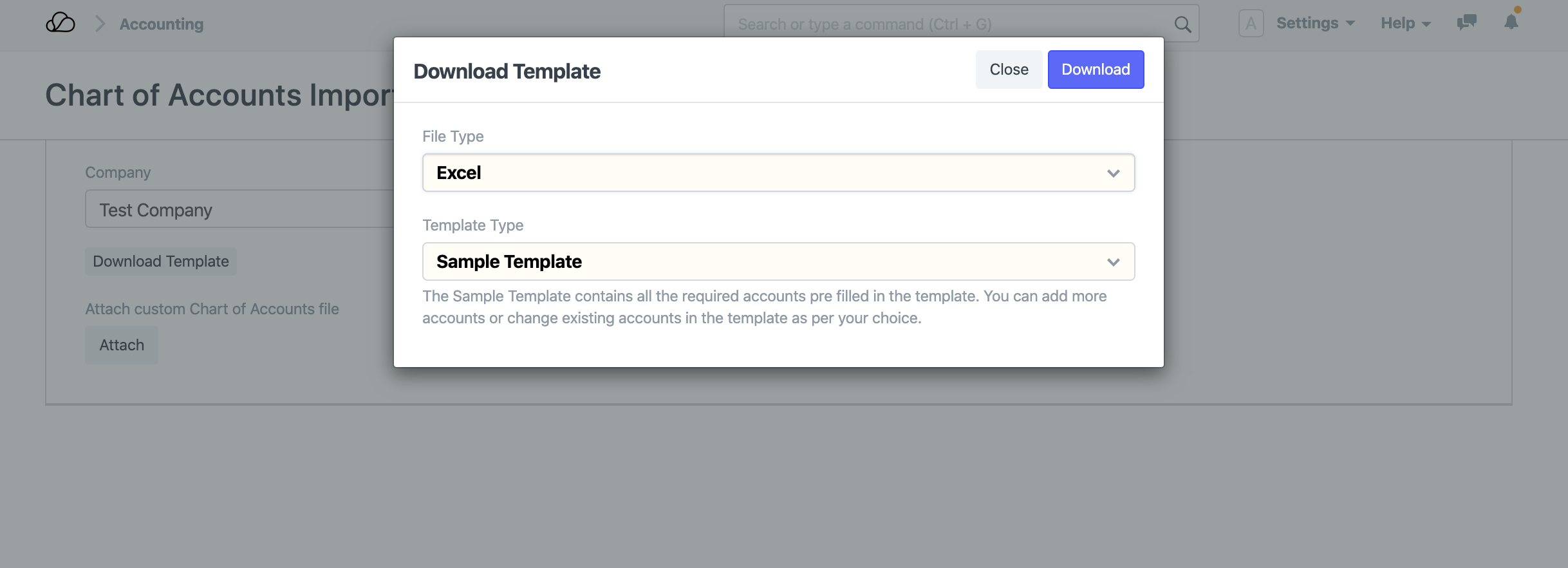
- 点击“下载模板”按钮下载模板。选择您要下载模板的文件类型。选择模板类型并单击“下载”。 “示例模板”包含预先填充的示例数据,以便您了解如何填充模板。您可以在“示例模板”本身中编辑数据,也可以下载“空白模板”以获得新模板。
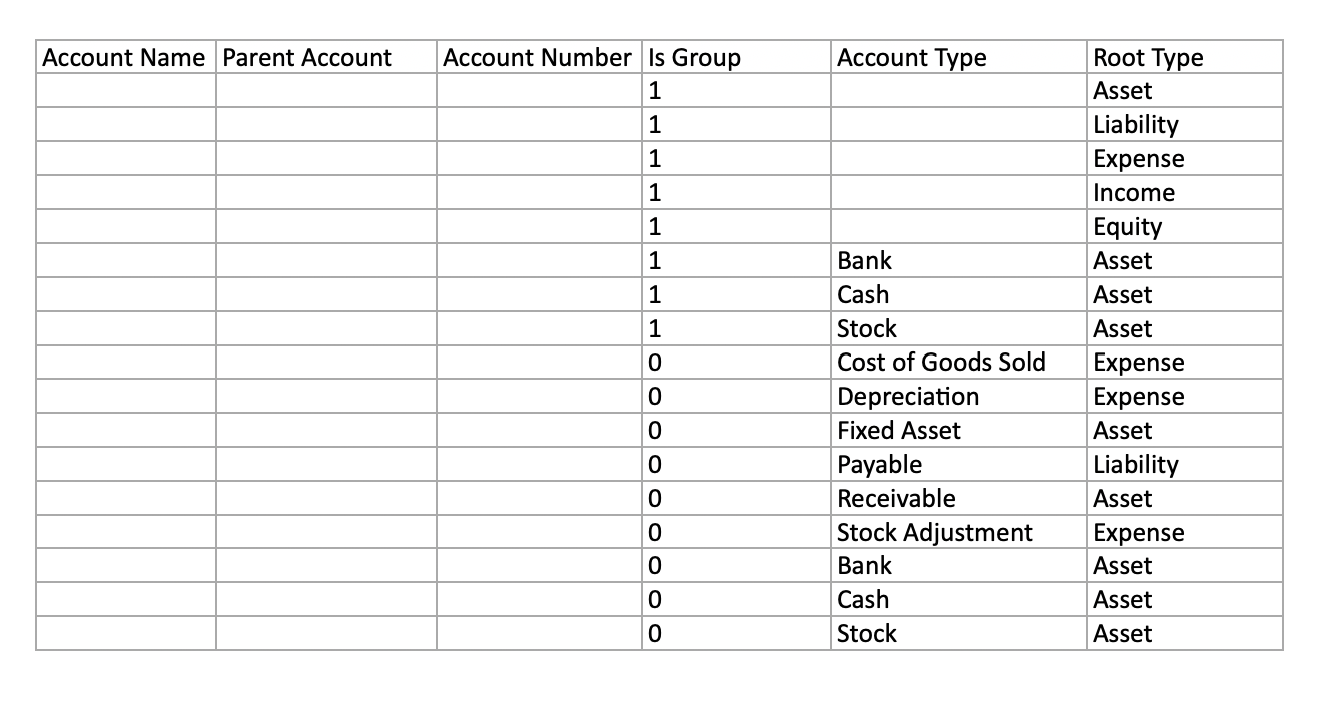 3. 下载模板后,请填写模板中的详细信息,如下面的示例模板所示。请确保账户类型为“销售成本”、“折旧”、“固定资产”、“应付账款”、“应收账款”、“库存调整”。这些帐户的根类型必须是资产、负债、收入、费用和权益之一。
要了解有关“帐户类型”和“根类型”的更多信息,请单击此处 单击此处
3. 下载模板后,请填写模板中的详细信息,如下面的示例模板所示。请确保账户类型为“销售成本”、“折旧”、“固定资产”、“应付账款”、“应收账款”、“库存调整”。这些帐户的根类型必须是资产、负债、收入、费用和权益之一。
要了解有关“帐户类型”和“根类型”的更多信息,请单击此处 单击此处
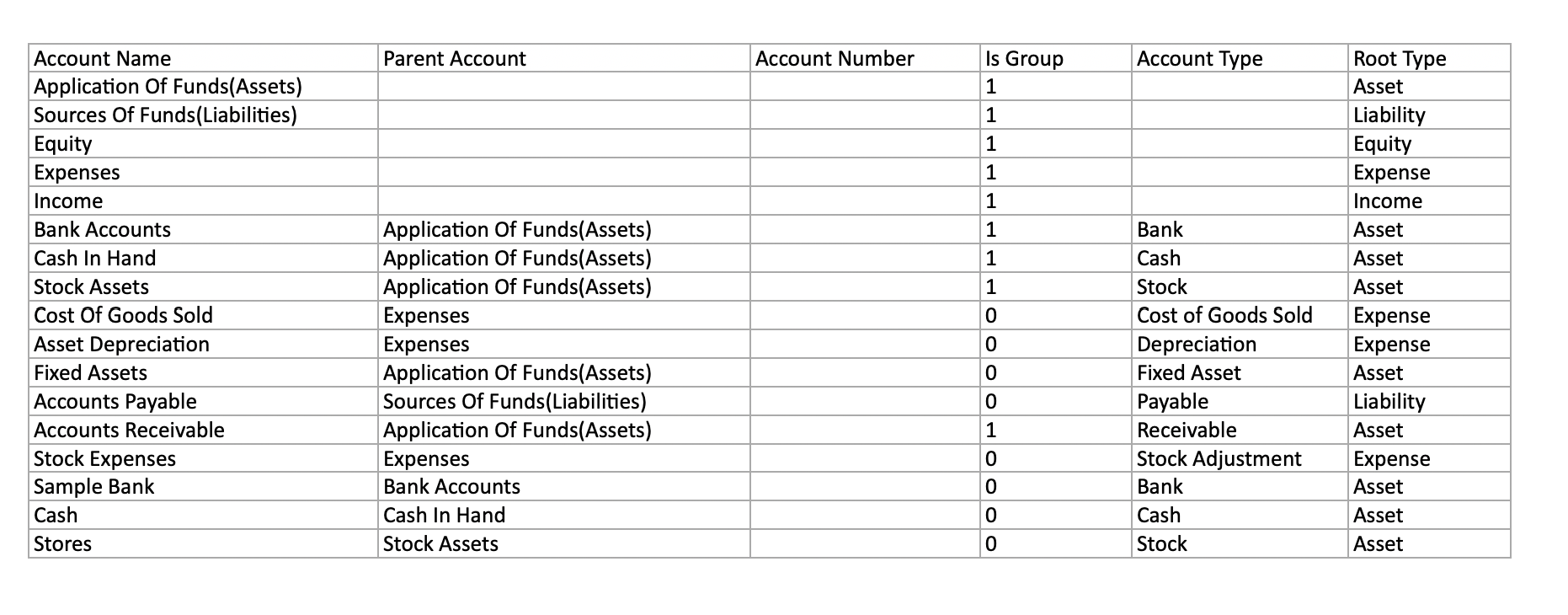 4. 点击“附加”上传模板。
 5. 上传模板后,您将能够在图表预览部分看到会计科目表的预览。
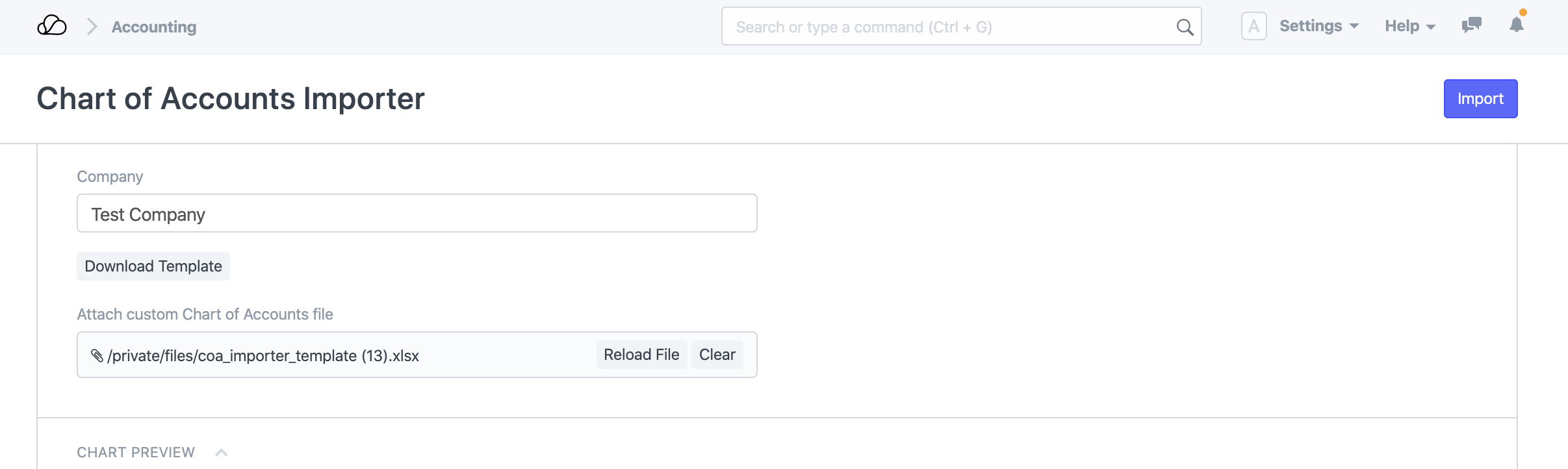
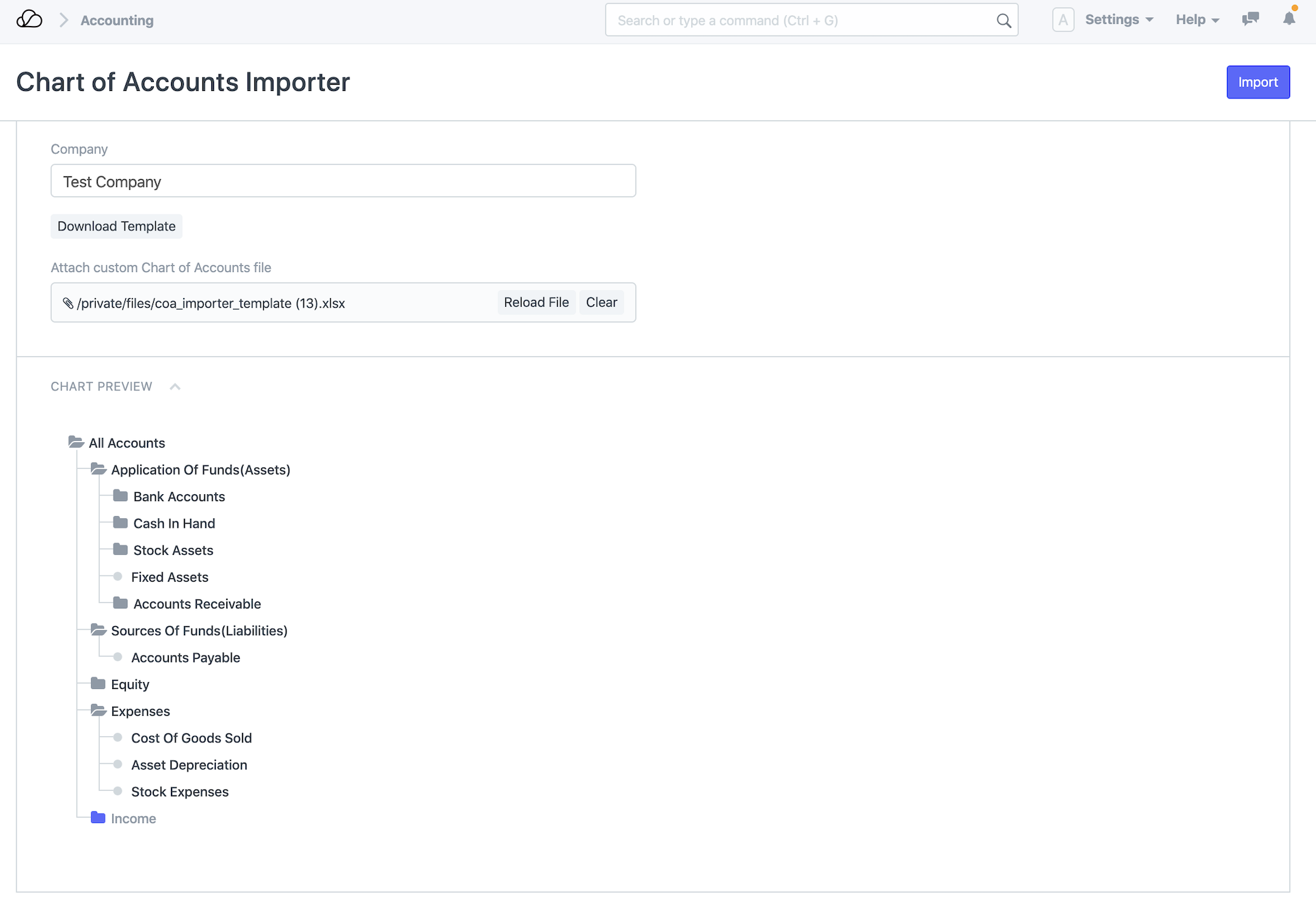 6. 如果预览中一切正常,请单击右上角的“导入”,将创建帐户。
 7. 要验证创建的帐户,您可以转到会计科目表并查看该公司新创建的帐户。