配置
文章
使用OOERP
账户
文章
求购
客户关系管理
人力资源
表现
报告
贷款管理
项目
销售
库存
网站
教育
卫生保健
制造业
定制化
一体化

# 去做
ToDo 是特定个人要完成的活动列表。
在 OneOfficeERP 中,待办事项是一个简单的工具,您可以在其中定义要完成的活动。待办事项列表将列出分配给您和您自己分配的所有活动。
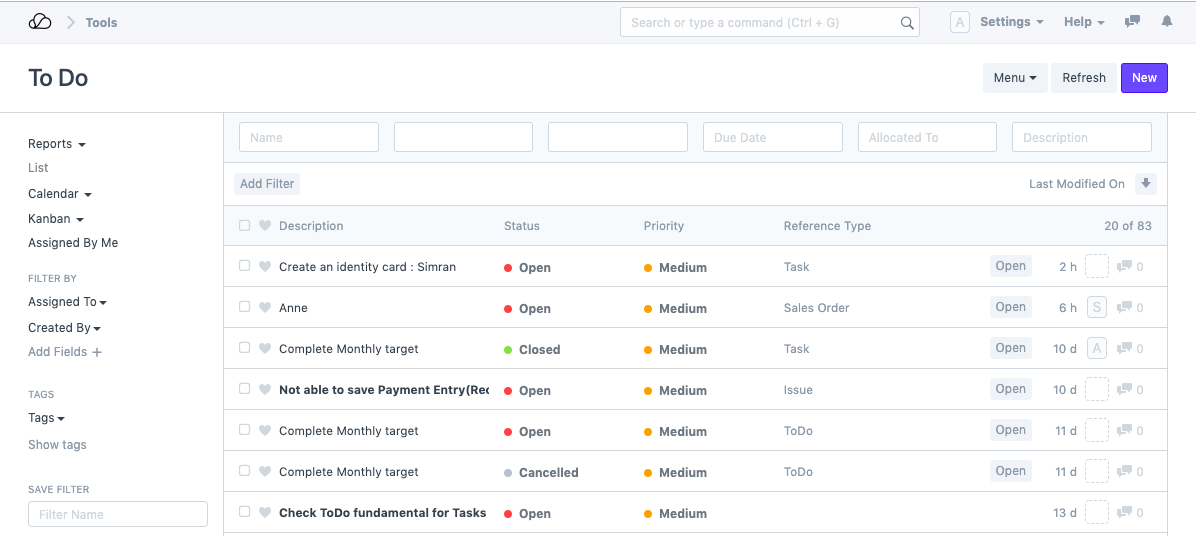
当任何其他文档分配给您时,也会自动创建待办事项。结帐待办事项自动创建
要访问待办事项,请转至
主页 > 工具 > 待办事项
1. 如何创建待办事项
- 转到待办事项列表,然后单击新建。
- 您将被重定向到待办事项的快速条目,其中您需要输入待办事项的描述。
- 保存。
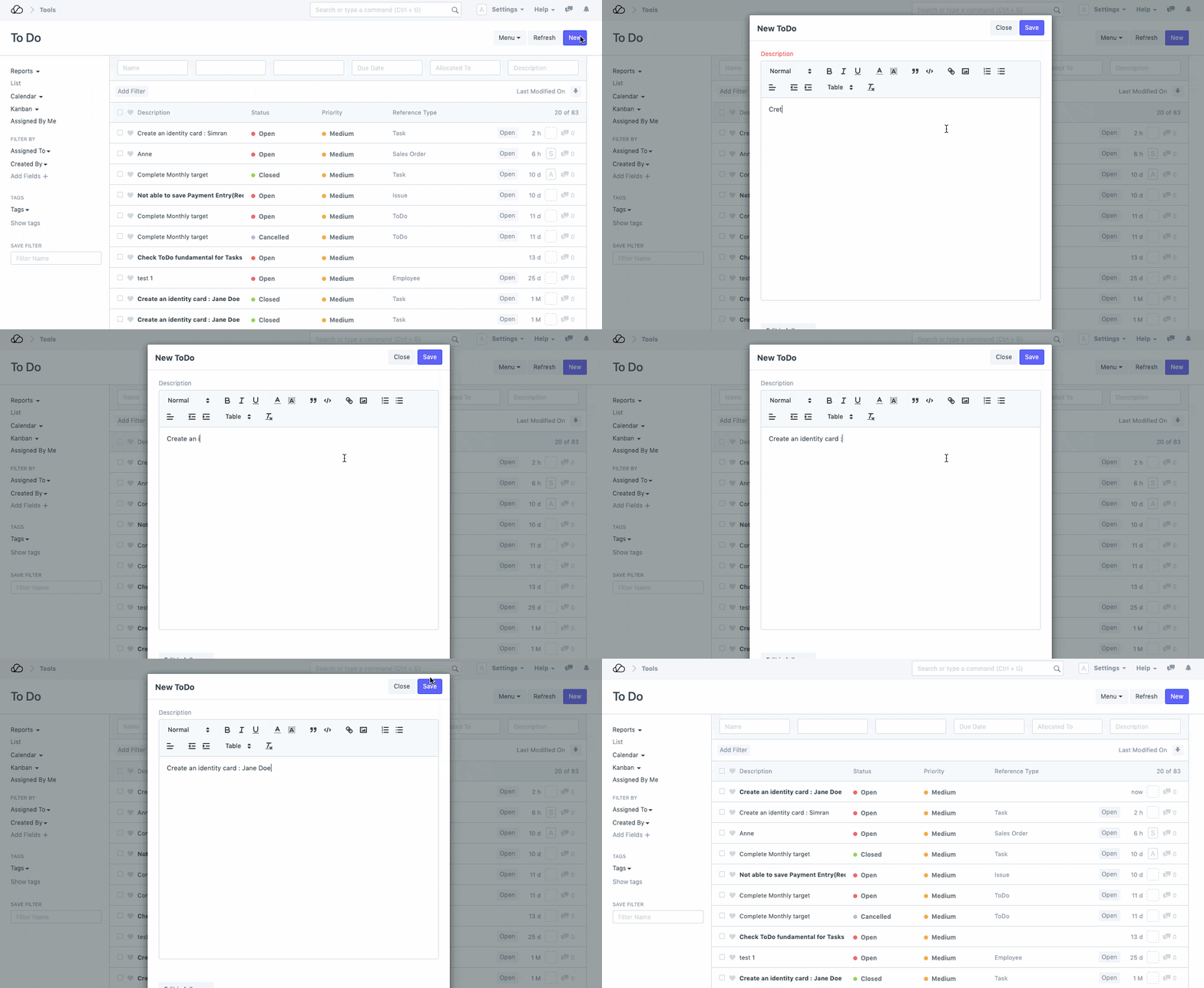
注意:使用快速输入创建待办事项时,默认情况下会将待办事项分配给创建者。为了防止出现同样的情况,并将其分配给其他用户,请确保您在整页中编辑待办事项。
1.1 待办事项通知
创建待办事项后,分配的用户将收到该待办事项的通知。
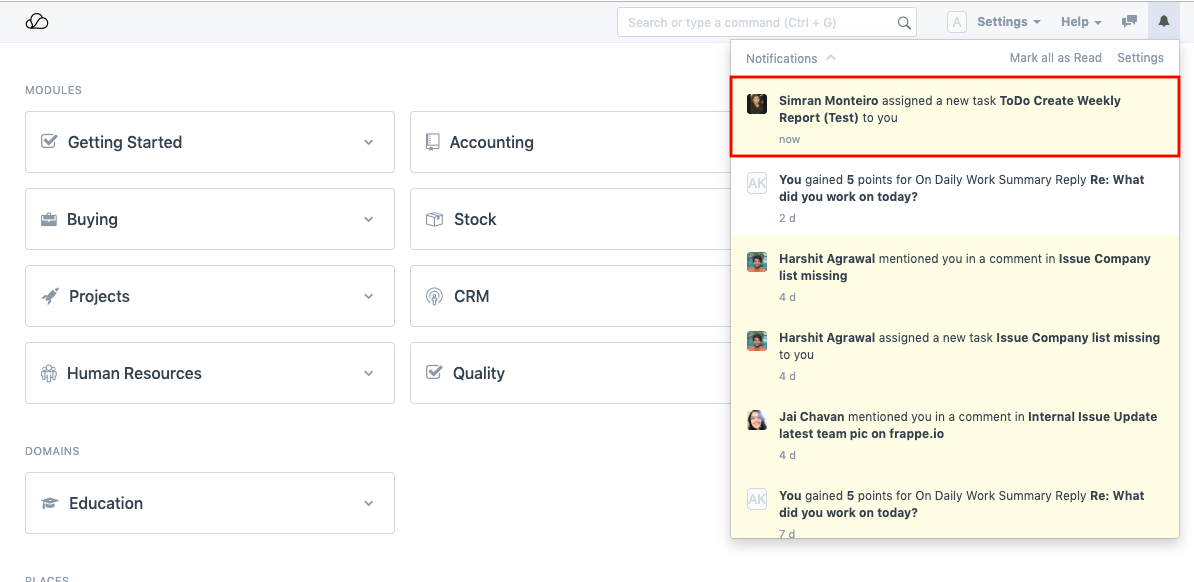
1.2。创建待办事项时的附加选项
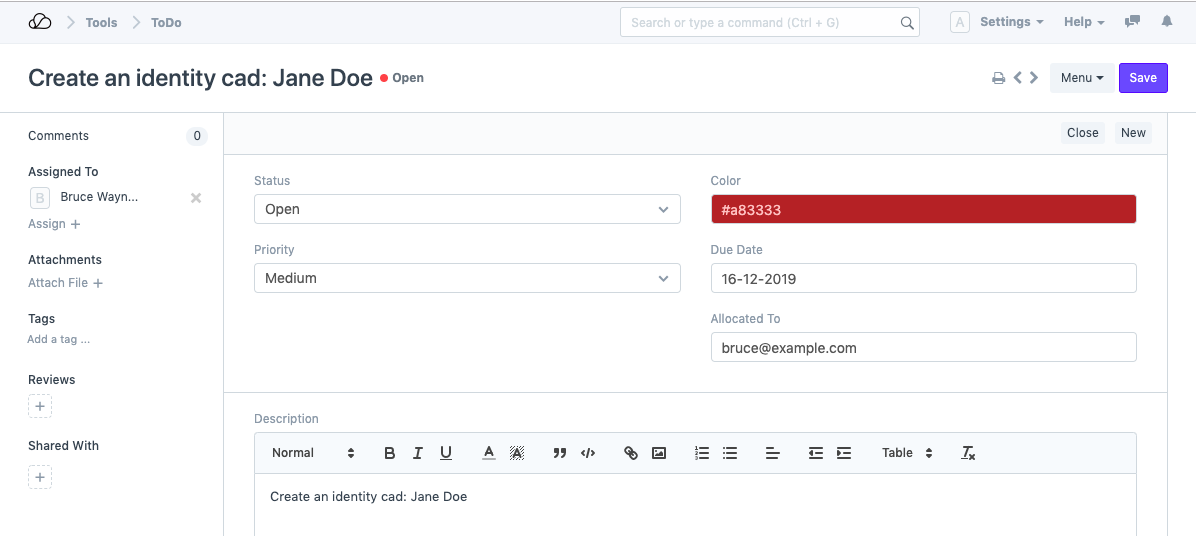
- 状态:您可以定义待办事项的状态。创建时,ToDo 的状态默认为“打开”。分配完成后,用户可以将其更改为“已关闭”。
- 优先级:您可以将此任务的优先级定义为低、中或高。
- 颜色:您可以选择为每个待办事项分配一种颜色。例如,创建为每周提醒发送报告的待办事项可以指定为紫色,而所有个人待办事项可以指定为黄色。
- 截止日期:您可以将截止日期添加到所有待办事项中。
- 分配给:如果您要将待办事项分配给另一个 OneOfficeERP 用户,您可以在此处执行此操作。
2. 参考文献
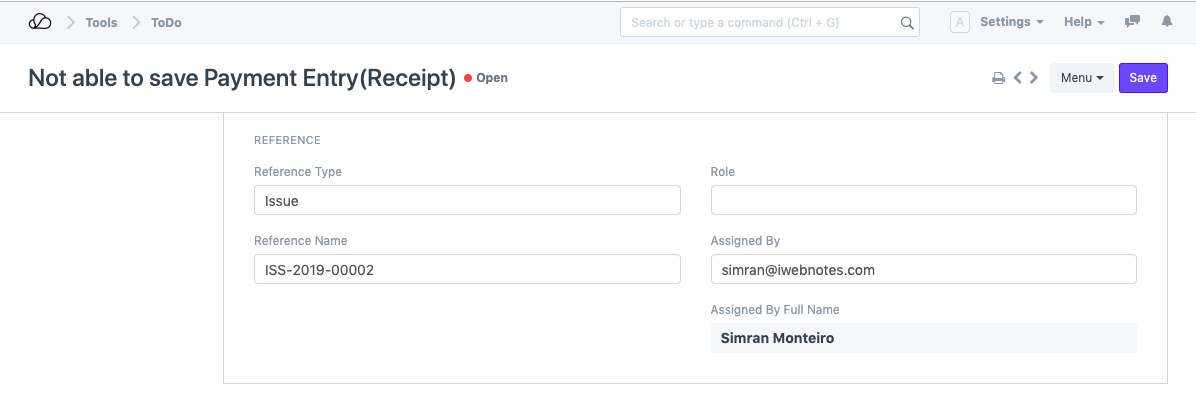
OneOfficeERP 中的每个文档在侧栏中都有一个名为“分配到”的选项。使用此选项,可以将任何文档分配给用户。用户将同时被分配一个待办事项。
- 参考类型:当从另一个文档(例如任务或问题)创建待办事项时,参考文档类型将链接到此处的待办事项。您还可以选择手动添加参考文档类型。
- 参考名称:通过另一个 DocType 进行分配时,参考 DocType 的名称也会链接到此处。
- 分配者:当您通过其他文档类型分配待办事项时,分配者的姓名也会被标记。
3. 待办事项状态
ToDo 有 3 个状态,每个状态描述任务的当前状态。
- 打开:待办事项在创建时默认标记为“打开”。
- 已关闭:当活动完成时,待办事项可以标记为“已关闭”或“已解决”或“已完成”。此外,对于“问题已解决”或“任务已完成”等情况; ToDo 会自动关闭。如果需要,也可以重新打开。
- 已取消:当用户从待办事项/任务/问题的分配中删除时,链接到该文档的待办事项会自动“取消”。