银行余额调节表
银行调节条目用于将 OneOfficeERP 帐户对帐单与您的银行帐户对帐单进行匹配。
如果您通过支票接收付款或付款,银行对账单将无法准确匹配您的输入日期,这是因为银行通常需要时间来“清算”这些付款。
此外,您可能已将支票邮寄给您的供应商,供应商可能需要几天时间才能收到并存入支票。在 OneOfficeERP 中,您可以使用交易日期同步银行对账单和日记帐分录。
1. 什么是银行余额调节表?
银行调节报告提供了组织的银行对账单中显示的银行余额(由银行提供)与公司会计科目表中显示的金额之间的差异。
银行余额调节表如下所示:
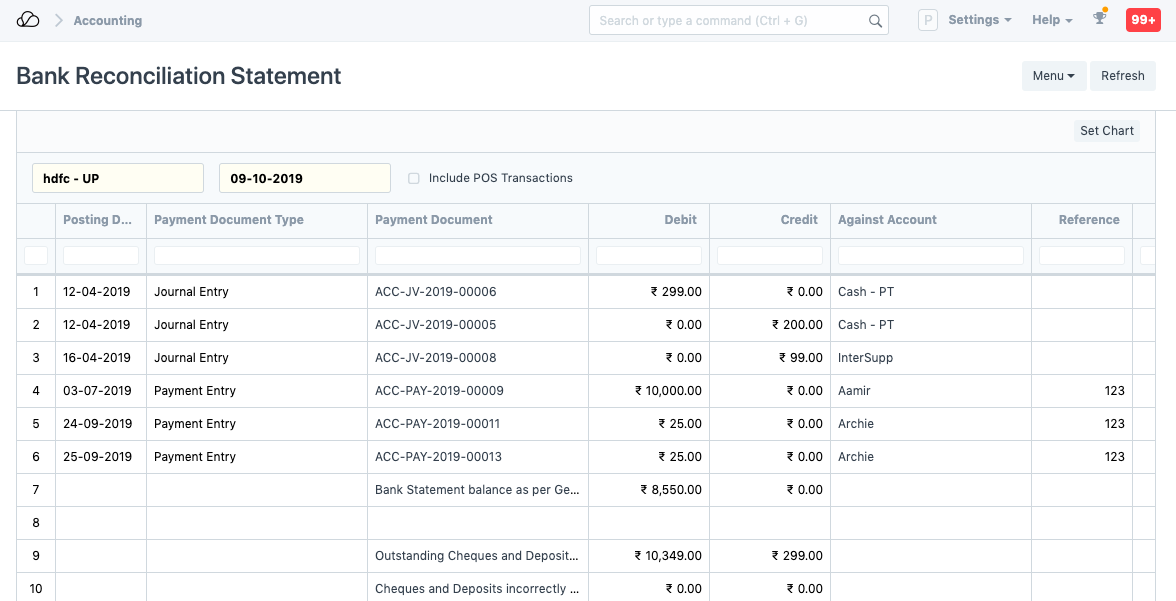
在报告中,检查“银行余额”字段是否与银行账户对账单相符。如果匹配,则意味着所有银行条目的清算日期已正确更新。如果存在不匹配,则是因为银行条目的清算日期尚未更新。
要访问银行余额调节表,请转至:
主页 > 会计 > 银行业务和付款 > 更新银行交易日期
2. 如何更新银行交易日期
- 转至更新银行交易日期。
- 选择您的银行账户。
- 选择开始日期和结束日期。
- 您可以选择包括已调节的条目和 POS 交易。
- 单击“获取付款条目”按钮。
- 现在您将获得所有“银行凭证”类型的条目。
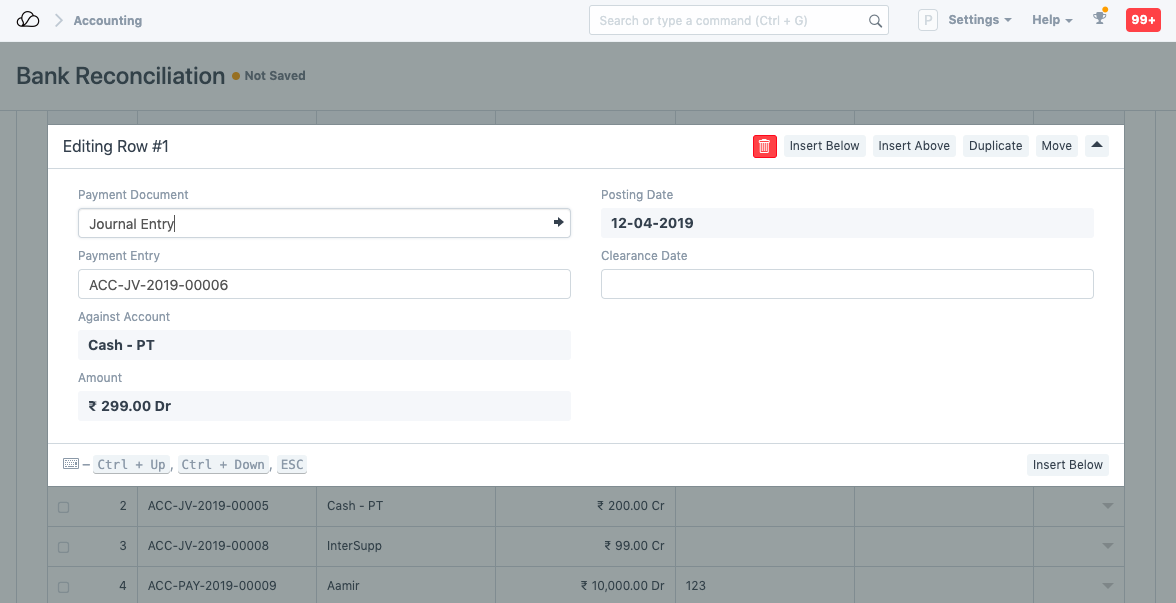
- 在每个条目的最右列中,更新“清关日期”字段,然后单击“更新清关日期”按钮。
通过这样做,您将能够将您的银行对账单和条目同步到系统中。
3. 对账工具的类型
OneOfficeERP 有两个对账工具:
- 手动对账工具,允许根据付款分录、销售发票付款或日记帐分录设置清算日期
- 半自动对账工具,允许根据付款分录、销售和采购发票付款、日记帐分录或费用索赔来清算银行交易。
3.1 手动银行对账工具
要查看此报告,请转至账户 > 银行业务和付款 > 银行调节表。在报告中,检查“银行余额”字段是否与银行账户对账单相符。如果匹配,则意味着所有银行条目的清算日期已正确更新。如果存在不匹配,那是因为银行条目的清算日期尚未更新。
3.2 半自动银行对账工具
这是一个两步过程:
- 通过银行对账单导入或银行帐户同步将银行交易添加到 OneOfficeERP 中
- 核对银行对账单
3.2.1 银行对账单导入
- 从银行网站下载银行对账单
 确保您的银行对账单的每一行至少有日期、借方/贷方和货币。
要上传您的银行对账单,请访问:
会计 > 银行对账单 > 银行对账单导入
或者只需在 Awesomebar 中搜索“银行对账单导入”。
- 选择您的公司和银行账户
- 单击“保存”
- 附上银行对账单
- 点击“映射列”,输入上传的银行对账单中的列与银行交易单据类型之间的映射
- 单击“开始导入”开始导入过程。银行交易将通过后台作业创建,尽管进度将在此处显示
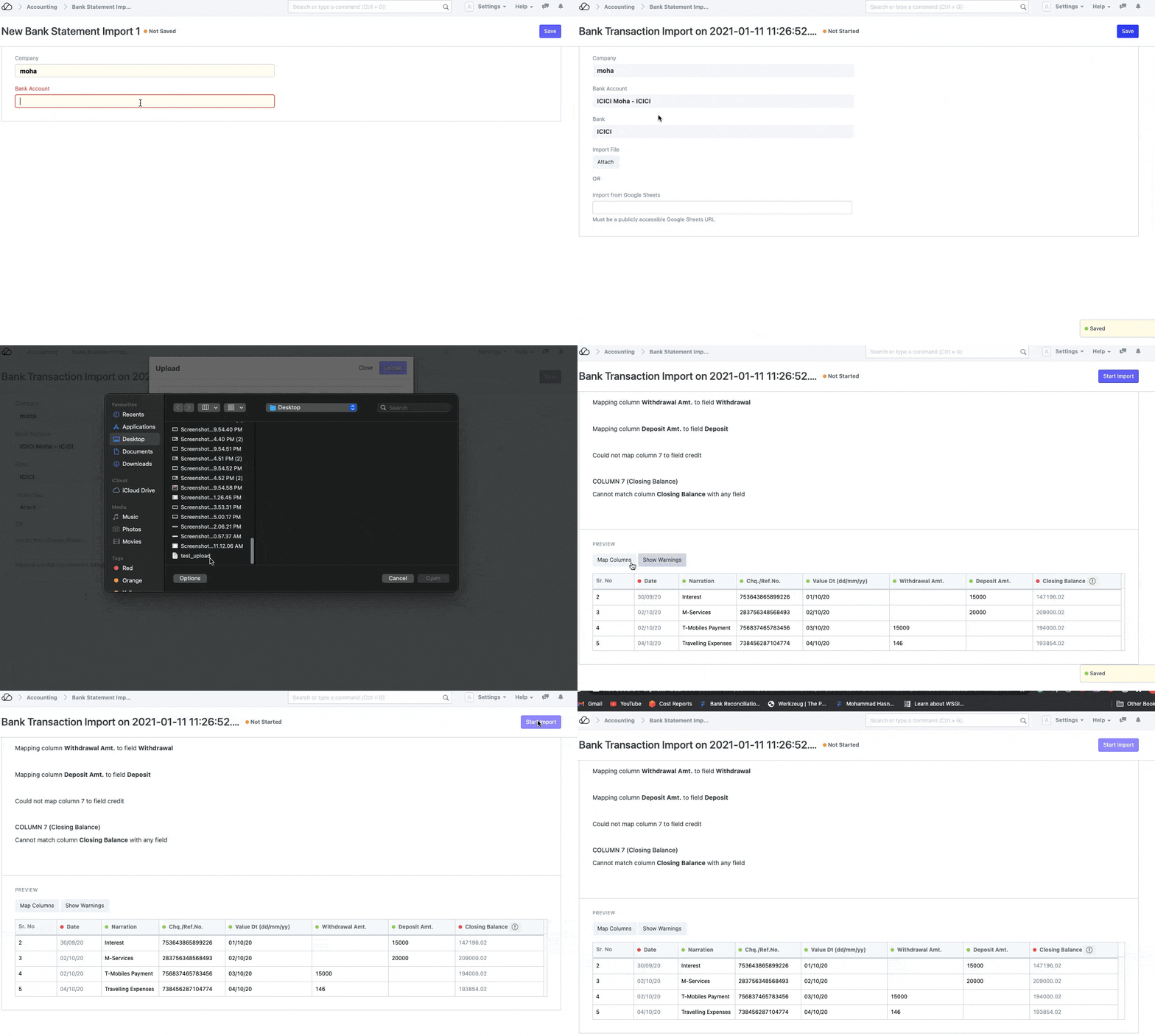 6. 完成的映射存储在链接到相应银行账户的银行文档中。在下一次上传中,映射将从此处获取,但系统允许用户根据需要更改它。更改后的映射也会在银行文档中更新。
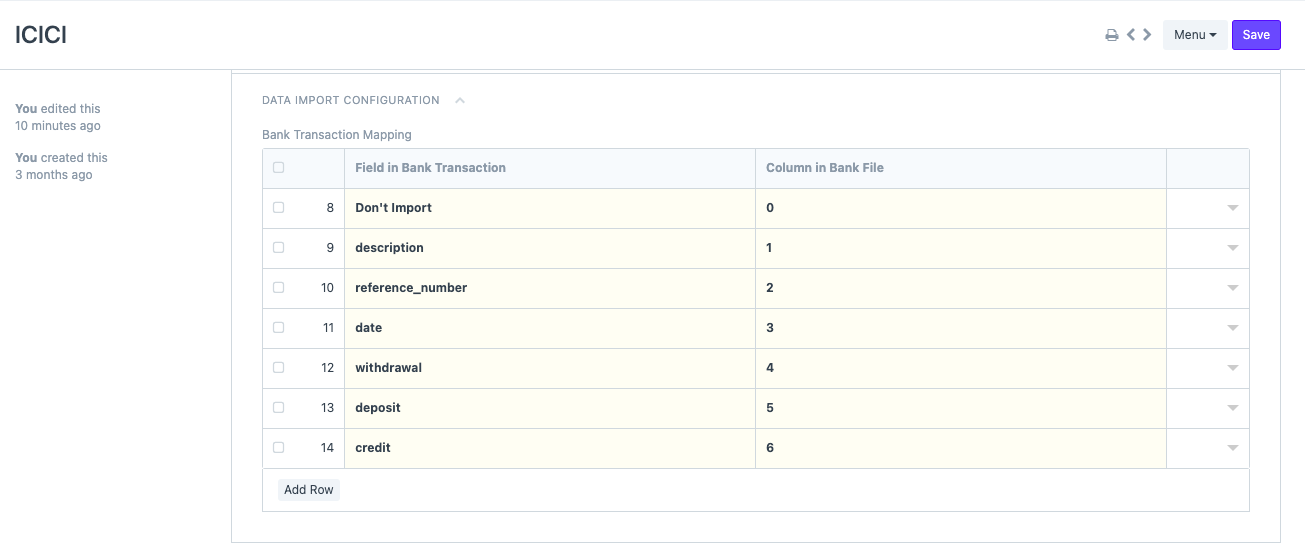
3.2.2 银行账户同步
您可以使用 Plaid(请参阅 Plaid 集成页面)自动将您的银行帐户与 OneOfficeERP 同步。您的所有银行交易都会自动导入到 OneOfficeERP 中。
3.2.3 核对银行对账单
将所有银行交易导入 OneOfficeERP 后,您可以将它们与现有凭证进行核对。去:
会计 > 银行对账单 > 银行调节工具
或者只需在 Awesomebar 中搜索“银行对账工具”。
- 选择您的公司、银行账户、银行对账单开始和结束日期。
- 确保 OneOfficeERP 的期初余额与您的银行对账单的期初余额相符。
- 输入银行对账单的期末余额。
- 保存单据将显示匹配的银行交易。
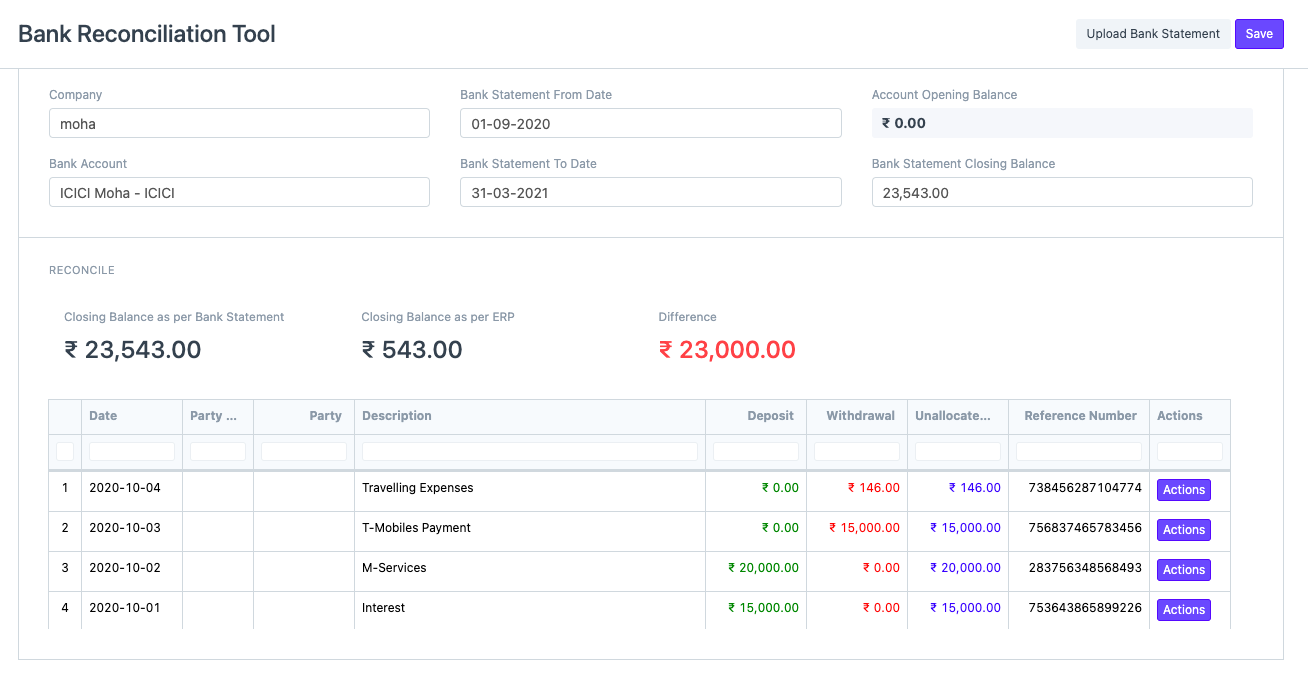 5. 银行对账的最终目标是通过匹配现有凭证或创建新凭证来使差异金额为零(绿色)。
6. 对于银行对账单中显示但没有清算日期的所有银行交易,请单击“操作”按钮以匹配/创建优惠券
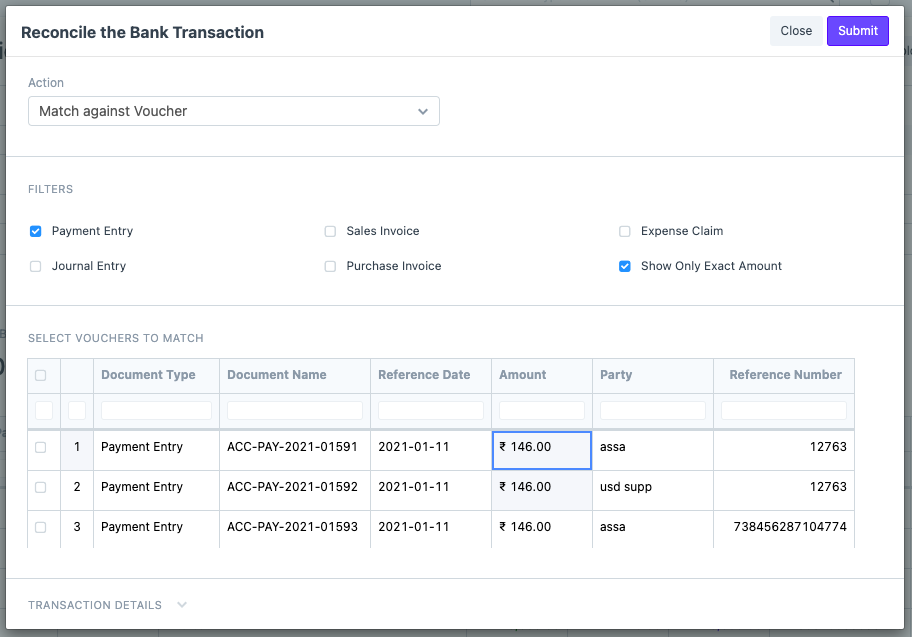
7. 如需匹配,请在“操作”中选择“与优惠券匹配”。将显示与此交易相关的凭证。它们将根据匹配的最大字段数进行排名。您可以使用复选框将一张或多张凭证与同一银行交易进行匹配。
5. 银行对账的最终目标是通过匹配现有凭证或创建新凭证来使差异金额为零(绿色)。
6. 对于银行对账单中显示但没有清算日期的所有银行交易,请单击“操作”按钮以匹配/创建优惠券
7. 如需匹配,请在“操作”中选择“与优惠券匹配”。将显示与此交易相关的凭证。它们将根据匹配的最大字段数进行排名。您可以使用复选框将一张或多张凭证与同一银行交易进行匹配。
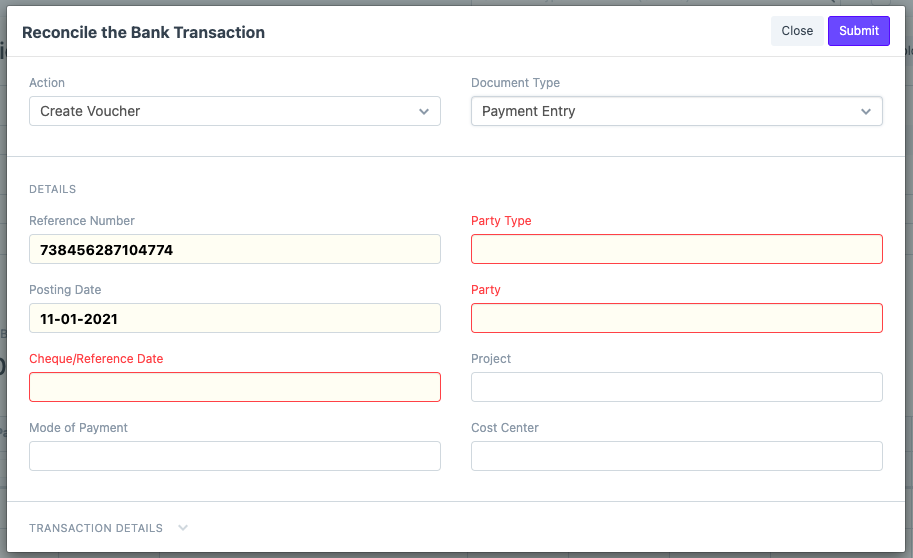
 8. 要创建新凭证,请在“操作”中选择“创建凭证”,然后选择文档类型。填写银行交易中未提供的详细信息。单击“提交”将创建相应的凭证并更新其清关日期。
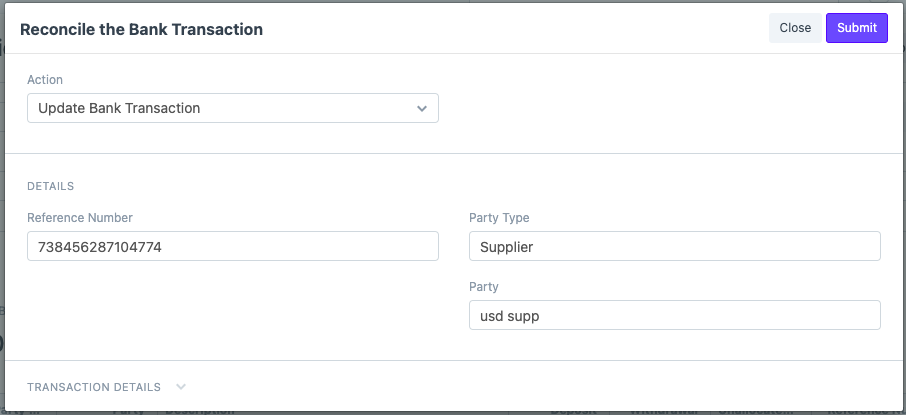
 9. 还可以更新银行交易。更新银行交易可能有助于 OneOfficeERP 找到更好的匹配。要更新银行交易,请在“操作”中选择“更新银行交易”,填写所需的详细信息,然后单击“提交”以保存银行交易。