
付款入口
付款条目是指示发票付款已完成的记录。
可以根据以下交易进行付款输入。
- 销售发票
- 采购发票
- 销售订单(预付款)
- 采购订单(预付款)
- 费用报销
- 内部转账
在 OneOfficeERP 中,用户可以通过两个选项捕获付款:
- 付款入口(默认)
- 日记条目
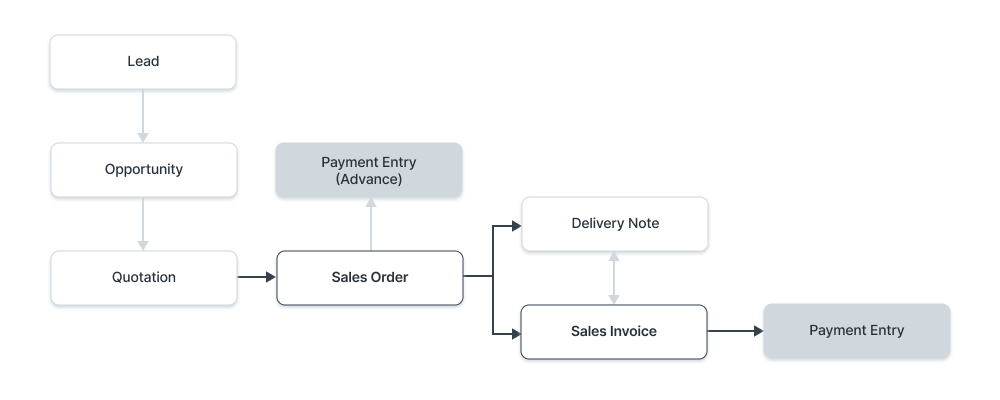
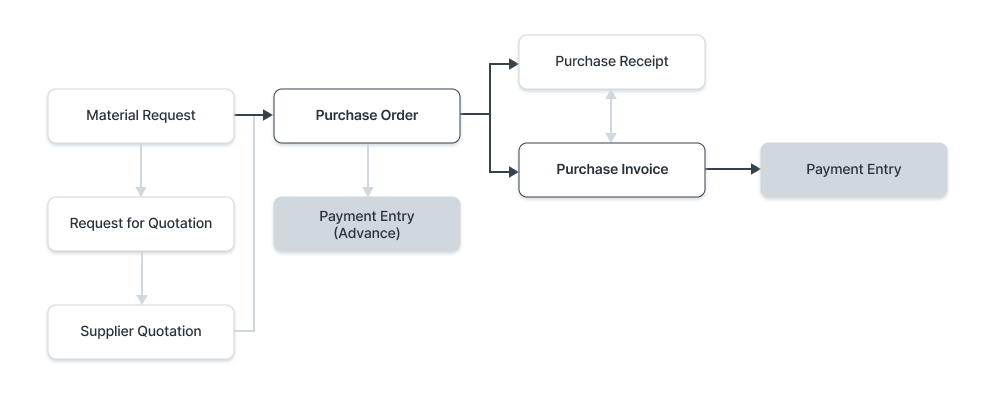
以下是了解流程的图表:
促销:
购买中:
要访问付款条目列表,请转至:
主页 > 会计 > 应收/应付帐款 > 付款录入
1.先决条件
还可以直接创建付款条目,然后链接到订单/发票。在创建和使用付款条目之前,建议先创建以下内容:
如果您遵循销售/采购周期,则需要以下内容:
设置:
2. 如何创建付款条目
提交可进行付款条目的文档后,您将在创建按钮下找到付款选项。
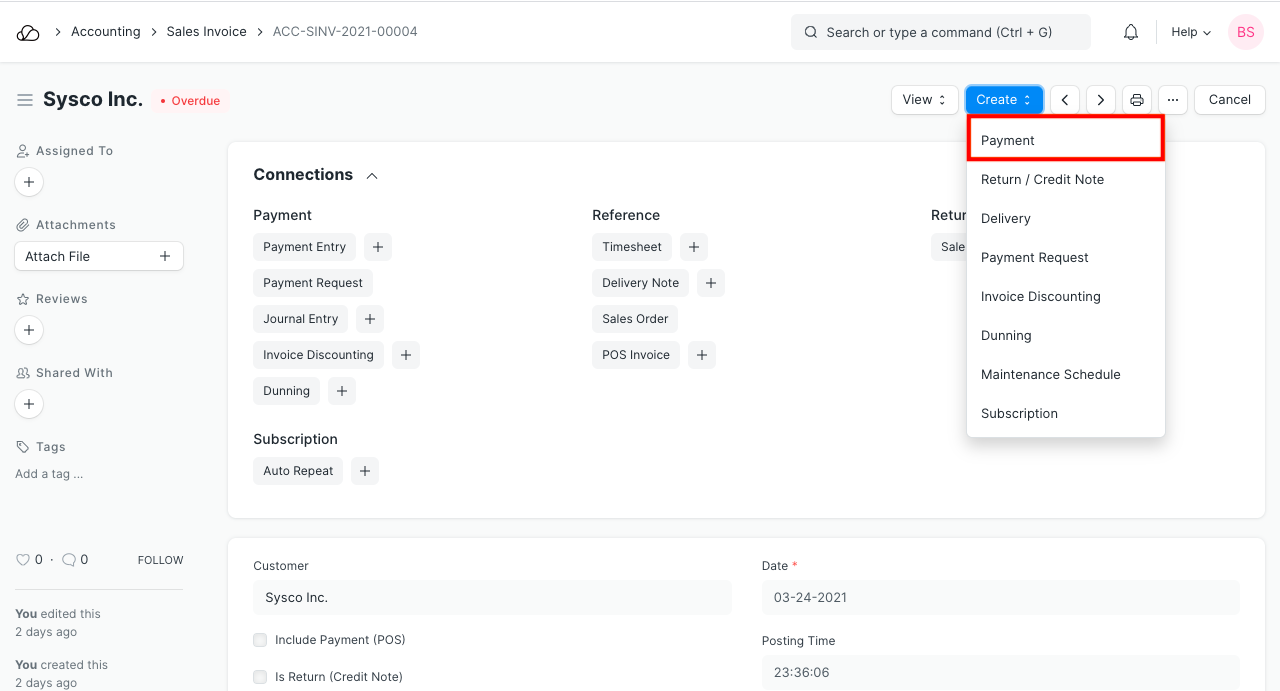
- 更改发布日期。
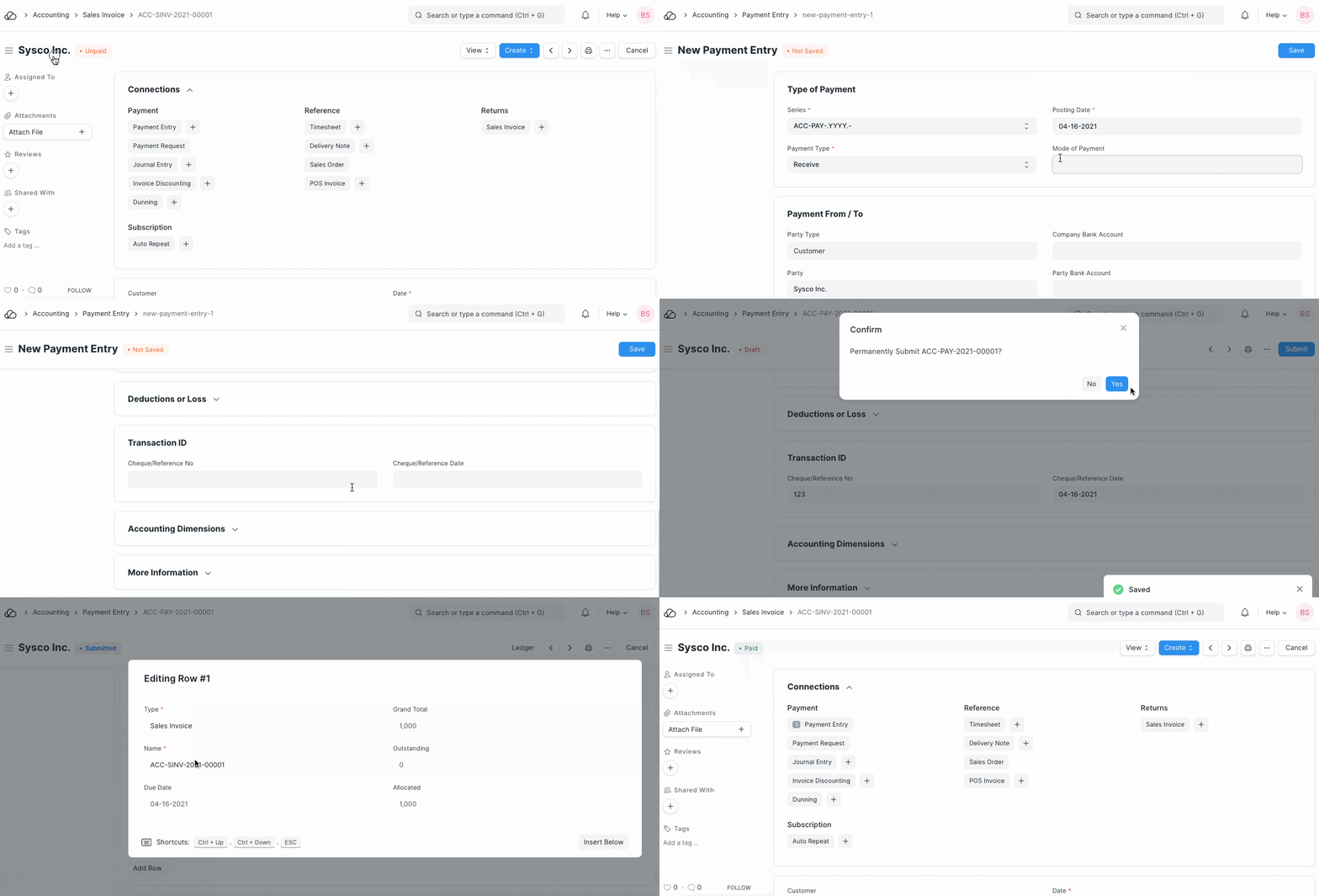
- 付款类型将根据您的交易进行设置。类型有“接收”、“支付”和“内部转账”。
- 将自动获取派对类型、派对、派对名称。
- 将按照公司表单 中的设置获取“付款至”帐户和“付款自”帐户。
- 支付金额将从发票中获取。
- 保存并提交。
2.1 手动创建付款
手动创建的付款条目将没有链接到的订单/发票。所支付的款项将记录在客户/供应商的帐户中,并可以稍后使用付款对账工具 进行对账。
- 转到付款条目列表并单击新建。
- 选择参与方类型和相应的客户/供应商。
- 选择“付款至”和“付款自”的银行帐户/现金帐户。如果是银行转帐,请输入支票号码和日期。
- 输入支付金额。
- 保存并提交。
3. 特点
3.1 设置支付方式
付款方式:输入此项有助于根据所使用的付款方式对付款条目进行分类。付款方式可以是银行、现金、电汇等。
提示:在【支付方式】(/accounts/journals-and-payments/mode-of-payment)主控中,可以设置默认账户。此默认付款帐户将被提取到付款条目中。
3.2 付款方式/付款方式
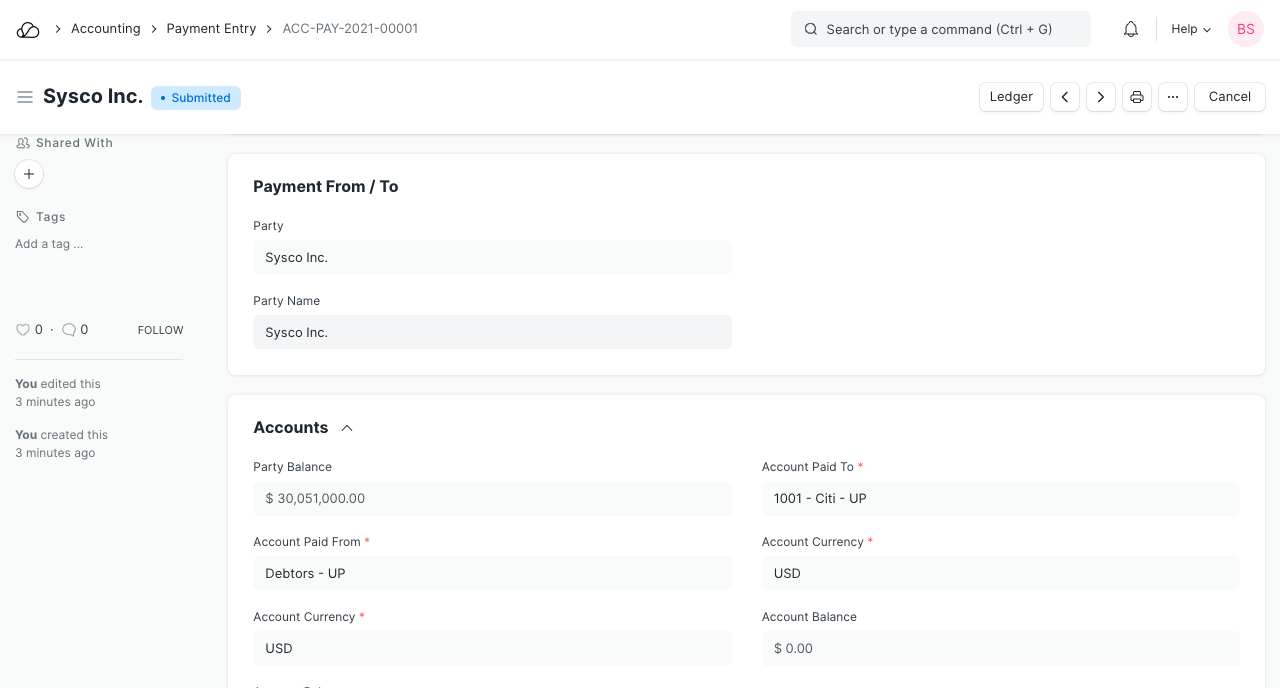
- 各方类型:无论是客户、供应商、员工、股东、学生还是非政府组织成员。
- 方:付款条目针对的特定方。
- 队伍名称:队伍的名称,这是自动获取的。
- 公司银行账户:贵公司的银行账户。
- 当事人银行账户:当事人的银行账户。
- 联系人:如果当事人是一个组织,则可以在此处存储联系人。
3.3 账户
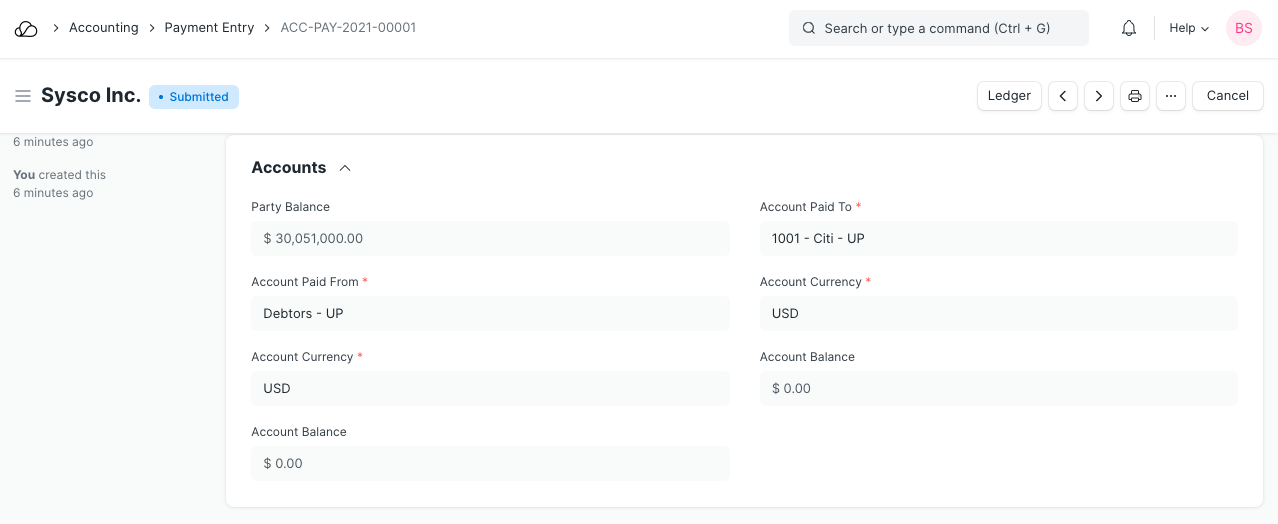
- 方余额:当前付款条目中设置的发票中应从客户或供应商处应收或应付的总金额。支付金额将为正数,如果预付款则为负数。
- 付款账户:提交付款时将从中扣除金额的账户。
- 收款账户:CoA 账户,提交付款条目时将从该账户添加金额。
- 账户货币:这些账户的货币将按照账户中的设置获取,并且不能在此处编辑。要了解有关多种货币交易的更多信息,请访问此页面。
- 帐户余额:所选帐户的所有发票的总余额。
已支付金额:此字段显示当前付款条目支付的总金额。
注意:进行付款条目时,如果设置了默认银行帐户,将按以下顺序获取:
- 公司表格
- 支付方式默认账户
- 客户/供应商默认银行账户
- 在付款录入中手动选择
3.4 参考
获取未清发票
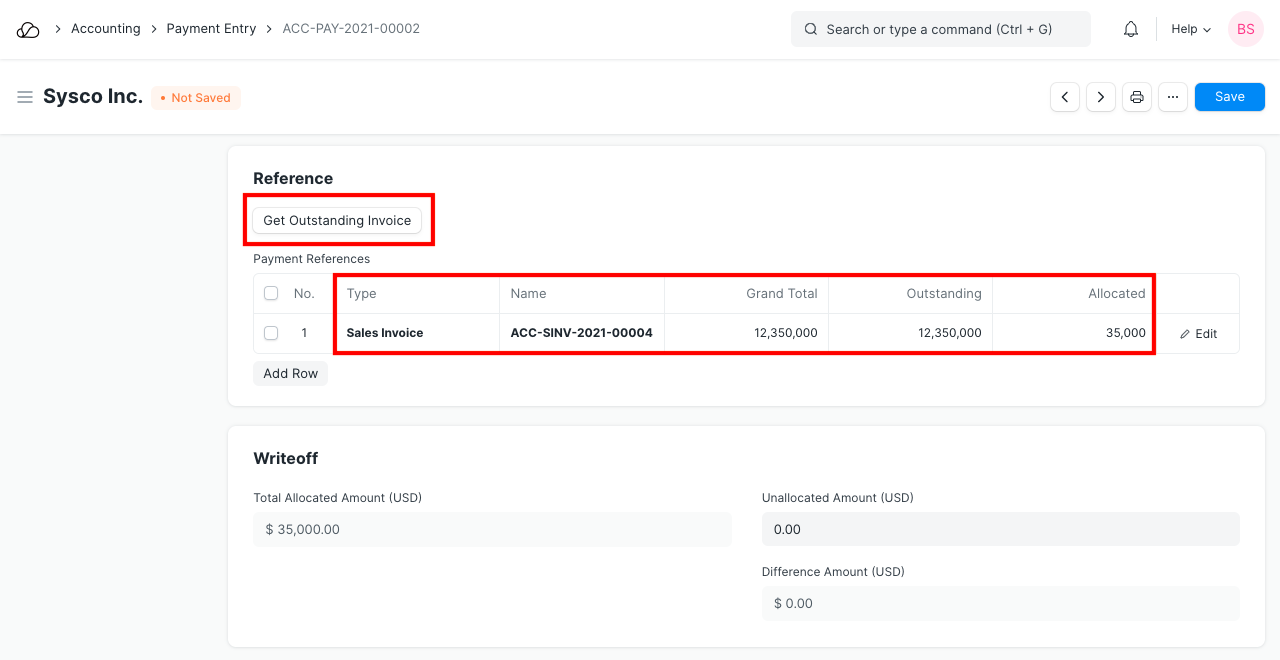
这可用于使用一个付款条目向多张销售发票付款。创建新的付款条目时,单击“获取未结发票”按钮,将为该方获取所有未结发票和未结订单。您需要输入“支付金额”才能看到此按钮。从这里可以选择日期范围和要获取的发票。
如果一方尚未全额付款,请在“已分配”字段中输入支付的金额。
如果为客户创建付款条目,付款金额将根据销售发票进行分配。同样,在为供应商创建付款条目时,付款金额将根据采购发票进行分配。
付款参考表
- 类型:是否根据销售订单、销售发票或日记帐分录进行付款。
- 名称:在此处获取/选择特定的交易 ID。
- 总金额:行中一张发票/日记帐分录的总金额。
- 未偿:此发票的接收/支付金额。
- 分配:如果支付金额小于发票金额,则仅支付金额将分配给付款条目中提取的发票。可以分批付款,例如,如果有三张发票金额为20、20、20,则已付款金额为60,则该已付款金额将平均分配。还可能涉及付款条款。
什么是未分配金额?
当在 OneOfficeERP 中进行付款条目且支付金额大于发票总额时,该金额将存储在客户/供应商的帐户中。因此,该金额目前为“未分配”。未分配的金额可用于未来的发票。
例如,您创建总计 1,000 的销售发票,客户支付了 1,500。当将来再次为该客户创建另一张 1,000 美元的发票时,可以使用之前支付的 500 美元。
3.5 扣除或损失
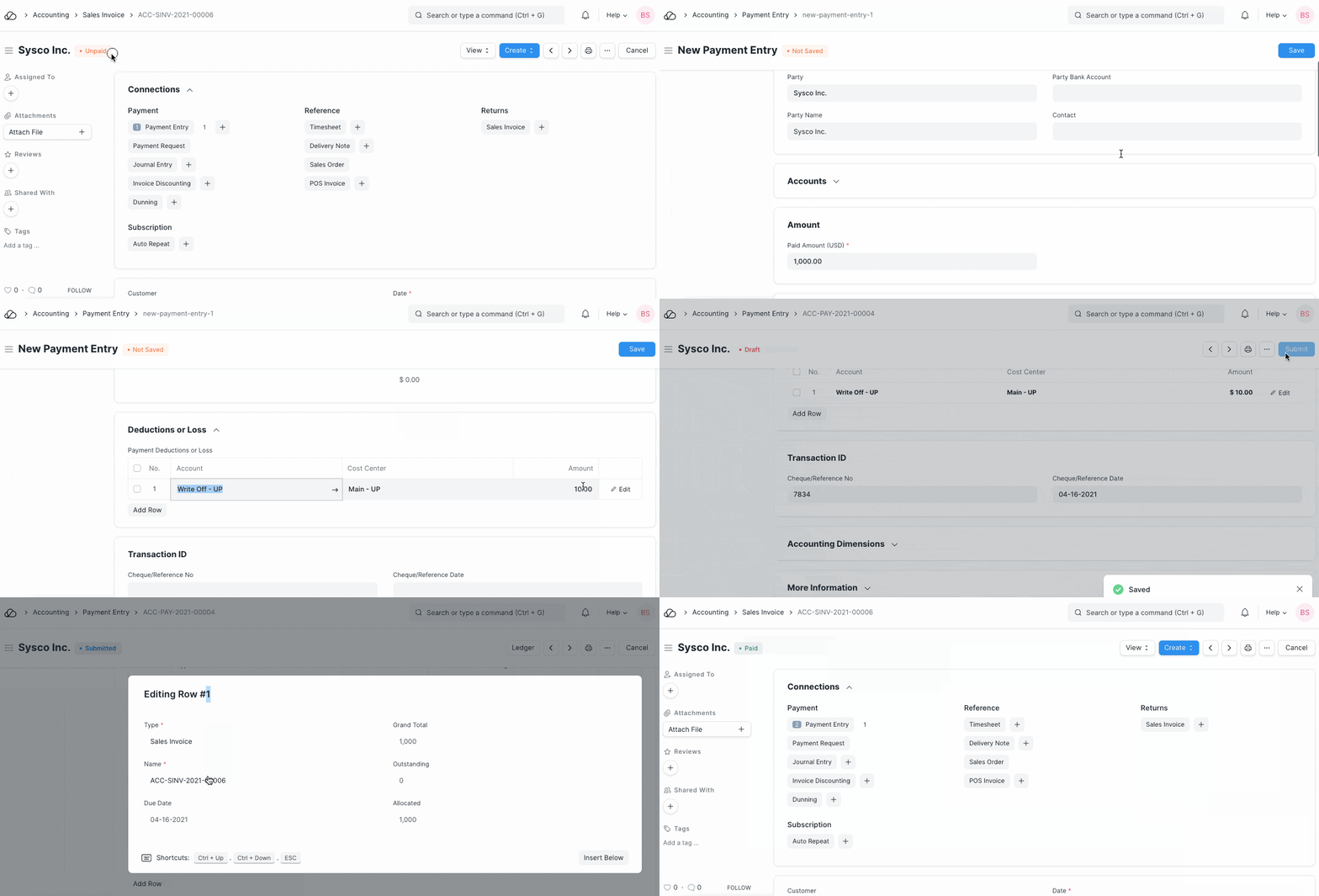
根据发票创建付款条目时,实际支付金额和发票未清金额可能存在差异。这种差异可能是由于舍入误差或货币汇率变化造成的。您可以在此处设置一个帐户,用于记入差额金额。
损失/扣除可以冲销。让我们看一个示例,其中支付金额为 25,但分配金额为 30,因为 30 是根据发票收取的金额。在这种情况下,“差异金额”将为 5。该差异金额可能是由于折扣或货币兑换而产生的。差额金额必须为 0 才能提交付款条目。可以使用 Make Difference Entry 按钮进行调整。核销账户中的金额将进行调整。
3.6 注销
当支付的金额少于分配的金额时,就会发生核销。 IE。剩余金额将被视为杂费损失,或者不会支付该金额。这被视为损失。
3.5 提交后
保存并提交付款条目。提交后,未清款项将在发票中更新。
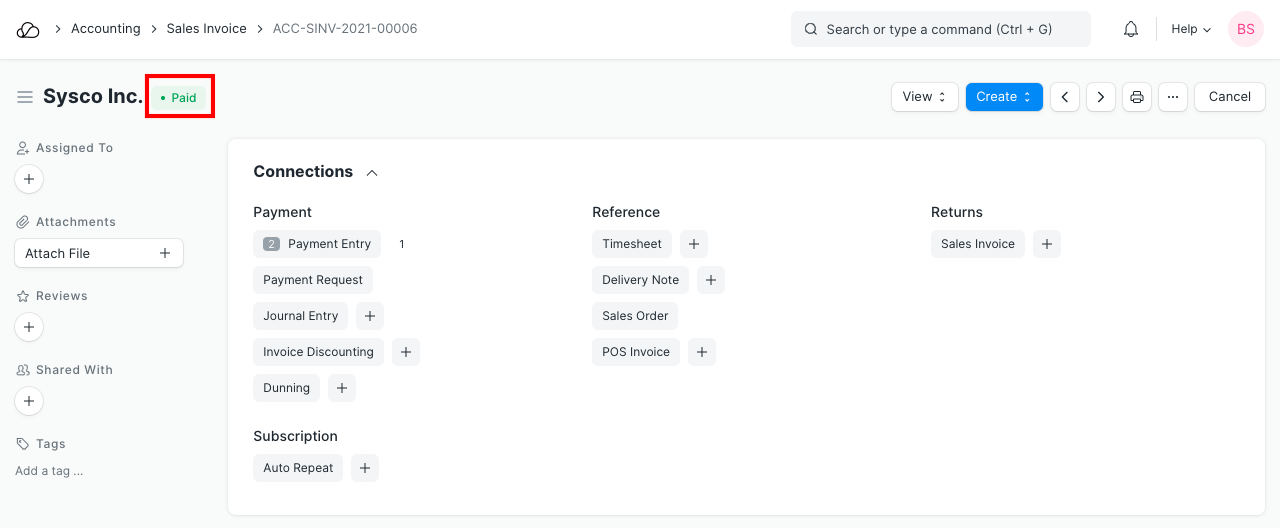
如果根据销售订单或采购订单创建付款条目,则其中的“预付款”字段将更新。根据这些交易创建发票时,该发票中的付款条目将自动更新,以便您可以根据预付款条目分配发票金额。
对于收款,账户过帐将按如下方式完成。
- 借方:银行或现金账户
- 贷方:客户(债务人)
对于付款:
- 借方:供应商(贷方)
- 信用:银行或现金帐户
4.其他情况
4.1 多币种支付入口
如果您想维护外币应收/应付帐户,则创建外币帐户(与公司货币不同)并将其链接到参与方帐户中。例如:
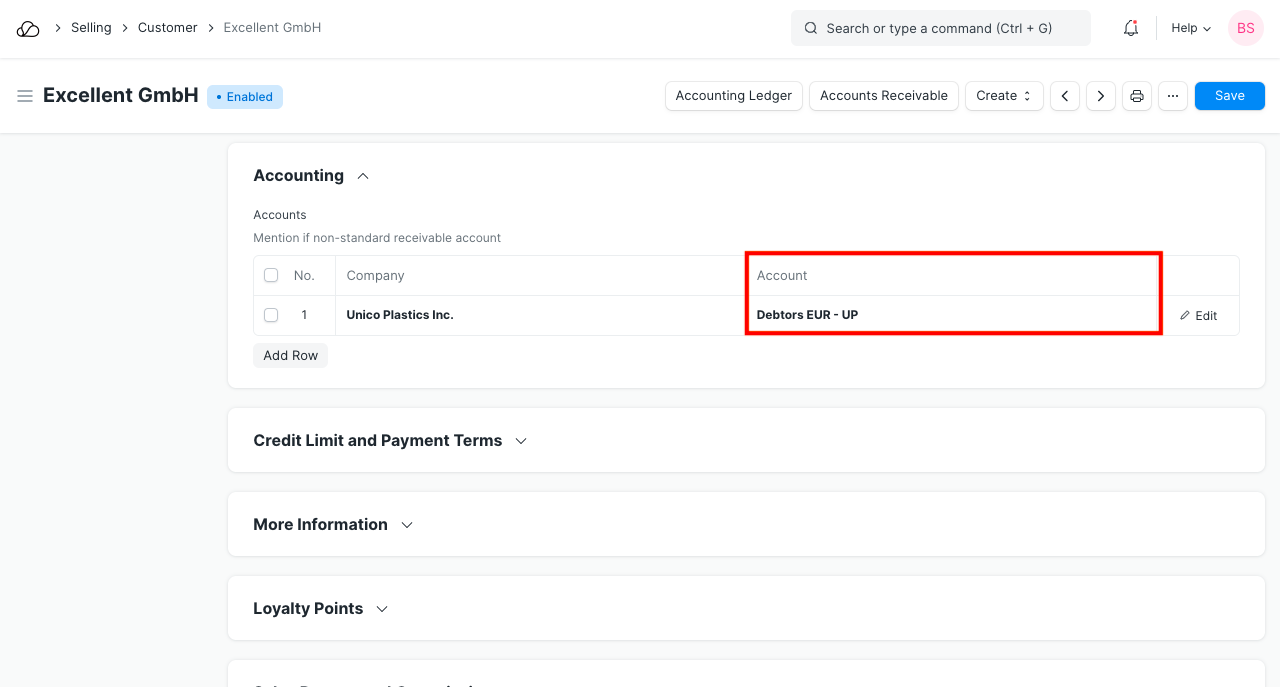
OneOfficeERP 允许您以多种货币 维护帐户和开具发票。如果发票以当事人货币开具,则公司基本货币和当事人货币之间的货币汇率也会输入发票中。
注意:需要在销售发票/订单中创建并选择一个单独的债务人/债权人帐户,货币兑换才能正常工作。例如,如果客户来自美国,则创建一个名为“美国债务人”的应收账款帐户。
根据该发票创建付款条目时,将获取当前汇率,但您可以在付款时设置货币汇率以匹配您的记录。
单击设置汇兑损益按钮可自动添加一行以冲销差额金额。
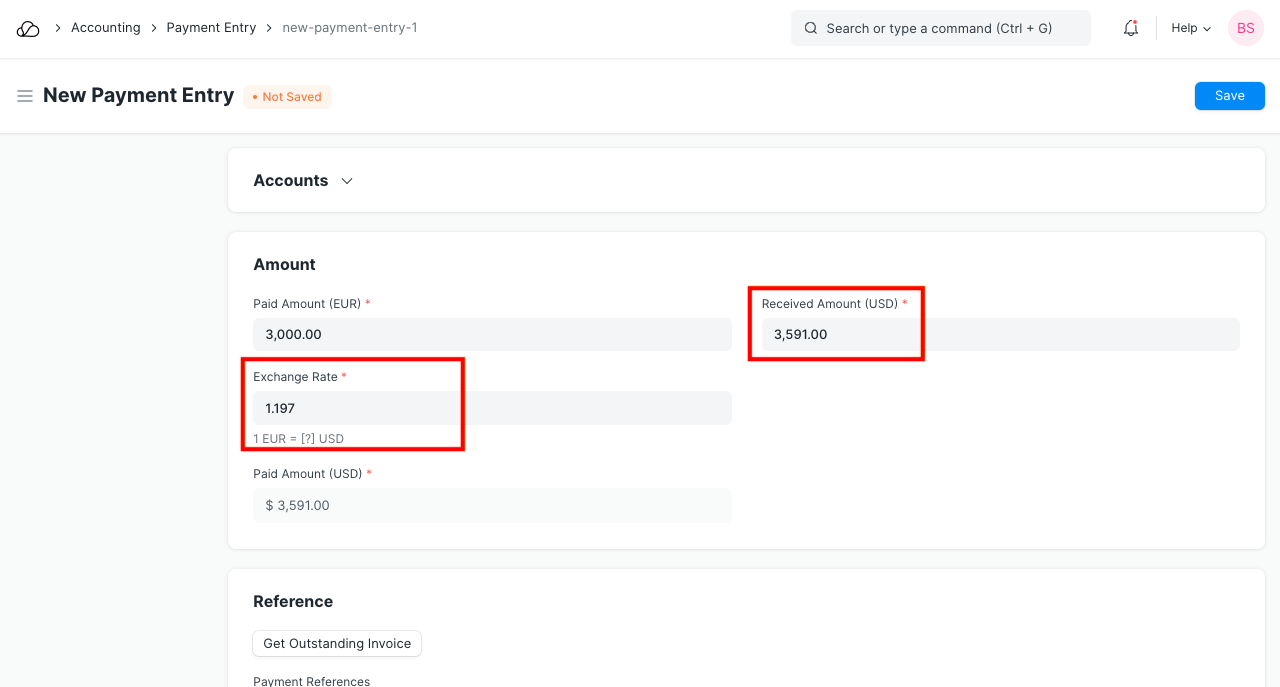
由于货币汇率一直在波动,因此可能会导致付款金额与发票总额存在差异。该差额可以记入货币兑换损益金额中。
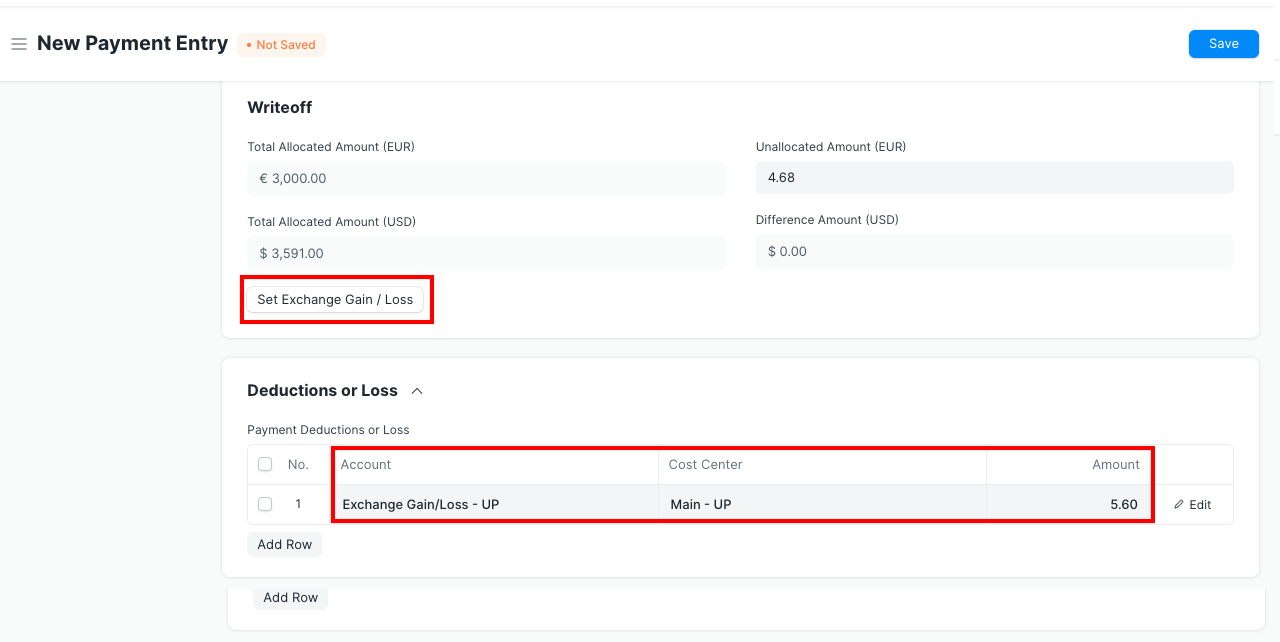
通过创建新的付款条目,也可以独立于发票进行付款。
要了解有关管理多种货币交易的更多信息访问此页面。
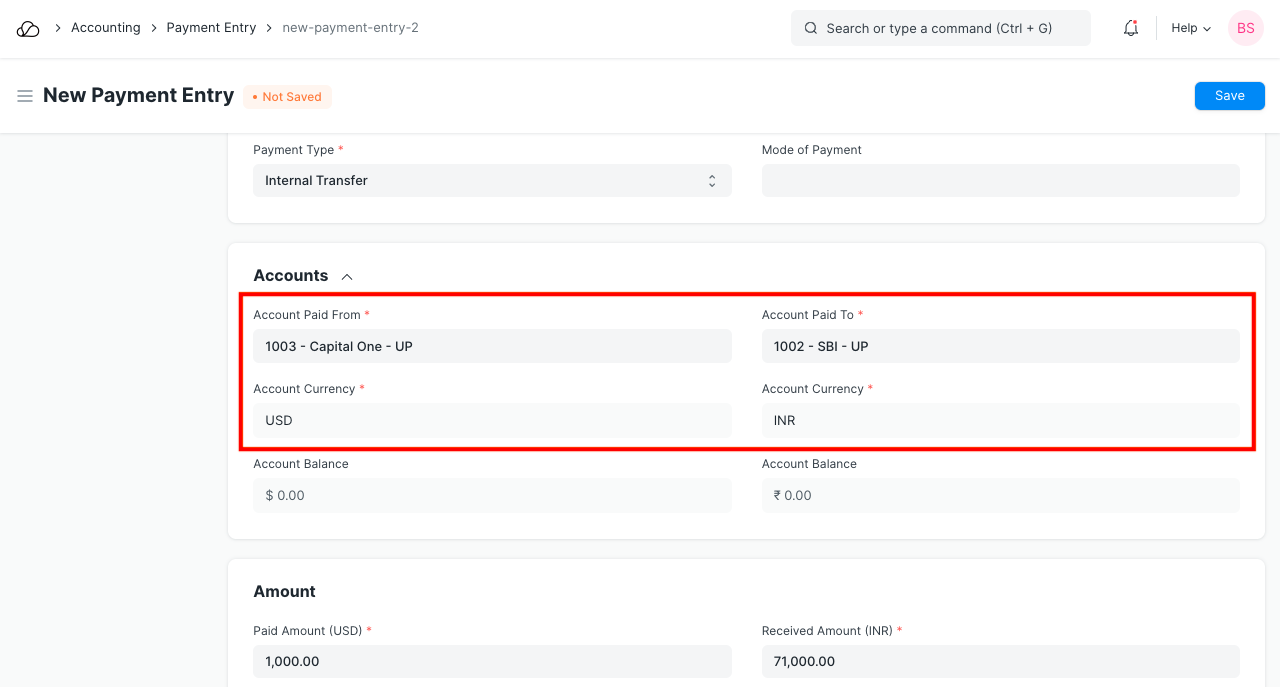
4.2 内部转账
内部转账用于在同一公司的账户之间转账的情况。例如,如果来自美国的客户使用 PayPal,则将资金从 PayPal 转入银行帐户可被视为内部转账。
可以通过付款入口管理以下内部转账。
- 银行-现金
- 银行-银行
- 现金-现金
- 现金 - 银行
4.3 管理不同的支付场景
对于未付发票,未付金额 = 总计。创建付款条目时,未偿金额的价值将会减少。
在大多数情况下,除了零售之外,计费和付款是单独的活动。这些付款有多种组合方式。这些情况适用于销售和采购。
- 他们可以提前(100% 提前)。
- 发货后。交货时或交货后几天内。
- 提前部分,交付时或交付后部分。
- 多张发票可以一起付款。
- 预付款可以针对一堆发票一起提供(并且可以在发票之间分开)。
OneOfficeERP 允许您管理所有这些场景。所有会计分录(总账分录)均可根据销售发票、采购发票或预付款付款分录进行制作(特殊情况下也可通过销售发票进行发票制作)。
发票的未清总金额是“针对”(或链接到)该发票的所有会计分录的总和。这样,您可以在付款条目中合并或拆分付款来管理场景。
4.4 付款分录和日记账分录之间的区别
- 使用日记账分录需要了解哪个账户将被借记或贷记。在支付入口中,它是在后端管理的,因此对用户来说更简单。
- 支付录入更高效地管理外币支付。
- 可以使用支票打印格式从付款条目打印支票。
- 日记帐分录仍可用于:
- 更新账户中的期初余额。
- 固定资产折旧分录。
- 用于根据销售发票调整贷方票据和根据采购发票调整借方票据,以防根本没有付款。
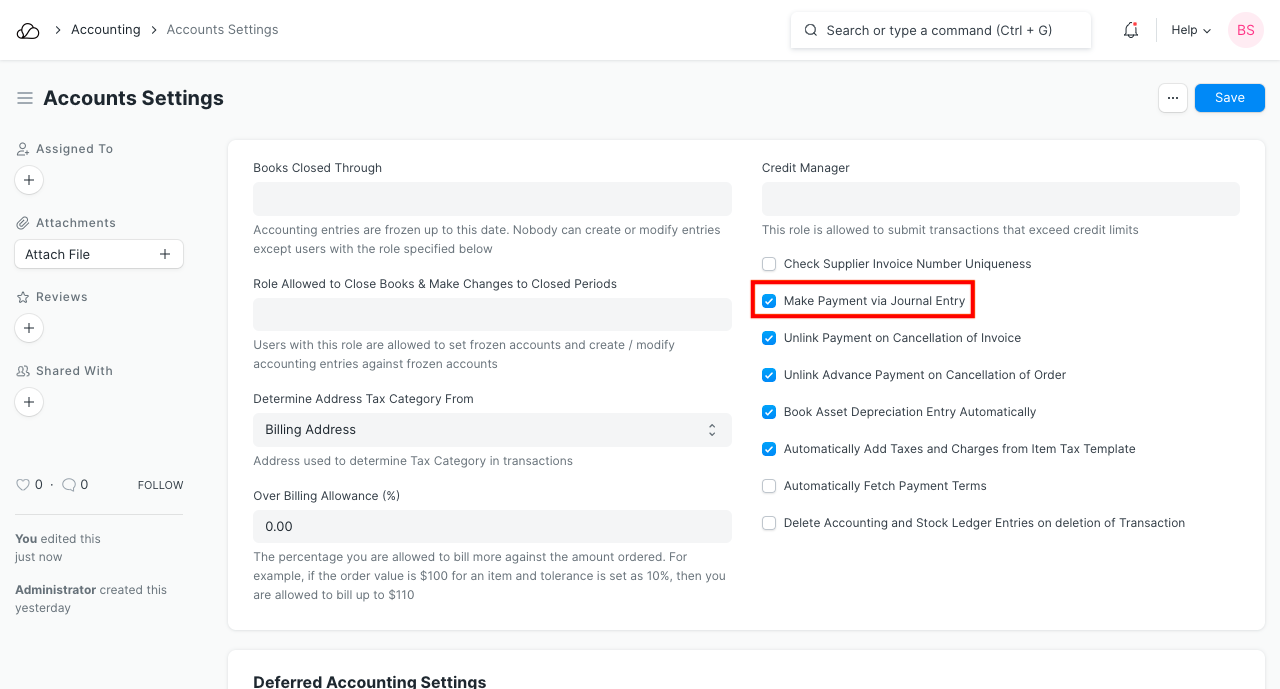
4.5 使用日记帐分录付款
要使用日记帐分录进行付款,请按照以下步骤操作:
- 激活通过日记帐分录付款。转到会计 > 会计大师 > 帐户设置,选中“通过日记帐分录付款”框。
 2. 提交可进行日记账分录的文档后,您将在创建按钮下找到付款。
3. 保存并提交日记帐分录以根据发票记录付款
2. 提交可进行日记账分录的文档后,您将在创建按钮下找到付款。
3. 保存并提交日记帐分录以根据发票记录付款