配置
文章
使用OOERP
账户
文章
求购
客户关系管理
人力资源
表现
报告
贷款管理
项目
销售
库存
网站
教育
卫生保健
制造业
定制化
一体化

电子商务配置
要配置电子商务设置,请搜索:
awesomebar(搜索栏)中的电子商务设置
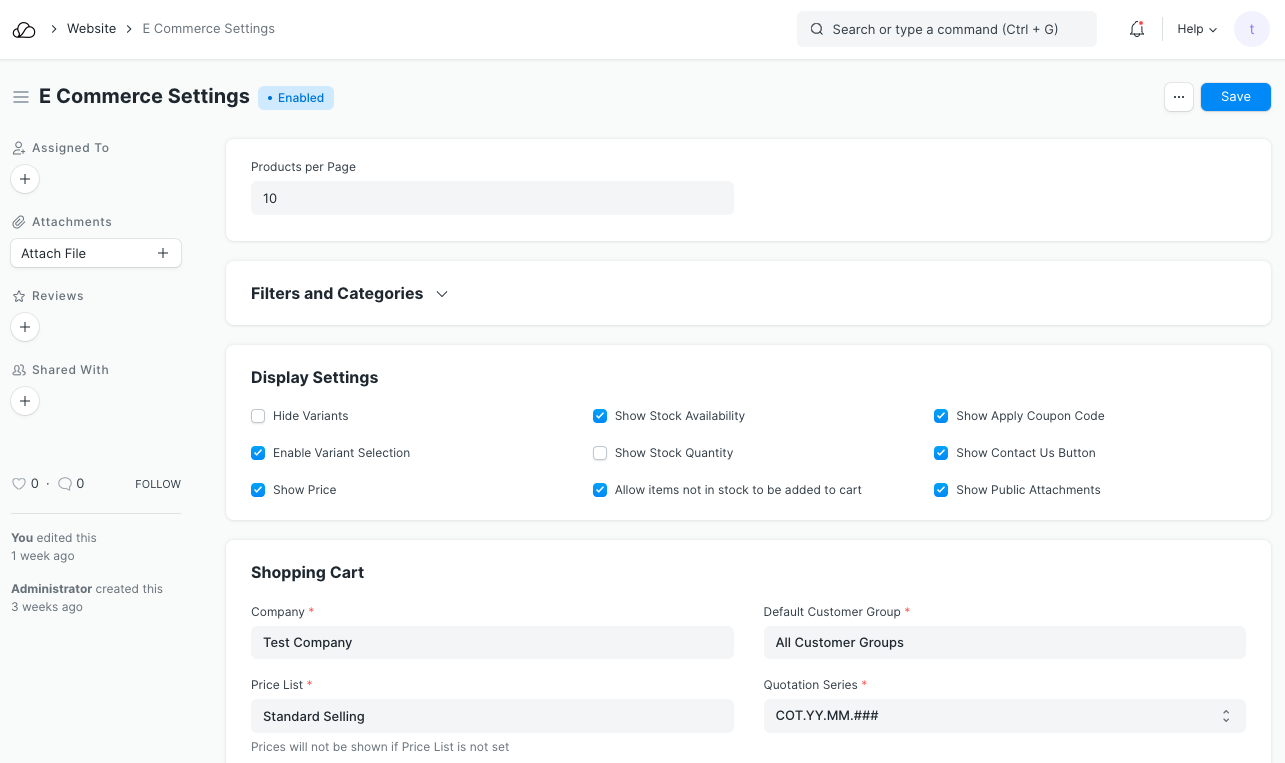
1. 每页产品数
定义在 所有产品 页面 (/all-products) 的产品列表中每页显示多少产品。
2. 过滤器和类别
添加过滤器使客户能够快速找到他们感兴趣的商品。
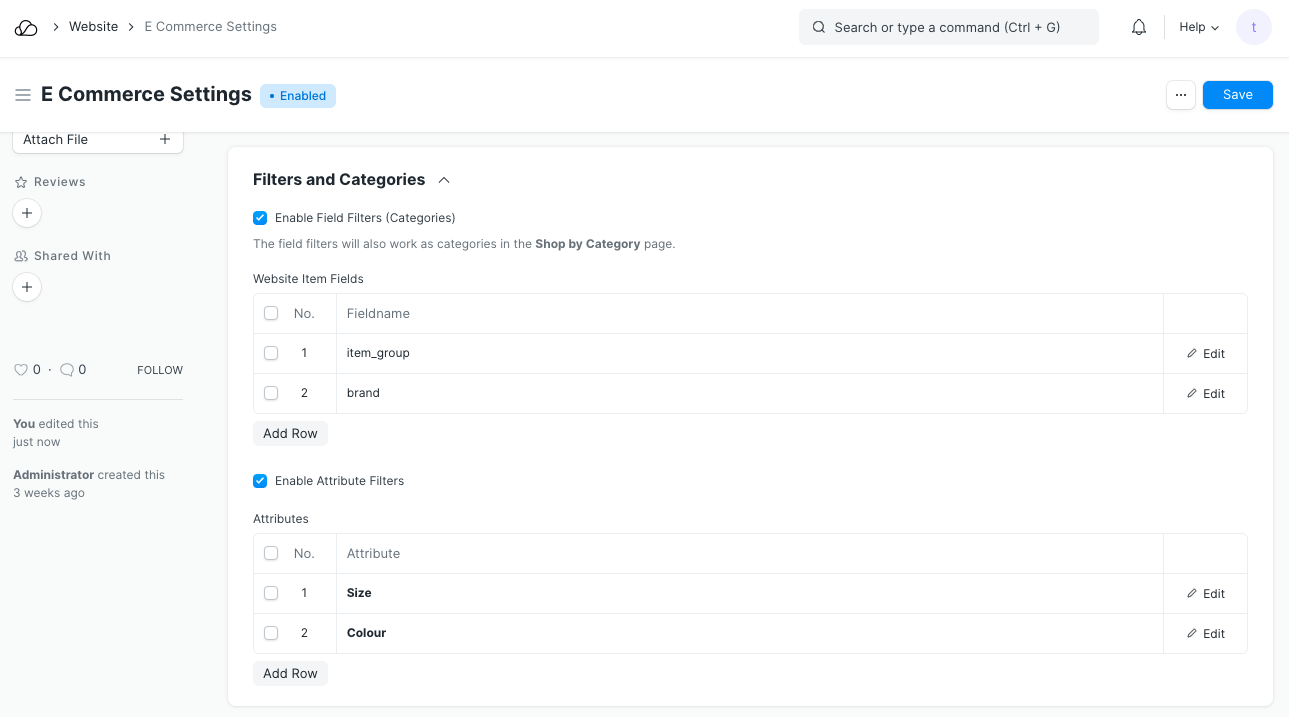
有两种类型的过滤器:
-
字段过滤器:启用字段过滤器复选框并添加您想要过滤器的字段。这些字段还将用作 按类别购物 页面的类别。
-
属性过滤器:启用属性过滤器复选框并添加您想要过滤器的属性。
3. 显示设置
- 隐藏变体:仅在产品列表上显示网站项目模板。
- 启用变体选择:如果项目有变体,则显示配置按钮。它可用于根据属性缩小特定项目的范围。
- 显示价格:在产品页面显示商品价格。
- 显示库存状况:显示该商品是否有库存。
- 显示库存数量:在产品页面显示可用库存。
- 允许将没有库存的商品添加到购物车:允许将没有库存的商品添加到购物车。
- 显示应用优惠券代码:结账时应用优惠券代码的附加规定。
- 显示联系我们按钮:显示联系我们按钮,客户可以使用该按钮来查询商品。它将在系统中创建一个潜在客户。
- 显示公共附件:在结帐后为客户生成的销售订单中显示公共附件。
仅当禁用属性过滤器时,您才可以 隐藏变体。
4. 购物车
- 公司:指定开设网上商店的公司。
- 价目表:提及获取商品价格时要考虑的价目表。
- 启用购物车:添加将商品添加到购物车的规定。
- 默认客户组:添加添加到购物车时自动创建客户时要设置的默认客户组。
5. 结账设置
- 启用结帐:如果禁用结帐,当您的客户将商品添加到购物车时,他们可以单击 请求报价 按钮来获取报价。系统中生成报价。如果启用,单击购物车中的 下订单 按钮时会生成 销售订单。
- 支付网关帐户:如果启用结帐,您必须具有PayPal集成或Razorpay集成。
- 付款成功网址:付款完成后将用户重定向到所选选项。
- 在报价中显示价格:如果禁用结账,您可以选择是否在报价中显示网站商品的价格。
- 将报价保存为草稿:如果禁用结账,则单击请求报价按钮后,您可以选择是否必须自动提交自动生成的报价或保留草稿状态。
6. 附加组件
- 启用愿望清单:添加将项目添加到愿望清单的规定
- 启用评论和评级:添加客户对网站项目留下评论和评级的规定。
- 启用推荐:添加显示针对网站项目手动选择的推荐项目的规定。
7. 按类别购物
按类别购物页面是一个开箱即用的页面,列出了链接到网站项目的类别。这些类别可以在 过滤器和类别 部分的 字段过滤器 表中进行配置。
您还可以选择幻灯片作为页面的横幅。
8. 访客显示设置
- 隐藏访客价格:您可以为访客用户(未登录的用户)显示或隐藏网站项目的价格。
- 操作重定向:如果访客用户尝试将网站项目添加到购物车或愿望清单,您可以选择一个 URL 将其重定向到。默认情况下,访客用户会被重定向到“/login”页面。您可以通过在此处添加 URL,将它们重定向到所选的自定义 Web 表单,例如
/联系我们