# 引述
报价是您向未来/现有客户销售的产品/服务的估计成本。
在销售期间,客户可能会要求提供有关您计划提供的产品或服务以及价格和其他参与条款的说明。它有许多名称,例如“提案”、“估计”、“形式发票”或报价。
要访问报价列表,请访问:
首页 > 销售 > 销售 > 报价
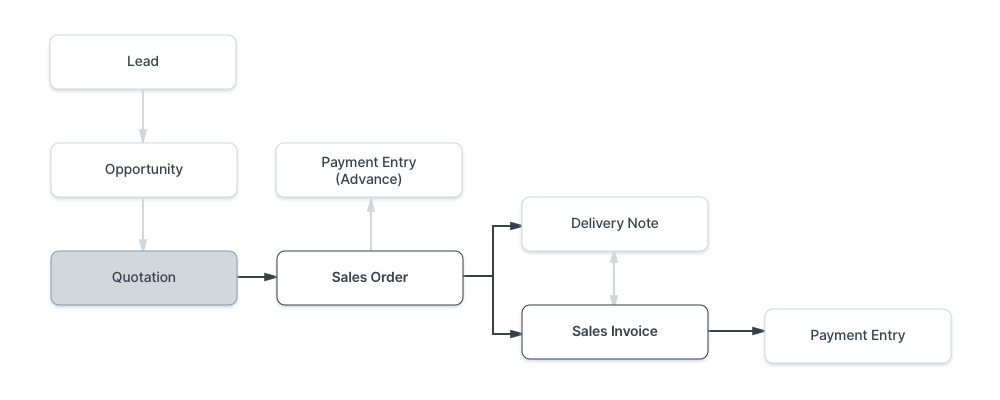
典型的销售流程如下:
报价包含以下详细信息:
- 报价单的接收者
- 您提供的商品和数量。
- 提供的价格。
- 适用税费。
- 其他费用(如运费、保险)(如果适用)。
- 合同的有效性。
- 交货时间。
- 其他条件。
提示:图片在引文中看起来很棒。确保您的商品附有图片。
1.先决条件
在创建和使用报价之前,建议您首先创建以下内容:
2. 如何创建报价
- 转到报价列表,单击新建。
- 从“报价对象”字段中选择报价是针对客户还是潜在客户。
- 输入客户/潜在客户姓名。
- 输入有效截止日期,在此日期之后报价金额将被视为无效。
- 订单类型可以是销售、维护或购物车。购物车用于网站购物车,并不打算从此处创建。
- 在商品表中添加商品及其数量,价格将自动从商品价格中获取。您还可以通过单击“获取项目”>“商机”来从商机中获取项目。
- 添加适用的附加税费。
- 保存。
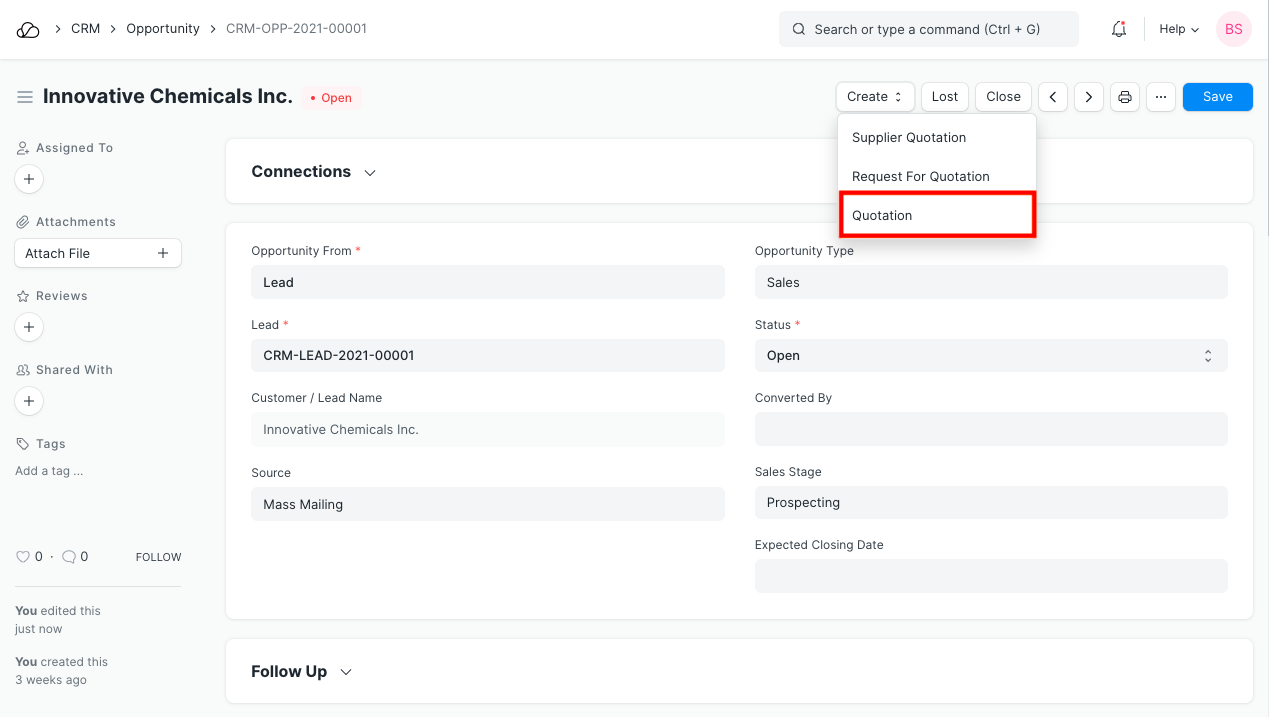
您还可以从机会创建报价,如下所示。
3. 特点
3.1 地址和联系方式
此部分有四个字段:
- 客户地址: 这是客户的账单地址。
- 送货地址: 物品将运送到的地址。
- 联系人: 如果您的客户是组织,那么您可以在此字段中添加联系人。
- 区域: 客户所属区域。默认为所有区域。
3.2 货币和价目表
您可以设置发送报价单/销售订单所用的货币。如果您设置定价列表,则将从该列表中获取商品价格。勾选忽略定价规则将忽略账户 > 定价规则中设置的定价规则。
3.3 项目表
可以通过单击表最右侧的倒三角形来展开该表。
- 选择商品代码后,将自动获取以下信息:商品名称、描述、任何图像(如果设置)、数量默认为 1、费率。您可以在折扣和保证金部分添加折扣。
- 在折扣和保证金下,您可以添加额外利润以获得利润或给予折扣。两者都可以根据金额或百分比进行设置。最终费率将显示在下方的费率部分。您可以分配专门为项目创建的项目税务模板。
- 如果在物品主数据中设置,则将获取物品重量。
- 在仓库和参考中,仓库将从项目主数据中获取,这是您的库存所在的仓库。
- 在 计划 下,您可以看到预计数量和实际数量。要了解有关这些字段的更多信息,请单击此处。如果您单击“库存余额”按钮,它将带您进入一个文档类型,您可以在其中生成该商品的库存报告。
- 购物车,附加说明是针对网站交易的。通过购物车添加时,将在此处获取有关该商品的注释。例如:让食物变得特别辣。
- 分页符 打印时将在此项之前创建分页符。
- 您可以在此表中的下方/上方插入行、复制、移动或删除行。
- 提示:您还可以下载 CSV 格式的商品表并将其上传到另一个交易。
所有物品的总数量、费率和净重将显示在物品表下方。此处显示的汇率为税前汇率。
3.4 税费
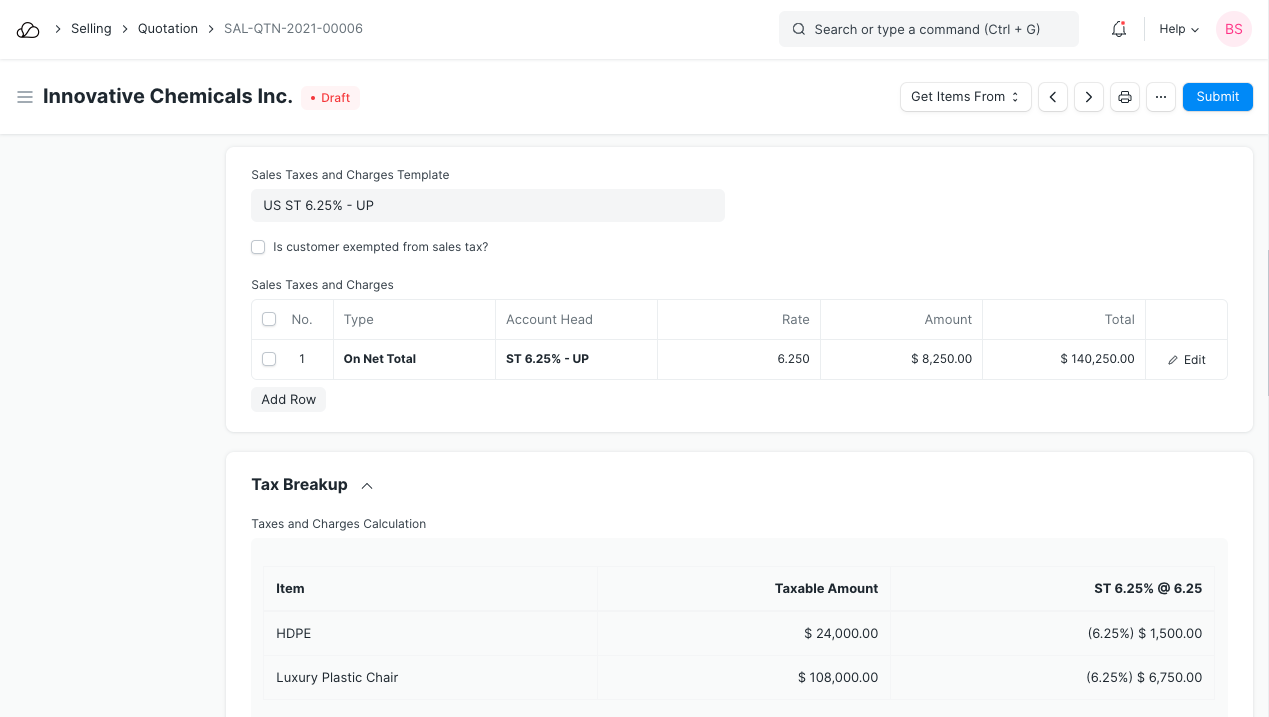
要向报价单添加税费,您可以选择 销售税费模板 或在销售税费表中手动添加税费。
总税费将显示在表格下方。单击“税收分解”将显示所有组成部分和金额。
要通过税收类别自动添加税费,请访问此页面。
运输规则
运输规则有助于设置物品的运输成本。成本通常会随着运输距离的增加而增加。要了解更多信息,请访问运输规则页面。
3.5 额外折扣
除了为每件商品提供折扣外,您还可以在此部分中为整个报价添加折扣。此折扣可以基于总计(即税后/费用)或净总计(即税前/费用)。额外折扣可以百分比或金额形式应用。
请阅读应用折扣 了解更多详情。
3.6 付款条件
有时付款不是一次性完成的。根据协议,一半付款可以在发货前支付,另一半在收到货物/服务后支付。您可以在此部分中添加付款条款模板或手动添加条款。
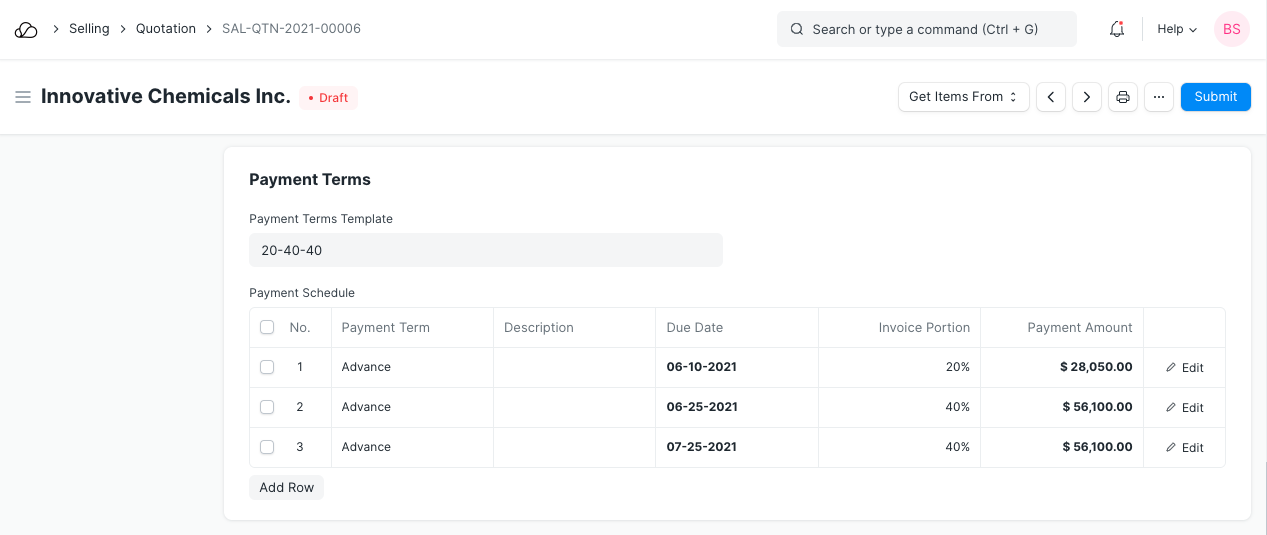
请阅读付款条款 了解更多信息。
3.7 条款和条件
在销售/采购交易中,供应商可能会根据某些条款和条件向客户提供商品或服务。您可以将条款和条件应用到交易中,它们将在打印文档时出现。要了解条款和条件,点击此处
3.8 打印设置
信笺
您可以使用带有公司抬头的信笺打印报价单/销售订单。了解更多信息此处。
“对相同项目进行分组”将对项目表中多次添加的相同项目进行分组。打印时可以看到这一点。
打印标题
报价单也可以标题为“形式发票”或“提案”。您可以通过选择 打印标题 来完成此操作。要创建新的打印标题,请转至:主页 > 设置 > 打印 > 打印标题。了解更多信息此处。
3.9 更多信息
- 活动: 销售活动可以与报价相关联。一组报价可以是销售活动的一部分。
- 来源: 如果引用潜在客户,则可以链接潜在客户来源类型,无论是来自活动、供应商、展览等。如果向客户报价,请选择现有客户。
- 供应商报价: 可以链接供应商报价,以便与您向买家提供的当前报价进行比较。通过比较两者,您可以了解损益。
3.10 提交报价
报价是一项“可提交”交易。单击“保存”时,会保存草稿,提交时会永久提交。由于您将此报价发送给您的客户或潜在客户,因此您必须将其冻结,以便在发送报价后不会进行更改。
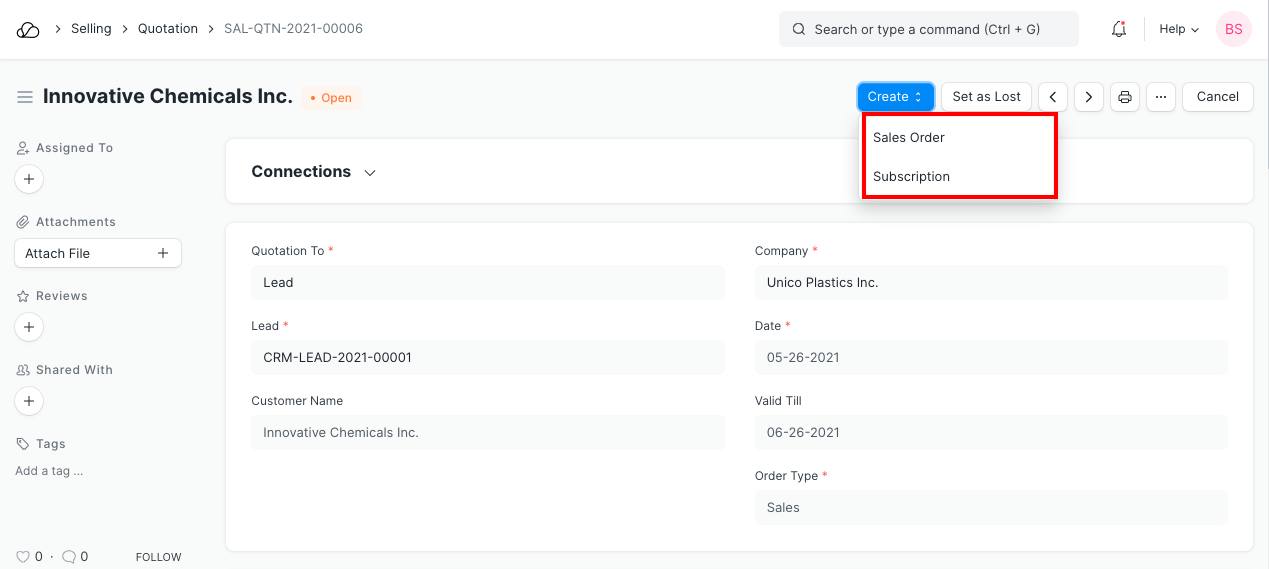
提交后,您可以使用“创建”按钮从报价创建销售订单或订阅。在顶部的仪表板中,您可以转到与此报价链接的销售订单。如果不起作用,您可以通过单击“设置为丢失”按钮将报价设置为丢失。