配置
文章
使用OOERP
账户
文章
求购
客户关系管理
人力资源
表现
报告
贷款管理
项目
销售
库存
网站
教育
卫生保健
制造业
定制化
一体化

休假策略分配
OneOfficeERP 中的休假政策分配用于根据创建的政策向员工分配休假。要访问休假政策分配,请转至:
首页 > 人力资源 > 休假 > 休假政策分配
1.先决条件
在创建休假策略分配之前,建议创建以下内容:
2. 如何创建休假政策分配
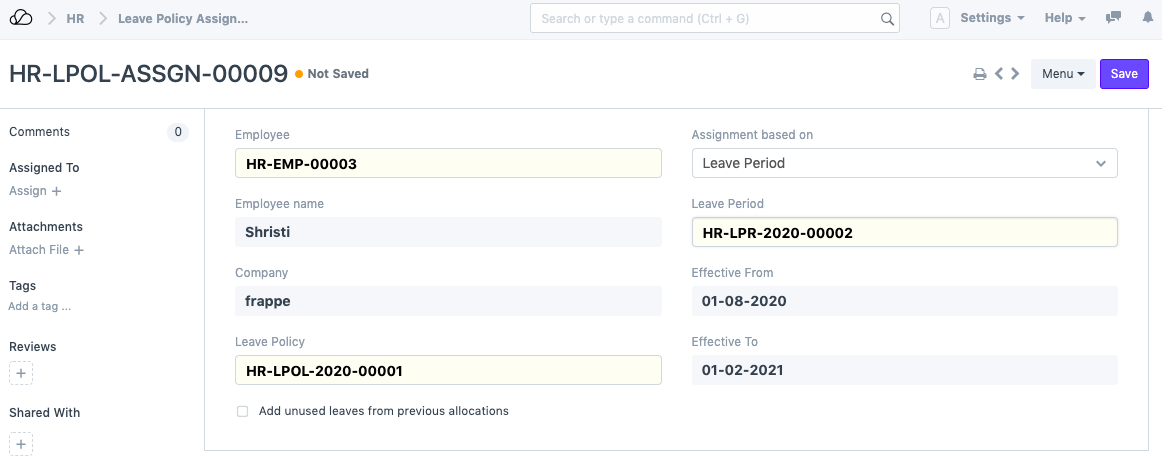
- 转到休假策略分配,单击新建。
- 选择员工和休假政策。
- 根据需要根据以下内容选择“分配”:
- 如果“分配基于”设置为休假期间,则需要选择适用的休假期间。生效日期和生效日期将根据所选的休假期限自动设置。
- 如果“分配依据”设置为入职日期,则生效日期将设置为员工的入职日期。
- 如果“分配基于”留空,则您必须手动设置生效日期和生效日期。
- 保存并提交。
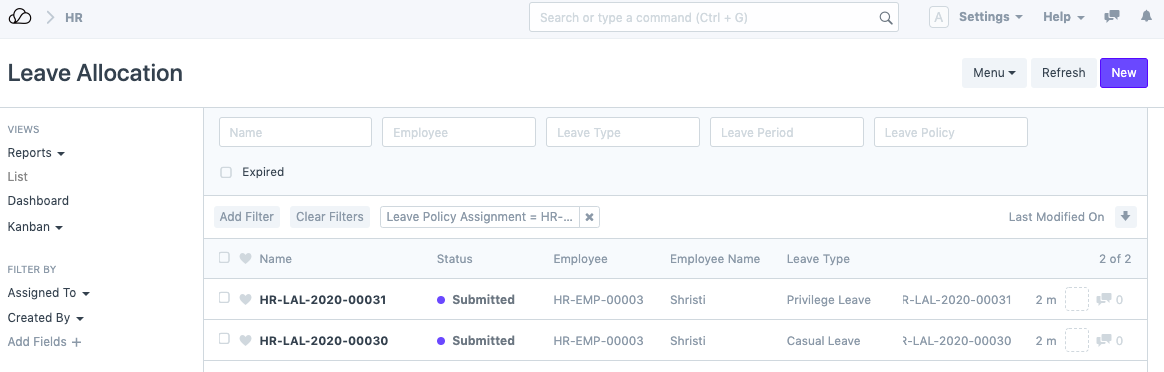
提交后,将根据休假政策自动创建休假分配文件,如下所示。
3. 准假
保存信息后,休假政策分配也将用作帮助您向员工授予休假的工具。 授予休假按钮将出现在右上角。
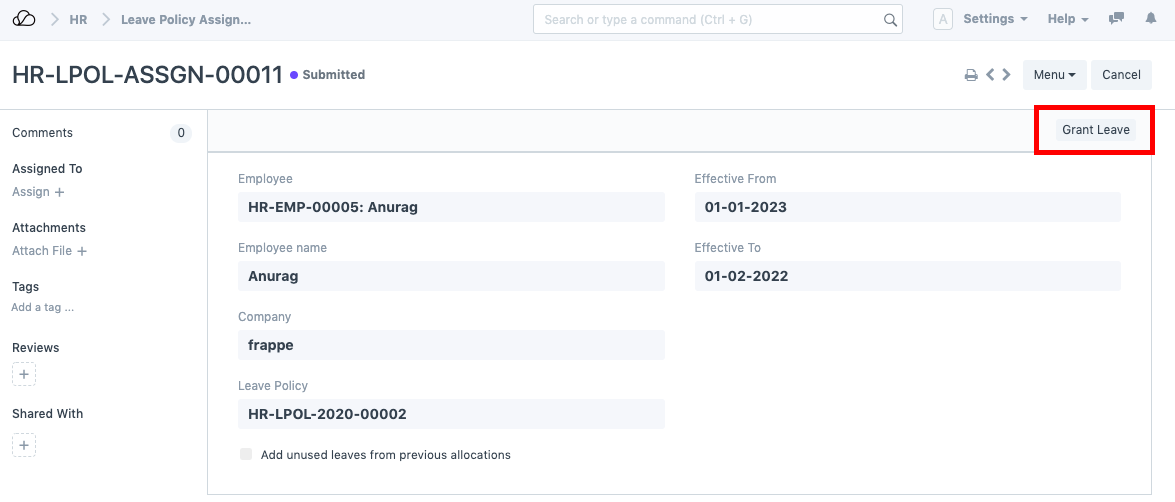
单击“授予休假”按钮后,将根据休假政策自动创建休假分配,如下所示。
注意: 仅当未授予休假或当前休假政策分配没有分配时,才会显示“授予休假”按钮。
4. 根据休假政策自动分配休假
要启用根据休假政策分配自动分配休假,请在 HR 设置中启用 根据休假政策自动分配休假 复选框。然后,调度程序运行后台作业并检查休假策略分配中的生效日期,以自动创建休假分配。
注意: 仅当在生效日期之前没有根据该休假政策分配授予休假时,才会自动授予休假。
5. 特点
5.1 批量休假政策分配
OneOfficeERP 还允许为多名员工创建多个休假政策分配。
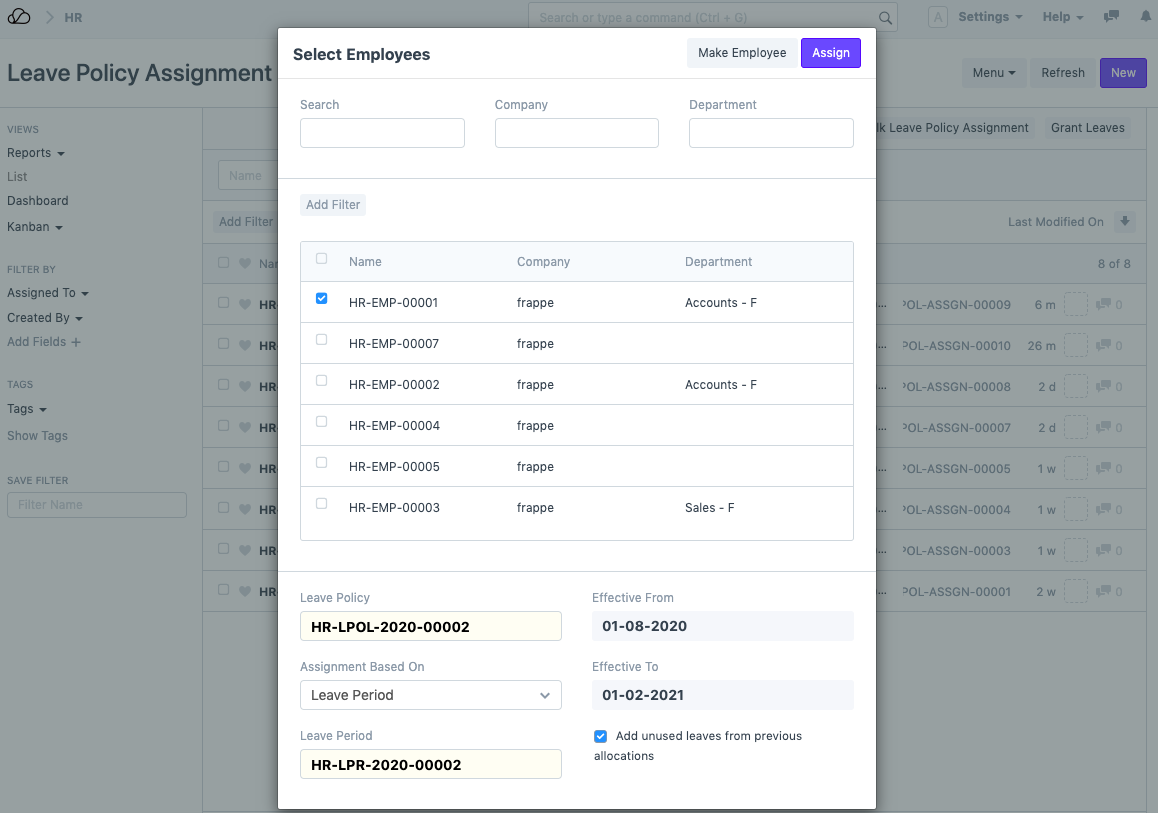
- 进入休假策略分配列表,单击批量休假策略分配。
- 将出现对话框,选择员工。您可以根据公司和部门过滤员工,也可以通过单击“添加过滤器”来使用标准过滤器。
- 选择休假政策以及生效日期和生效日期。
- 单击分配。
5.2 向多名员工授予休假
可以根据多个休假政策分配向多名员工授予休假。
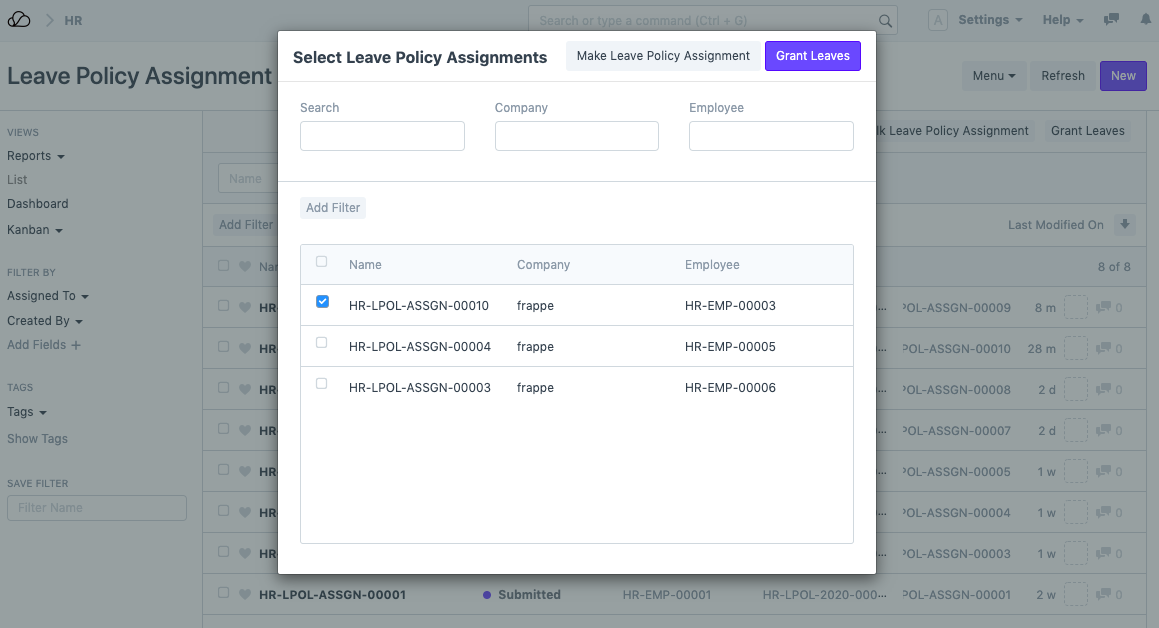
- 进入休假策略分配列表,单击授予休假。
- 将显示一个对话框。选择休假策略分配。您可以根据公司和员工过滤分配,也可以通过单击“添加过滤器”按钮使用标准过滤器。
- 选择休假策略分配。
- 单击授予休假。