
# 通知
您可以在系统中配置各种通知来提醒您重要的活动。
- 任务的完成日期。
- 销售订单的预计交货日期。
- 预计付款日期。
4、跟进提醒。 5. 如果收到或发送的订单大于特定值。 6. 合同到期通知。 7. 任务的完成/状态更改。
要访问通知设置,请转至:
主页 > 设置 > 通知
1. 设置警报
要设置通知:
- 选择您想要查看更改的文档类型。
- 在“发送警报”下定义您想要观看的事件。活动有:
- 新建:创建所选类型的新文档时。
- 保存/提交/取消:保存、提交或取消所选类型的文档时。
- 天前/天后:在参考日期之前或之后几天触发此警报。要设置天数,请设置天前或天后。这对于提醒您即将到来的到期日或提醒您跟进某些报价线索很有用。
- 值更改:当所选类型中的特定值发生更改时。
- 如果需要,设置附加条件。
- 设置此警报的收件人。收件人可以是文档的一个字段,也可以是固定电子邮件地址的列表。
- 撰写消息。
- 保存。
1.1 设置主题
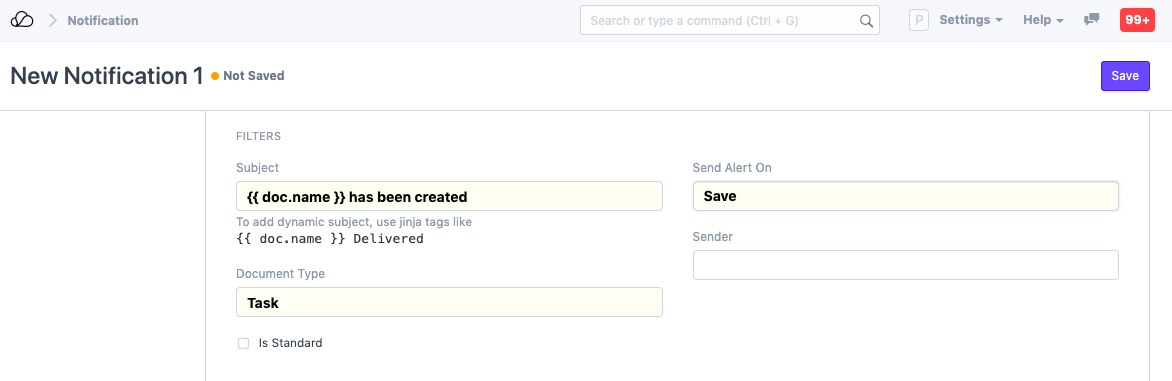
您可以使用“doc.[field_name]”检索特定字段的数据。要在主题/消息中使用它,您必须用“{% raw %}{{ }}{% endraw %}”将其括起来。这些称为 Jinja 标签。例如,要获取文档的名称,可以使用“{% raw %}{{ doc.name }}{% endraw %}”。以下示例发送一封有关保存任务的电子邮件,主题为“TASK#### 已创建”
1.2 设置条件
通知允许您根据文档中的字段数据设置条件。例如,如果您希望在潜在客户的状态被保存为“感兴趣”时收到电子邮件,则可以在条件文本框中输入“doc.status ==“感兴趣””。您还可以通过将它们与运算符 and 或 or 组合来设置更复杂的条件。
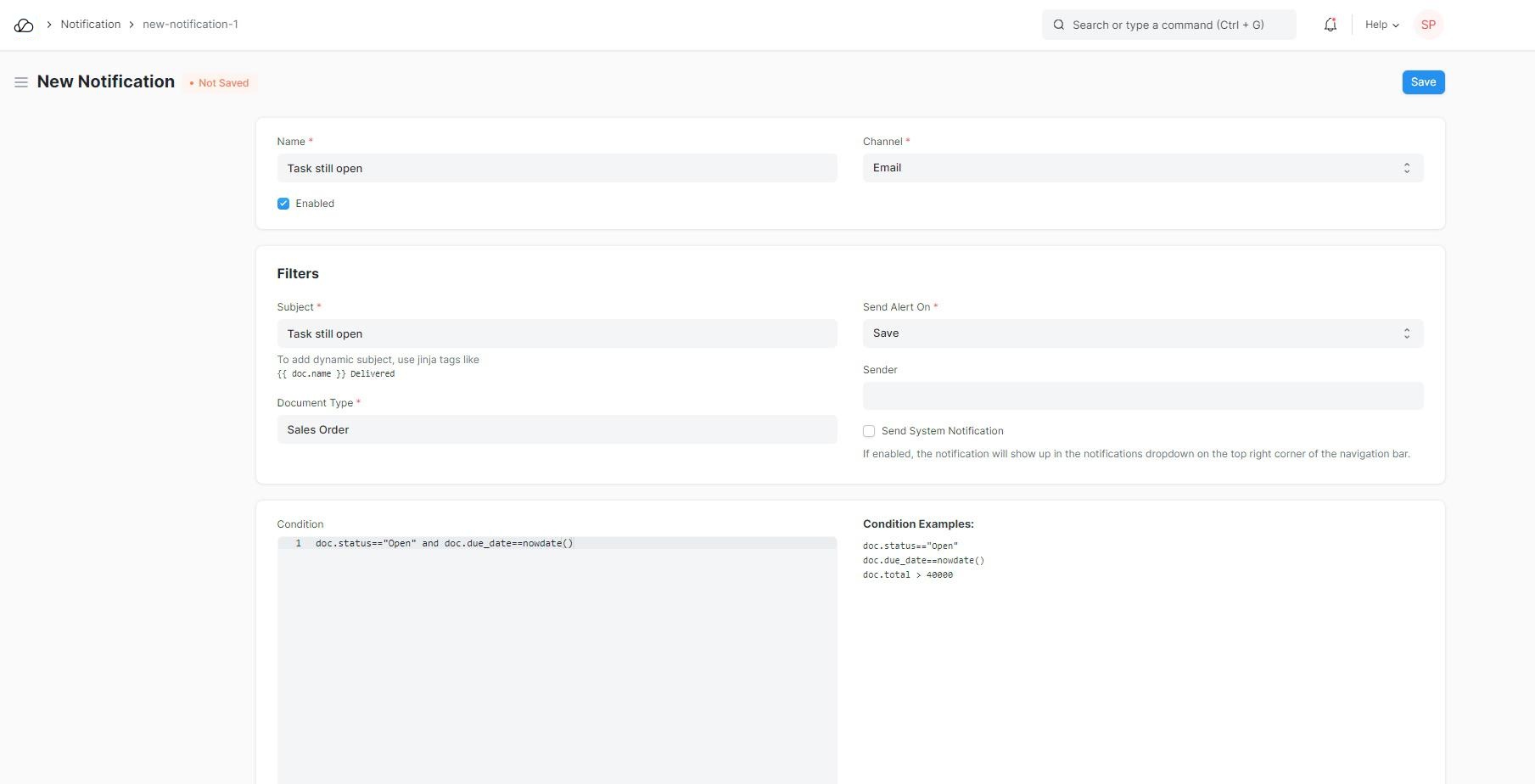
当任务以“打开”状态保存并且任务的“预期结束日期”是保存日期或之前的日期时,上面的示例将发送通知。
1.3 设置消息
您可以在消息文本框中使用 Jinja 标签({% raw %}{{ doc.[field_name] }}{% endraw %})和 HTML 标签。
{% raw %}<h3>订单逾期</h3>

<p>交易 {{ doc.name }} 已超过截止日期。请采取必要的行动。</p>

<!-- 显示最后一条评论 -->
{% if 评论 %}
最后评论:{{ comments[-1].comment }},作者:{{ comments[-1].by }}
{% 万一 %}

<h4>详细信息</h4>

<ul>
<li>客户:{{ doc.customer }}
</li><li>金额:{{ doc.total_amount }}
</li></ul>{% endraw %}
1.4 设置警报后设置值
有时为了确保通知不会发送多次,您可以定义一个自定义属性(通过自定义表单),例如“发送通知”,然后在发送警报后通过设置 设置警报后属性 来设置此属性场地。
然后您可以将其用作 条件 规则中的条件,以确保电子邮件不会多次发送
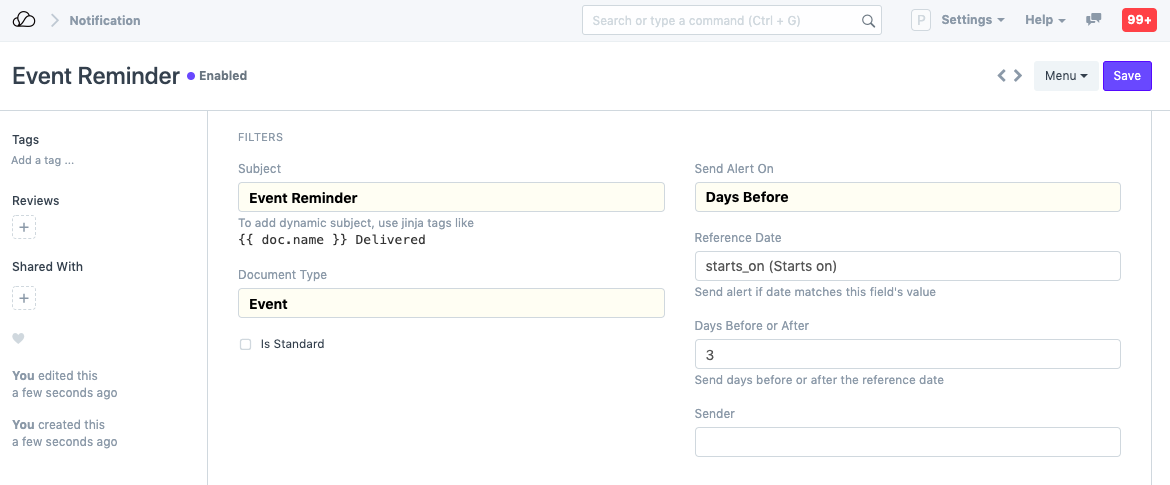
1.5 示例
- 定义标准
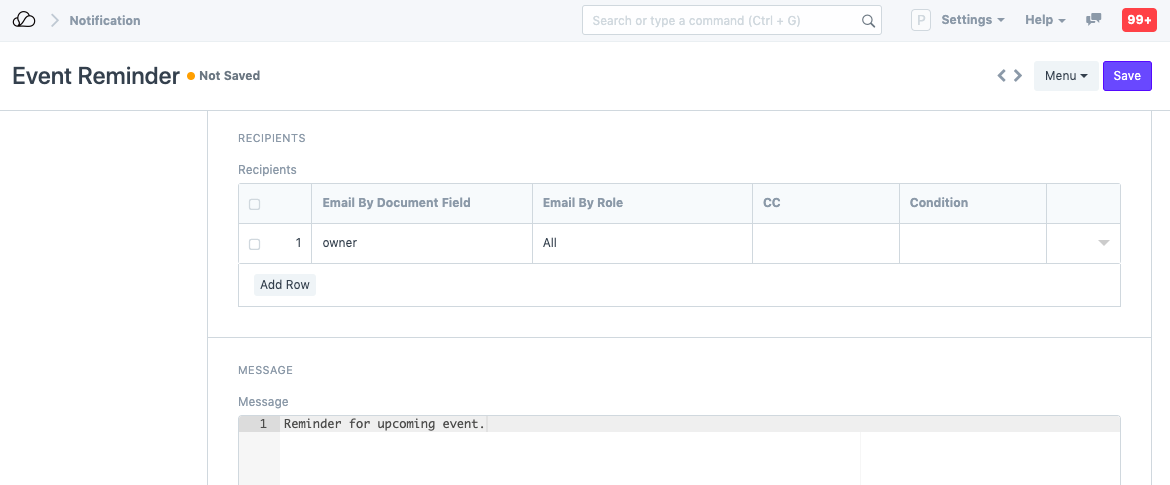
 2. 设置收件人和消息
2. Slack 通知
如果您希望将通知发送到专用 Slack 通道,您还可以在通道选项中选择“Slack”选项,并选择适当的 Slack Webhook URL。
2.1 Slack Webhook URL
Slack webhook URL 是直接指向 Slack 通道的 URL。
要生成 webhook URL,您需要创建一个新的 Slack 应用程序:
- 访问 https://api.slack.com/slack-apps。
- 单击“创建 Slack 应用程序”。
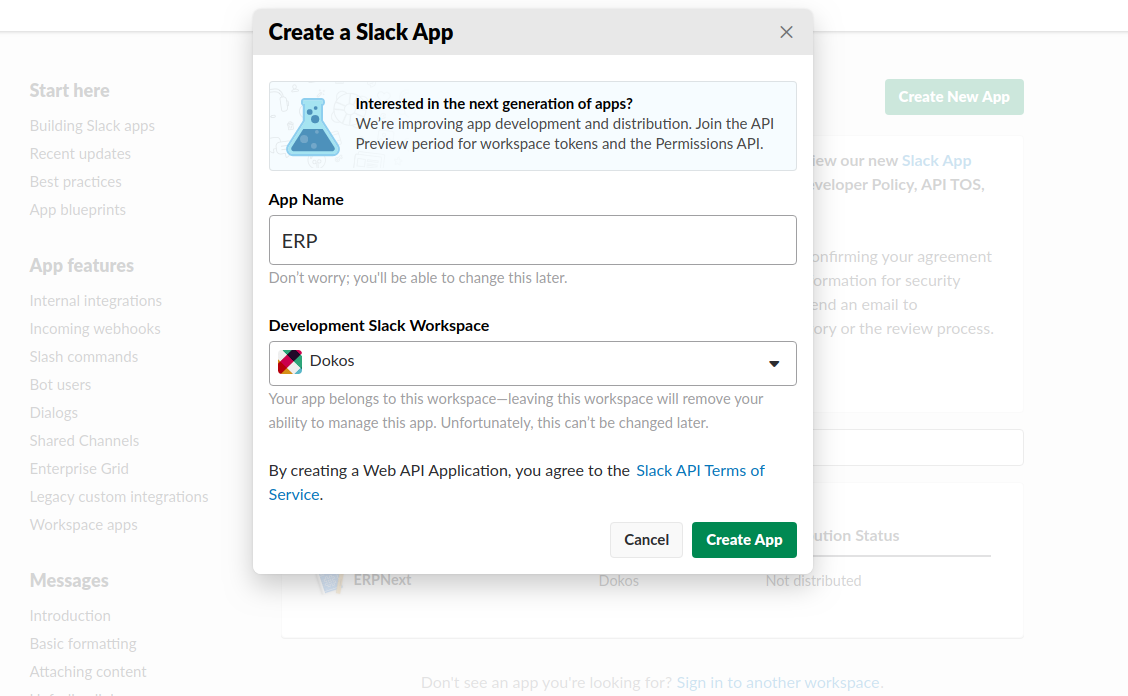 3. 为您的应用程序命名并选择正确的工作区。创建应用程序后,转到“传入 Webhook”部分并将新的 Webhook 添加到工作区。
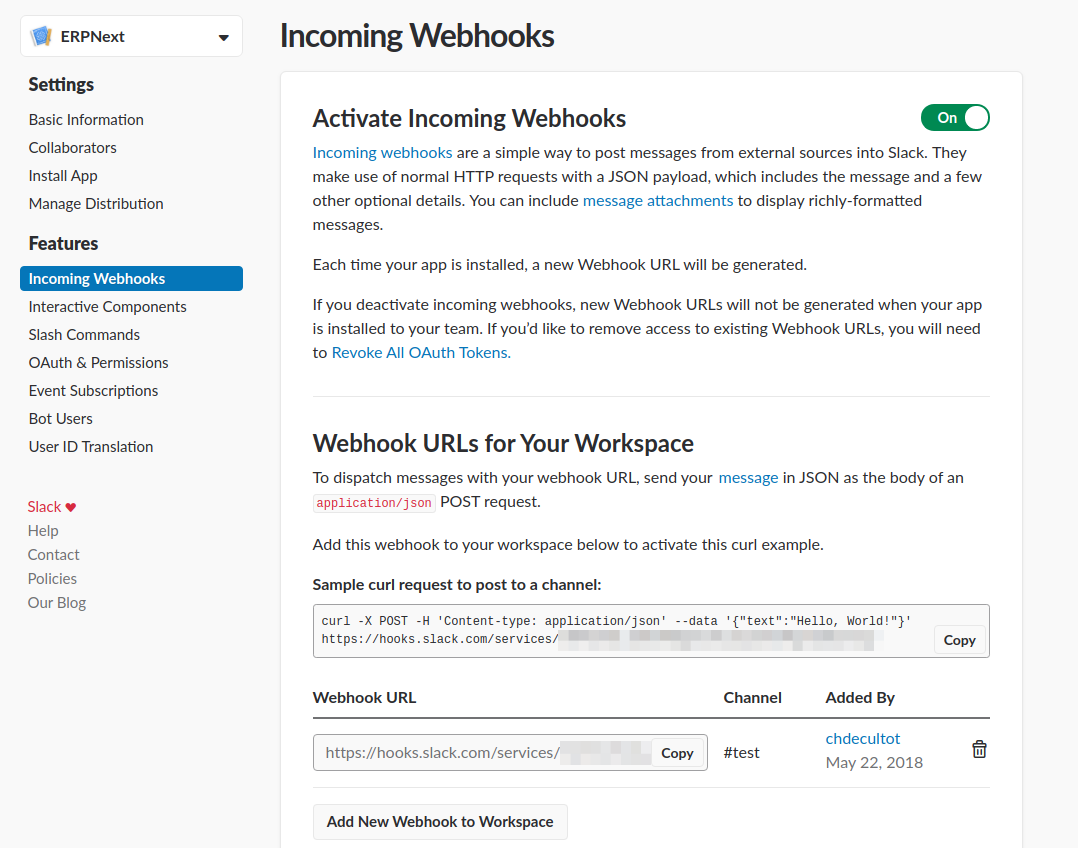 4. 复制创建的链接,返回 OneOfficeERP 并使用它在集成 > Slack Webhook URL 中创建新的 Slack Webhook URL。
 5. 在通知内的频道和 Slack 频道字段中选择 Slack 和您的 Slack 频道
2.2 消息格式
与电子邮件不同,Slack 不允许 HTML 格式。
相反,您可以使用 Markdown 格式:Slack 文档
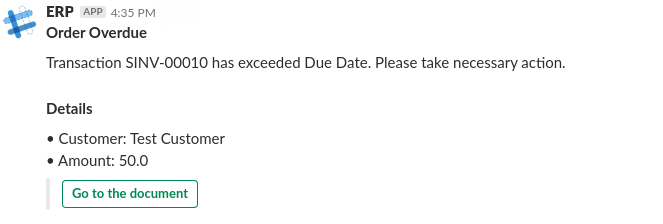
示例:{% raw %}订单逾期
交易 {{ doc.name }} 已超过到期日期。请采取必要的行动。


{% if 评论 %}
最后评论:{{ comments[-1].comment }},作者:{{ comments[-1].by }}
{% 万一 %}

*细节*

• 客户:{{ doc.customer }}
• 金额:{{ doc.grand_total }}
{% 结束绘制 %}
3. 系统通知
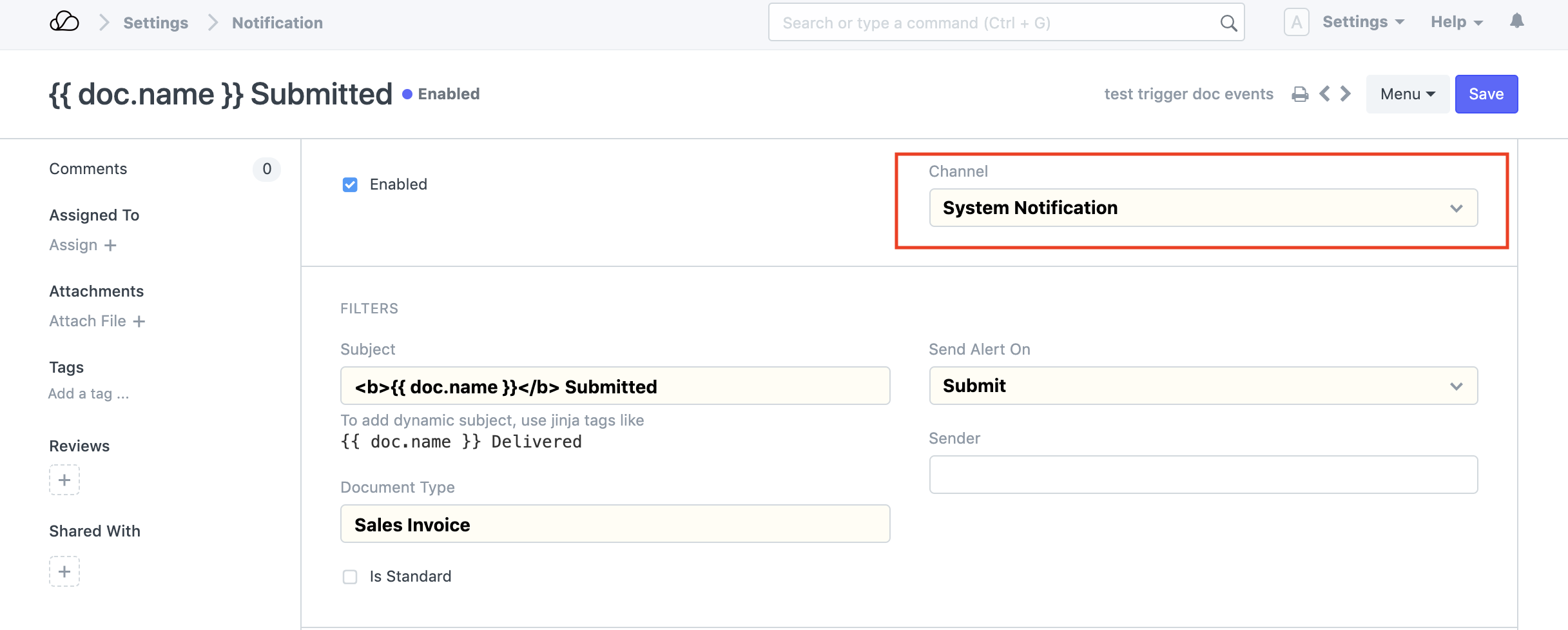
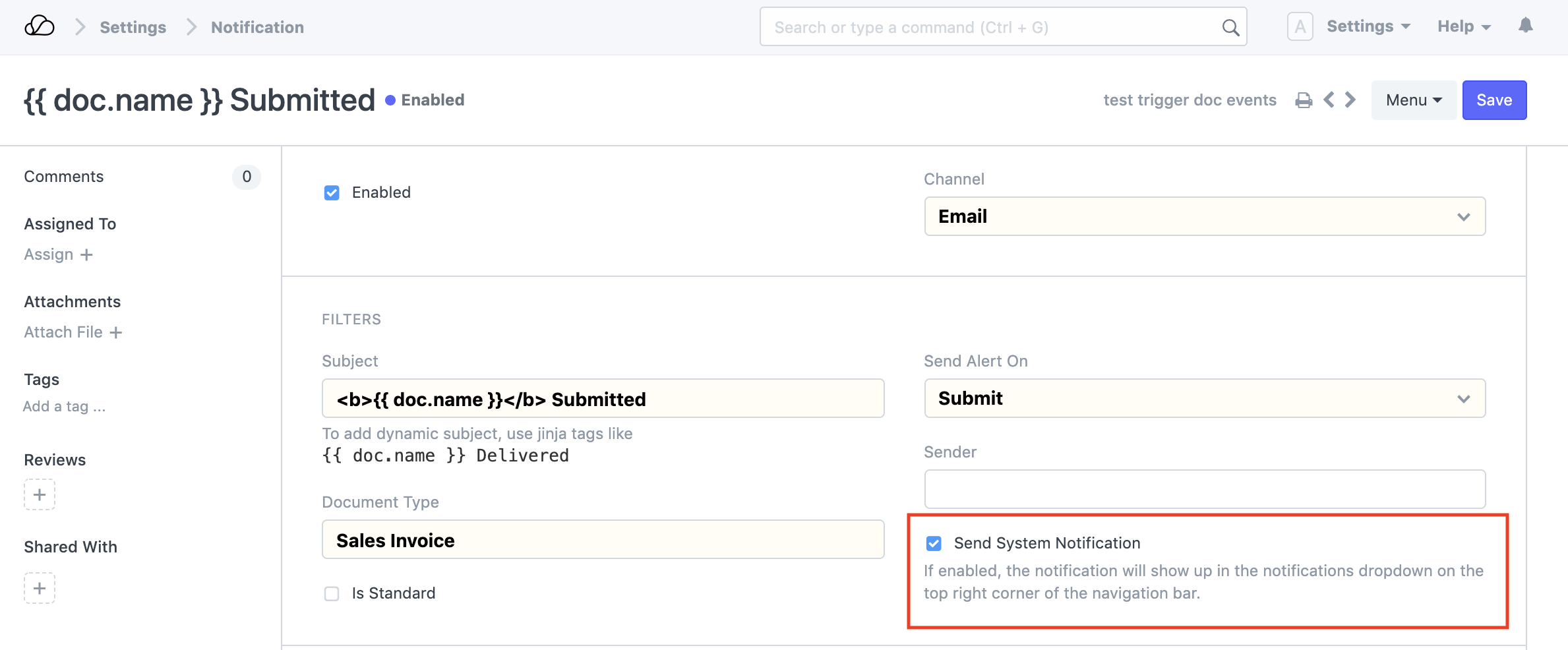
选择此通道将在触发通知时发送系统通知,而不是电子邮件或 Slack 通知。
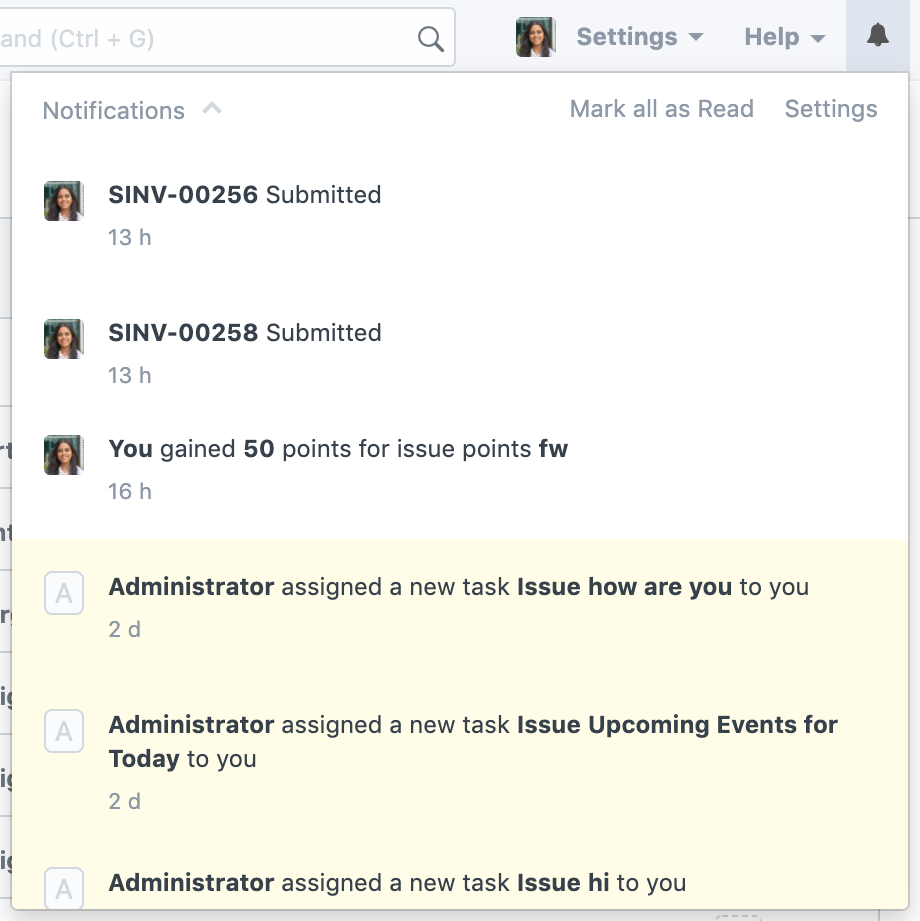
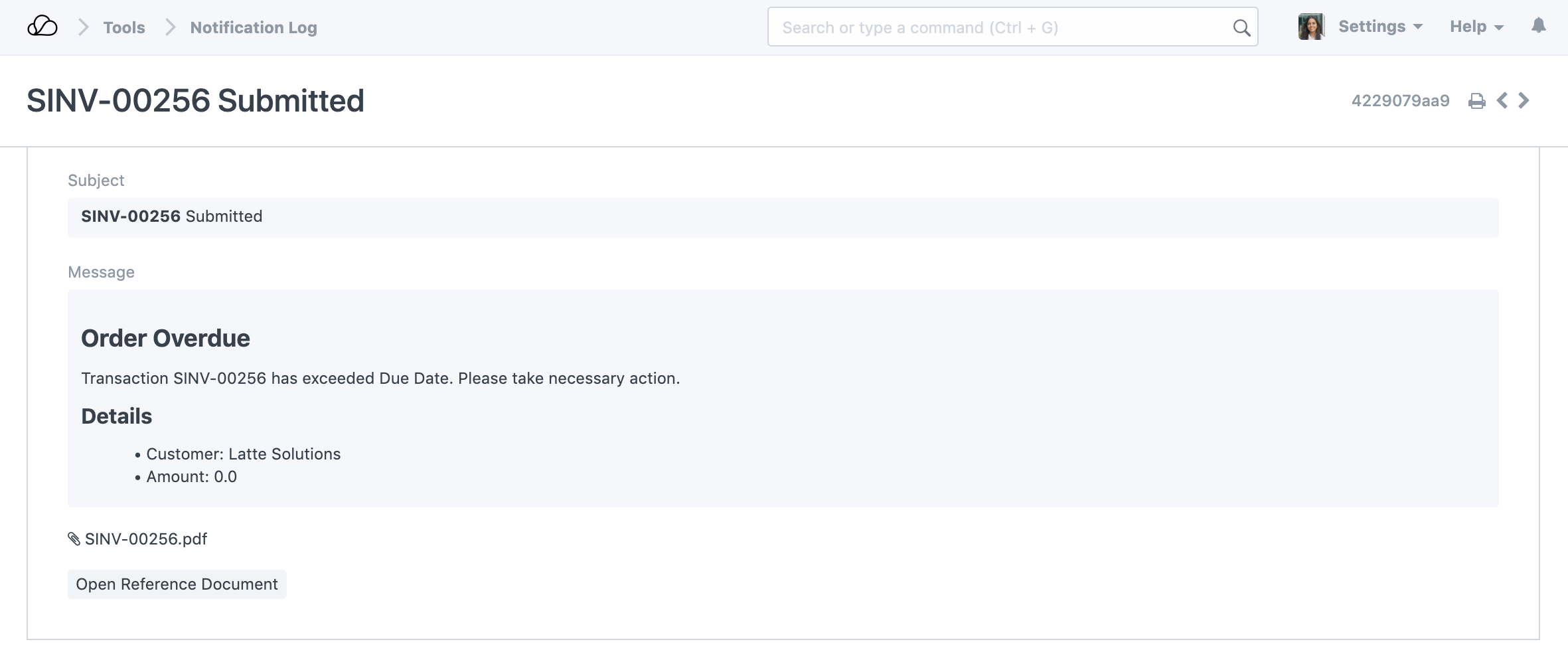
单击通知将路由至 通知日志 文档,其中包含配置的主题、消息以及附件(如果设置了附加打印):
如果同时需要Email/Slack警报和系统通知,则可以将主渠道设置为Email或Slack,并勾选此选项:
4. WhatsApp
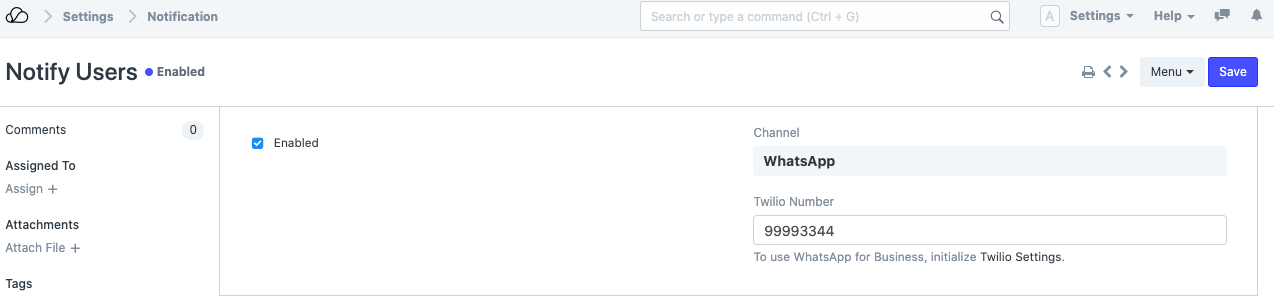
如果您希望将通知发送到 WhatsApp 号码,您还可以在频道选项中选择“WhatsApp”选项,然后选择适当的 Twilio 号码。 Twilio 号码可以添加到 Twilio 设置中。 WhatsApp 消息只能发送至包含国家/地区代码的号码。
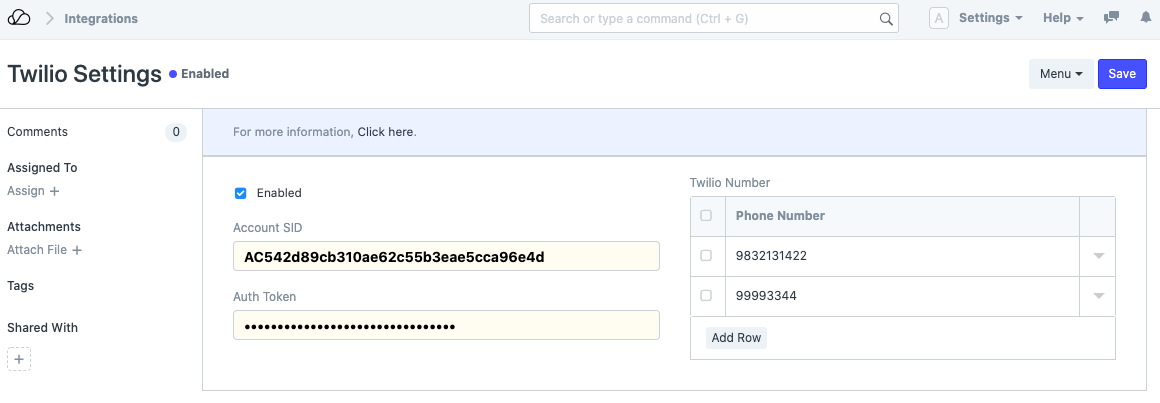
4.1 Twilio 设置
为了配置 Twilio 设置,您需要首先从 Twilio 帐户的帐户设置中获取 Twilio 凭据。您只能添加已在 Twilio 帐户中激活并具有 WhatsApp 访问权限的电话号码。
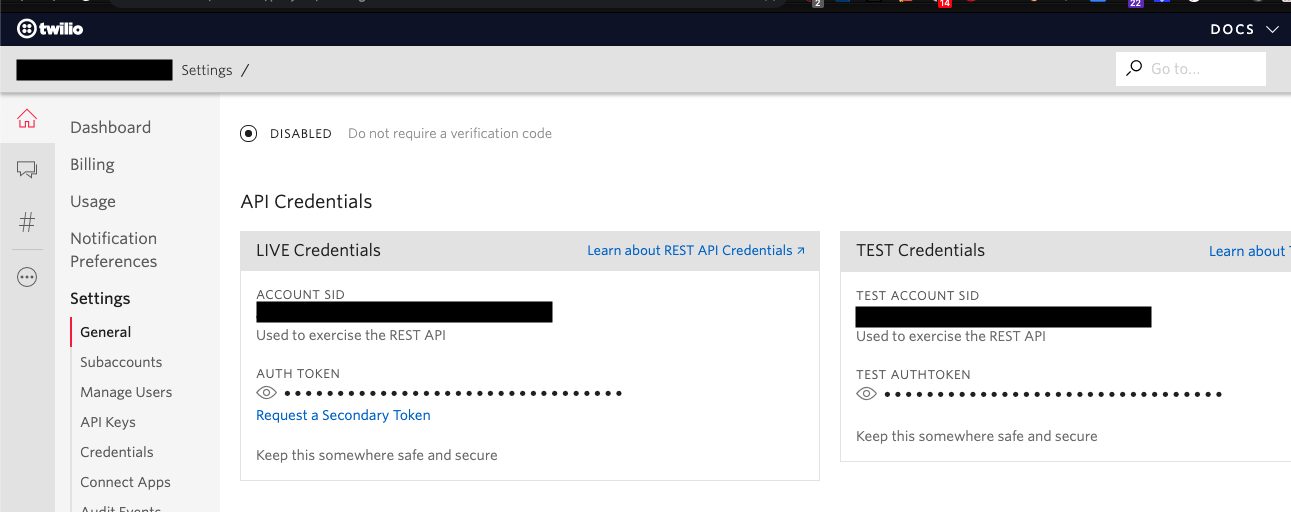
4.2 消息格式
WhatsApp 允许其用户仅将他们预先批准的消息模板发送给您的客户。否则可能会导致您的 Twilio 帐户受到限制。

5.短信
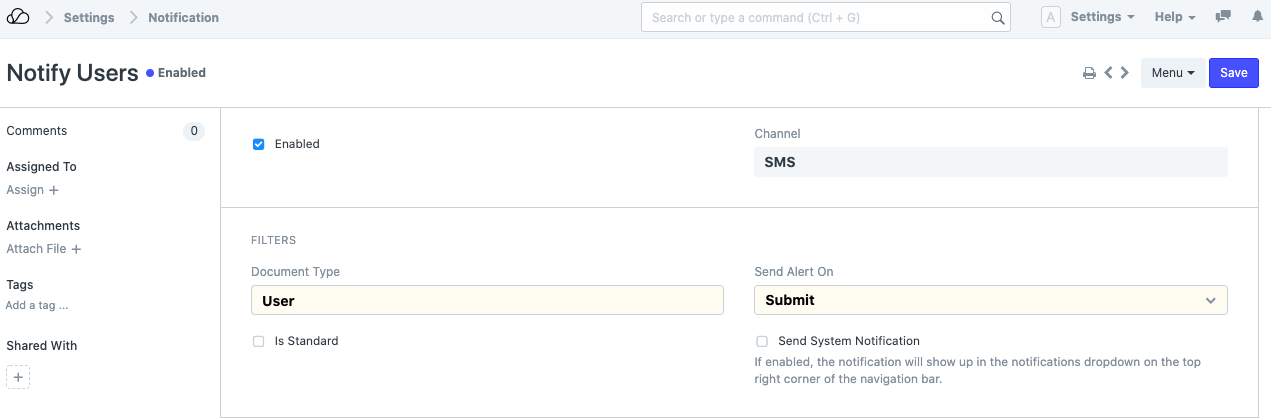
为了使用此通道,您需要完成短信设置的配置。
6. 相关主题
1.【短信设置】(/setting-up/email/sms-settings) 2. 文件跟随