配置
文章
使用OOERP
账户
文章
求购
客户关系管理
人力资源
表现
报告
贷款管理
项目
销售
库存
网站
教育
卫生保健
制造业
定制化
一体化

项目组
项目组是一种根据类型对项目进行分类的方法。
根据产品类型,您可以将项目分类到其各自的字段下。如果产品是面向服务的,请将其分配到项目组 - 服务下。如果产品用作原材料,请将其分配到原材料类别下。如果某个项目仅用于交易,您可以将其分类到名为“交易”的项目组下。
要访问项目组列表,请转至:
主页 > 库存 > 商品和定价 > 商品组
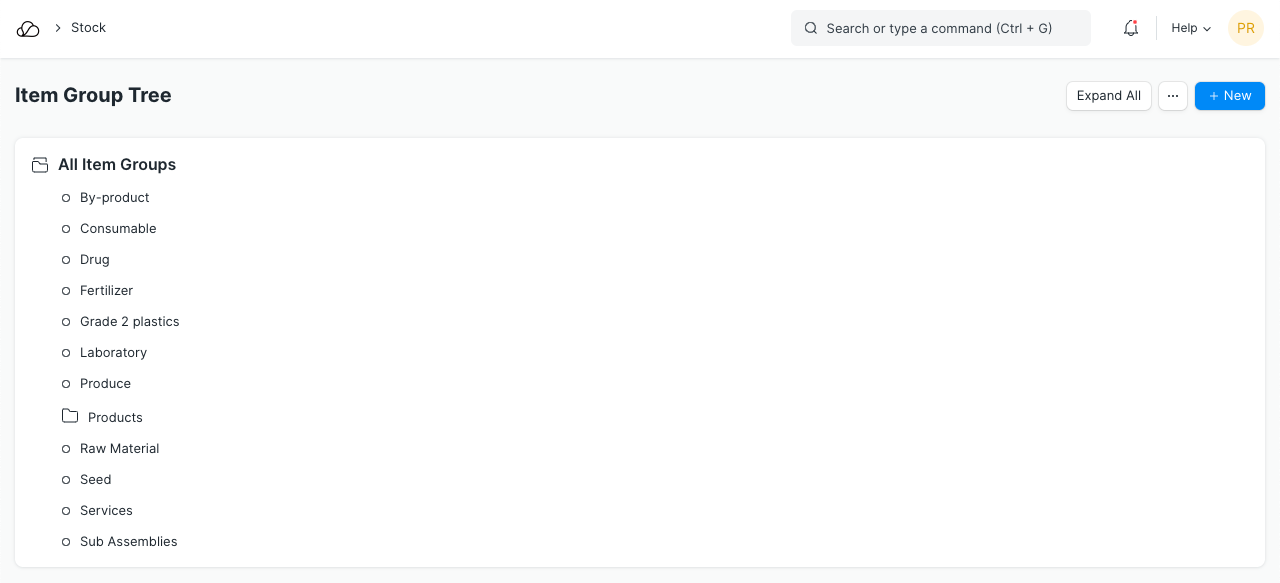
项目组树如下所示:
1. 如何创建项目组
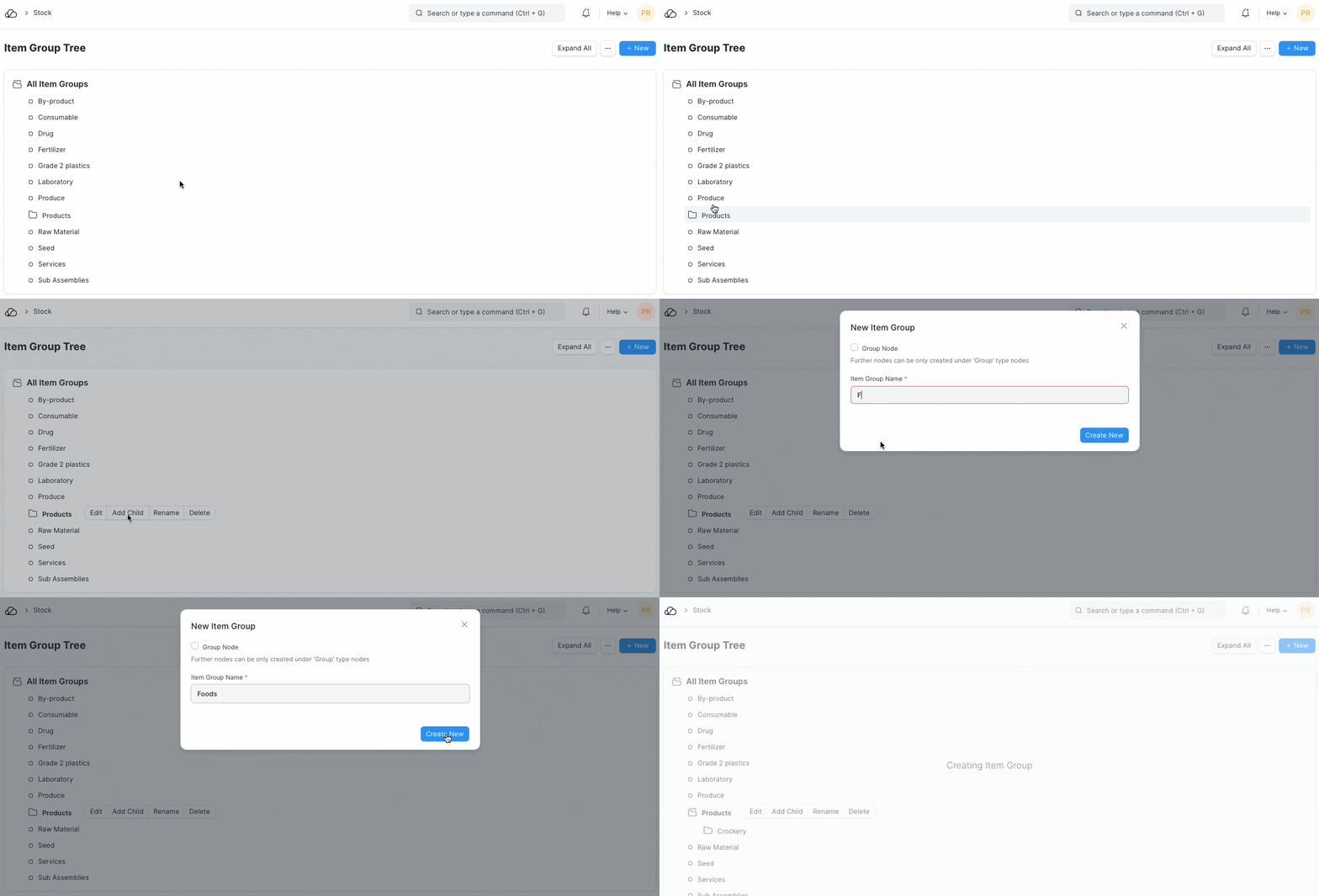
- 转到项目组列表,单击新建。
- 选择要在其下创建项目组的组节点,默认根为“所有项目组”。
- 选择“添加子项”或单击“新建”按钮。
- 要使该子节点成为类别/组节点,请勾选“组节点”。
- 单击新建。
1.2 删除项目组
- 选择要删除的项目组。
- 选择“删除”。
- 单击“是”。
2. 特点
要查看以下选项,请单击项目组,然后单击编辑。
2.1 父项组
您可以通过在常规设置下选择另一个项目来更改项目的父项目组。
2.2 默认值
- 默认价目表:默认价目表将确定该项目组的项目价格。
- 默认仓库:在交易中为属于该组的物料设置的默认仓库。
- 默认购买/销售成本中心:默认购买/销售成本中心,该组中的项目将根据该中心进行计费。
- 默认费用/收入帐户:属于该组的项目的默认帐户。
- 默认供应商:在此处设置供应商时,将在该组中的项目的采购交易中默认选择该供应商。
2.3 物品税
默认物料税模板将应用于属于该组的所有物料。同样,也可以选择税种,请访问报价 了解更多关于税种的信息。
2.4 网站设置
- 在网站中显示:属于该组的项目将显示在您网站上的项目组下。
- 权重:这是项目组本身的权重,权重较高的项目组将首先显示。
- 幻灯片:项目组的幻灯片,就像在项目中一样。请访问网站模块中的主页页面以了解更多信息。
- 描述:这将显示在“项目组”页面上。
- 网站规范:项目组的标签及其描述。