
上架规则
入库规则定义了进货的仓库分配策略。
入库规则是为公司中的物料-仓库组合唯一定义的。它考虑了仓库容量和优先级。
在采购收据和库存分录(物料收据和物料转移)中,应用入库规则,并且根据给定策略将物料自动分配到仓库。
这对于具有多个地点的大型仓库的容量管理特别有用。
要访问上架规则,请转至:
主页 > 股票 > 股票交易 > 上架规则
1.先决条件
在创建和使用入库规则之前,建议您先创建以下内容:
2. 如何创建上架规则
- 转到入库规则列表,单击新建。
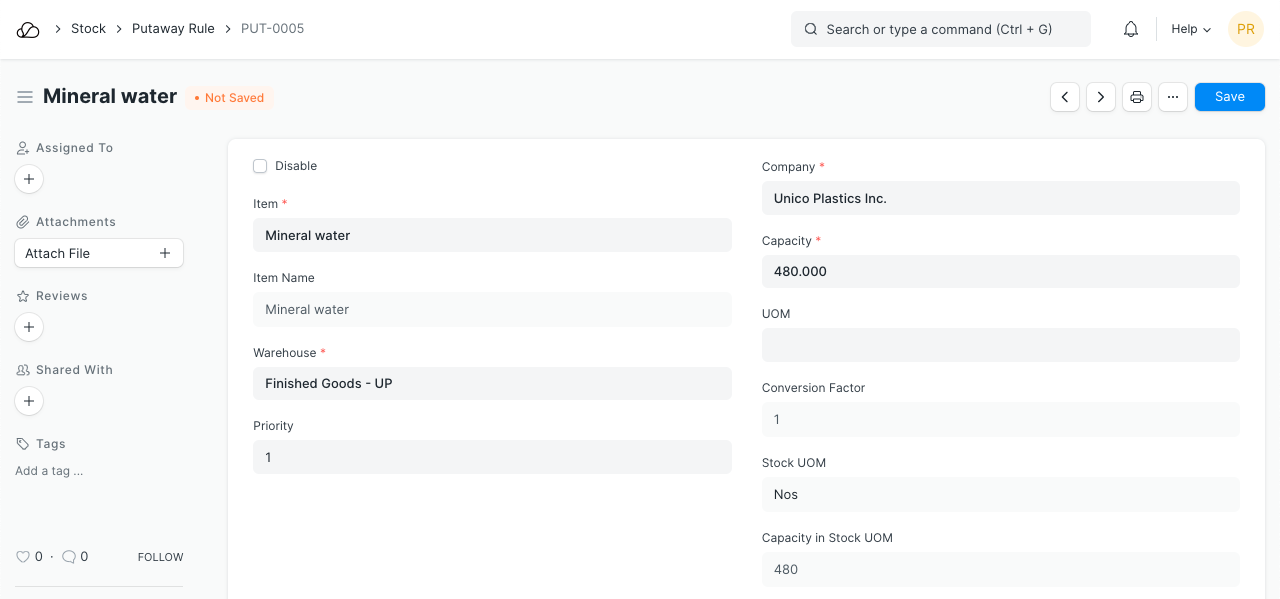 2. 设置公司并选择商品。
3. 选择适用此规则的仓库。
4. 设置容量。如果您想要使用不同的 UOM 设置容量,您也可以选择一个 UOM。库存容量 UOM 将自动设置。
2. 设置公司并选择商品。
3. 选择适用此规则的仓库。
4. 设置容量。如果您想要使用不同的 UOM 设置容量,您也可以选择一个 UOM。库存容量 UOM 将自动设置。
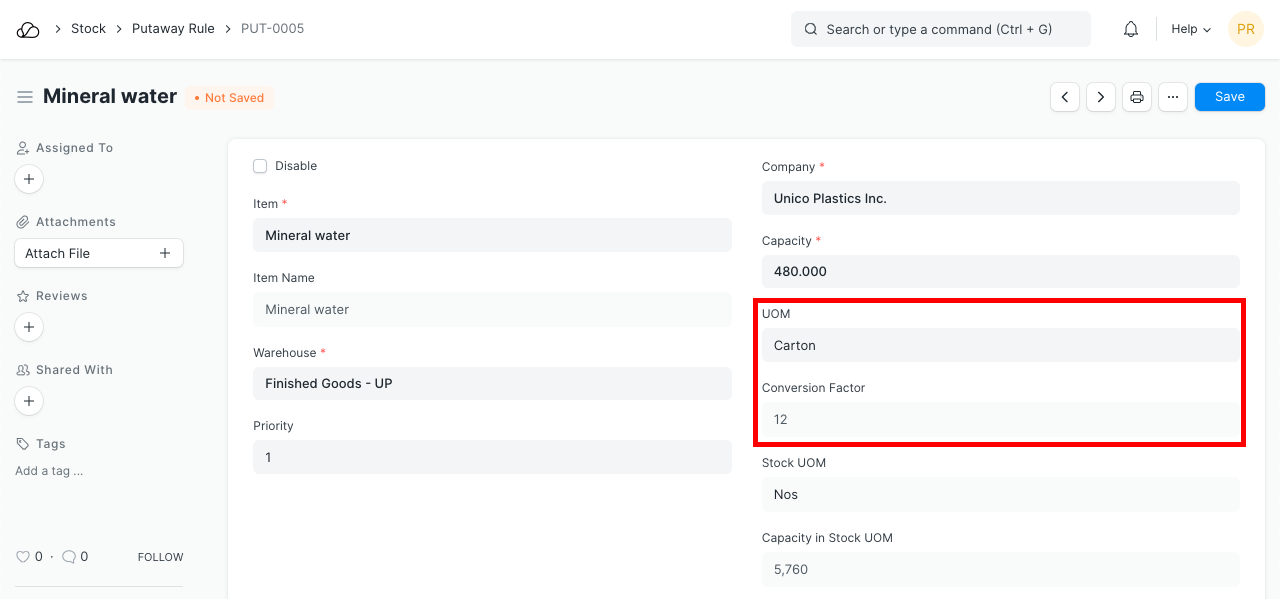 5. 设置优先级。这可以从 1 开始,1 是最高优先级。
6. 保存。
7. 您还可以另外禁用上架规则。
5. 设置优先级。这可以从 1 开始,1 是最高优先级。
6. 保存。
7. 您还可以另外禁用上架规则。
该规则对于每个项目-仓库组合都是唯一的。
3. 上架策略如何制定
- 这里的策略纯粹基于容量和优先级。
- 仓库将自动分配,直至满员。
3.优先考虑。其次是可用空间。如果两个规则具有相同的优先级,则将分配可用空间更多的规则。 4. 如果您正在满负荷运行(任何仓库中都没有可用空间),OneOfficeERP 会通知您。
4. 工作原理
如前所述,入库规则适用于采购收据和库存条目(物料收据和物料转移)。
名为“应用入库规则”的复选框将根据入库规则将物料分配到仓库。
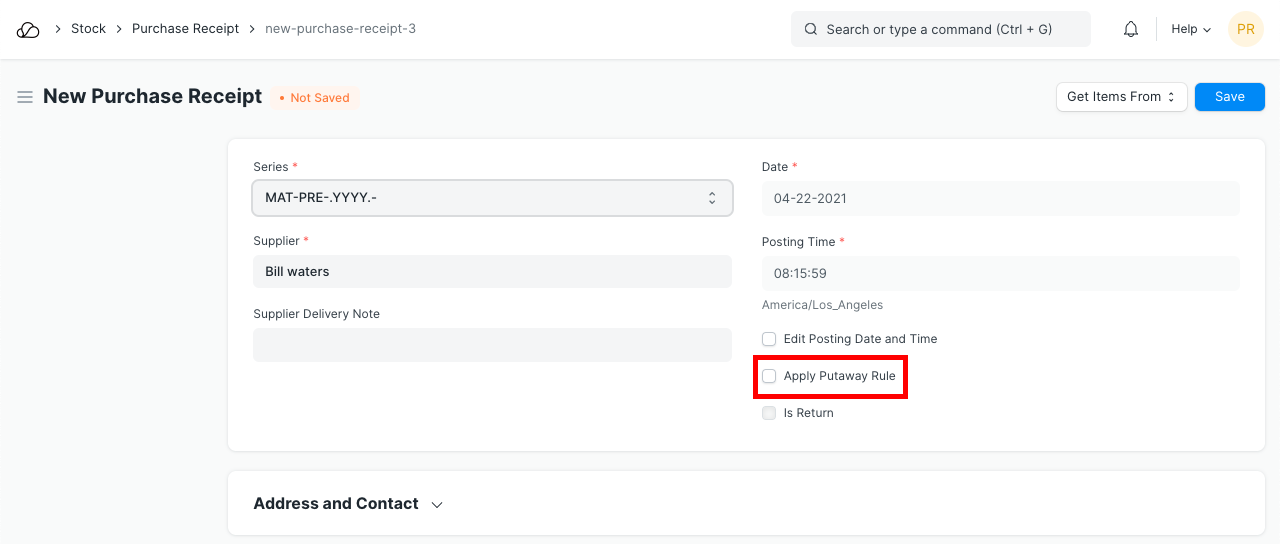
选中此复选框后将应用入库规则。如果启用此复选框,它们也会在保存时重新应用。
让我们看看同样的操作:
- 这是一份采购订单,需要 5 箱(60 瓶)矿泉水。
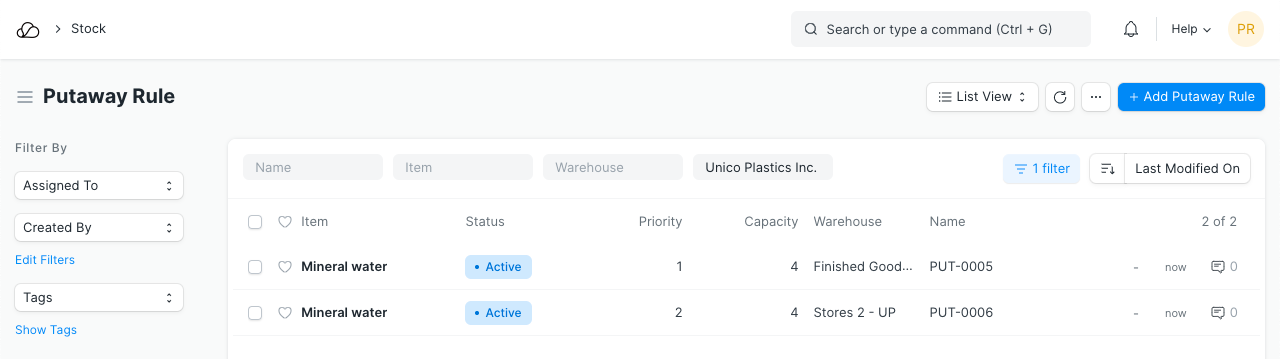
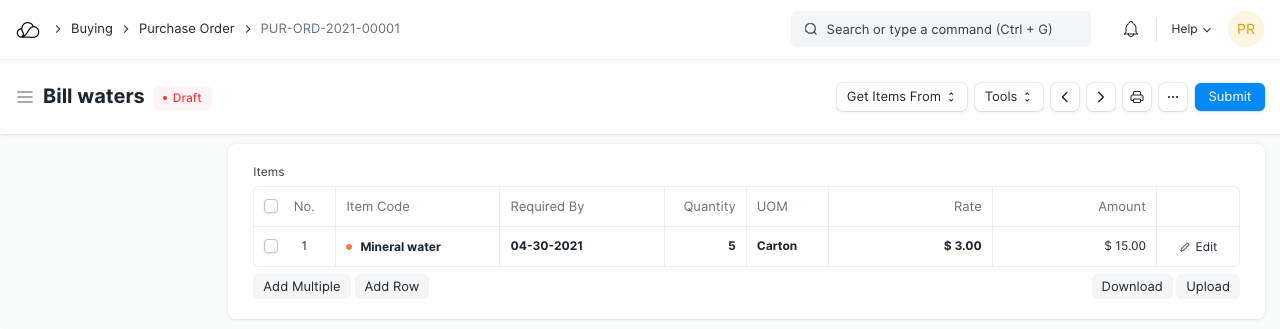 2. 下面创建了两个有效的入库规则,每个规则可容纳 4 箱(48 个)。其中一个的优先级高于另一个。
 3. 根据该采购订单创建采购收据。
4. 选中应用入库规则后,将根据规则拆分并分配一排 5 个纸箱。
3. 根据该采购订单创建采购收据。
4. 选中应用入库规则后,将根据规则拆分并分配一排 5 个纸箱。
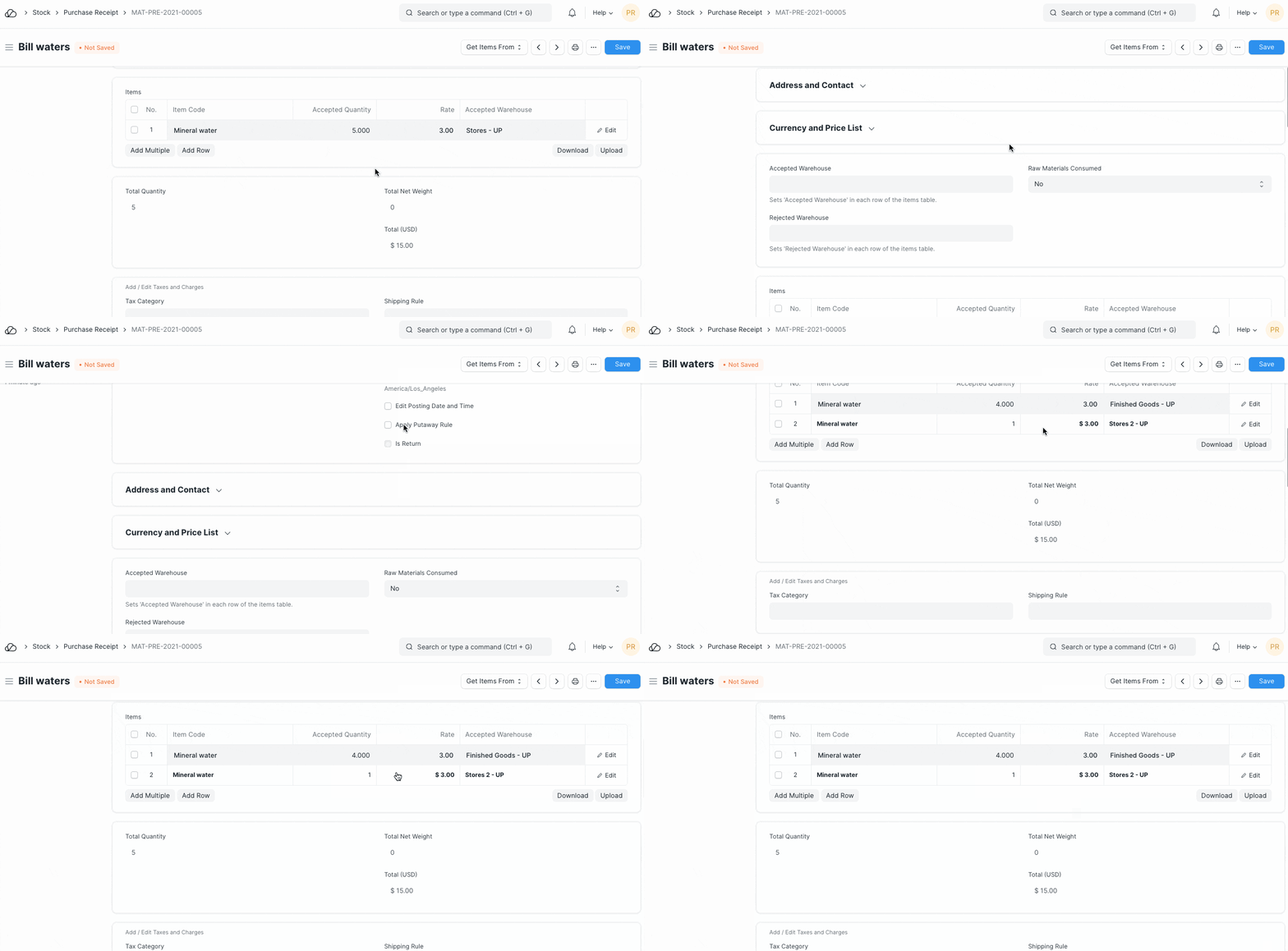 5. 首先,5 个纸箱中有 4 个被存放在“成品 - UPI”仓库中。一旦该仓库达到容量,它会将其余的(1 箱)分配给“商店 - UPI”仓库。
5. 仓库容量汇总
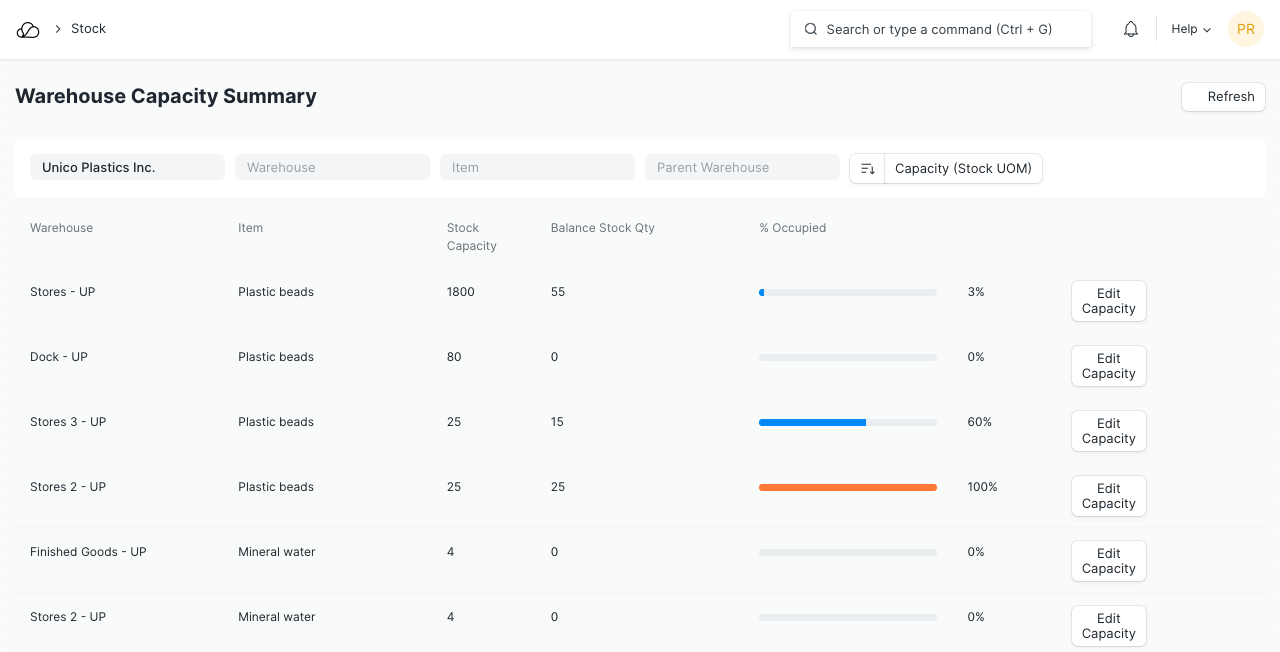
仓库容量摘要报告显示仓库容量及其各自的库存水平。
此处仅列出具有入库规则的仓库。 编辑容量按钮提供编辑入库规则容量的功能。
6. 上架申请的类型
6.1。直接上架
- 上一节中的示例解释了直接上架。
2.本质上是根据策略直接将进货分配到某些仓库。 3. 这可以通过购买收据轻松行使。
6.2。间接(组合)上架
- 库存通常首先被接收到临时或暂存仓库。
- 从这里将其放置到仓库内的适当位置。
- 这称为间接或组合入库。
- 要在 OneOfficeERP 中模拟此操作,可以在临时仓库中创建简单的采购收据,而不应用上架。
- 从这里可以完成库存输入(物料转移),其中可以应用类似于采购收据的入库规则。