
购买收据
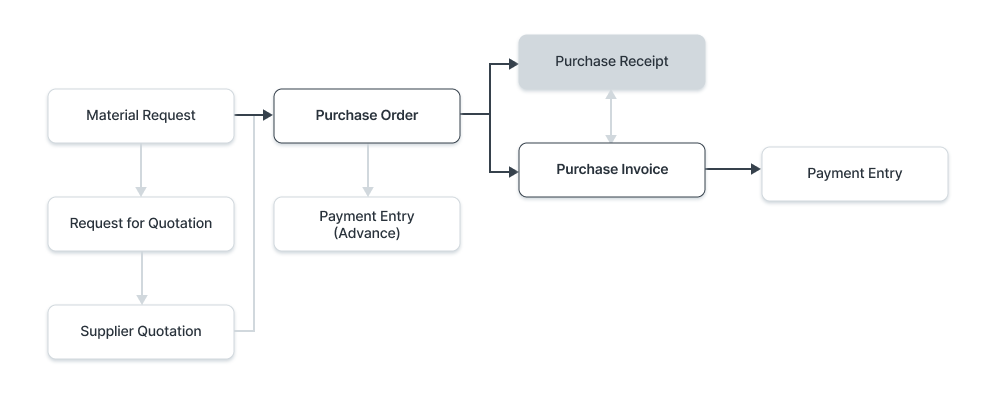
当您通常根据采购订单接受供应商的物品时,就会生成采购收据。
您还可以直接接受采购收据,无需采购订单。为此,请在“购买设置”中将“需要采购订单”设置为“否”。
要访问采购收据列表,请转至:
主页 > 股票 > 股票交易 > 买入收据
1.先决条件
在创建和使用采购收据之前,建议您首先创建以下内容:
注意:从版本 13 开始,我们引入了不可变分类账,它更改了 OneOfficeERP 中取消库存条目和过帐回溯库存交易的规则。 在此处了解更多信息。
2. 如何创建购买收据
采购收据通常是根据采购订单 创建的。在采购订单中,单击创建 > 采购收据。
要_手动_创建购买收据(不推荐),请按照以下步骤操作:
- 进入采购收据列表,单击新建。
- 通过单击“从采购订单获取项目”,可以从采购订单中获取供应商名称和项目。
- 您可以为该采购单中的所有商品设置接受仓库。如果在采购订单中设置,则会获取此信息。
- 如果任何物品有缺陷,请设置将存储这些物品的拒绝仓库。
- 选择项目并在项目表中输入数量。
6.系统会自动获取费率并计算金额。 7. 您可以展开物料行以更改物料的已接受仓库。 8. 保存并提交。
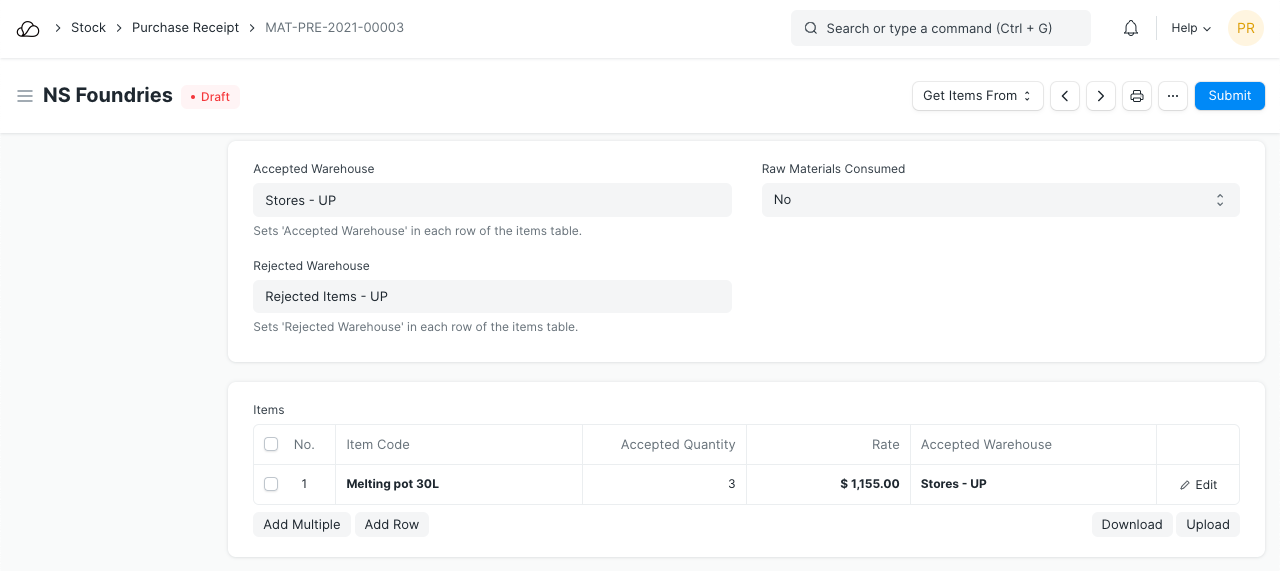
如果您的供应商添加了一些注释,您还可以将“供应商交货注释”添加到采购收据中。使用“编辑过帐日期和时间”复选框,您可以编辑购买收据的过帐时间和日期。默认情况下,日期和时间是在您单击“新建”按钮时设置的。
是否退货:如果您要退回仓库未接受的物品,请勾选此复选框。
2.1 状态
购买收据可能处于以下状态:
- 草稿:草稿已保存但尚未提交到系统。
- 开具账单:尚未使用采购发票 开具账单。
- 已完成:已提交并收到所有项目。
- 退货已发出:所有物品均已退回。
- 取消:取消购买收据。
- 平仓:平仓的目的是管理空头平仓。例如,您订购了 20 数量,但成交数量为 15 数量。其余 5 个不予接收或计费。
3. 特点
3.1 货币和价目表
采购收据的货币显示在此部分,它是从采购订单中获取的。商品价格将从设置的价目表中获取。勾选忽略定价规则将忽略账户 > 定价规则中设置的定价规则。
由于传入的商品会影响您的库存价值,因此如果您以其他货币订购,请将其转换为基础货币非常重要。如果适用,您将需要更新货币兑换率。
3.2 仓库详情
以下仓库集将适用于采购收据的项目表中的所有项目。您可以通过表格更改单个项目的仓库。
- 接受仓库:这是您将接受并存储传入物品的仓库。通常,这是“商店”仓库。
- 被拒绝的仓库: 这是您将保留有缺陷或不符合质量标志的被拒绝物品的仓库。
分包
- 消耗原材料:如果您进行分包,请选择“是”以消耗供应商的原材料。阅读分包 了解更多信息。
3.3 项目表
- 条形码:您可以使用条形码 跟踪物品。
- 扫描条形码:如果您有条形码扫描仪,您可以通过扫描条形码在项目表中添加项目。阅读使用条形码跟踪物品 的文档以了解更多信息。
- 商品代码、名称、描述、图像和制造商将从商品主数据中获取。
- 已接收和已接受:设置已接收、已接受和已拒绝的数量。计量单位是从物料主数据中获取的。如果您的物料采购订单的计量单位 (UOM) 与您库存的计量单位 (UOM) 不同,您将需要更新“计量单位换算系数”。
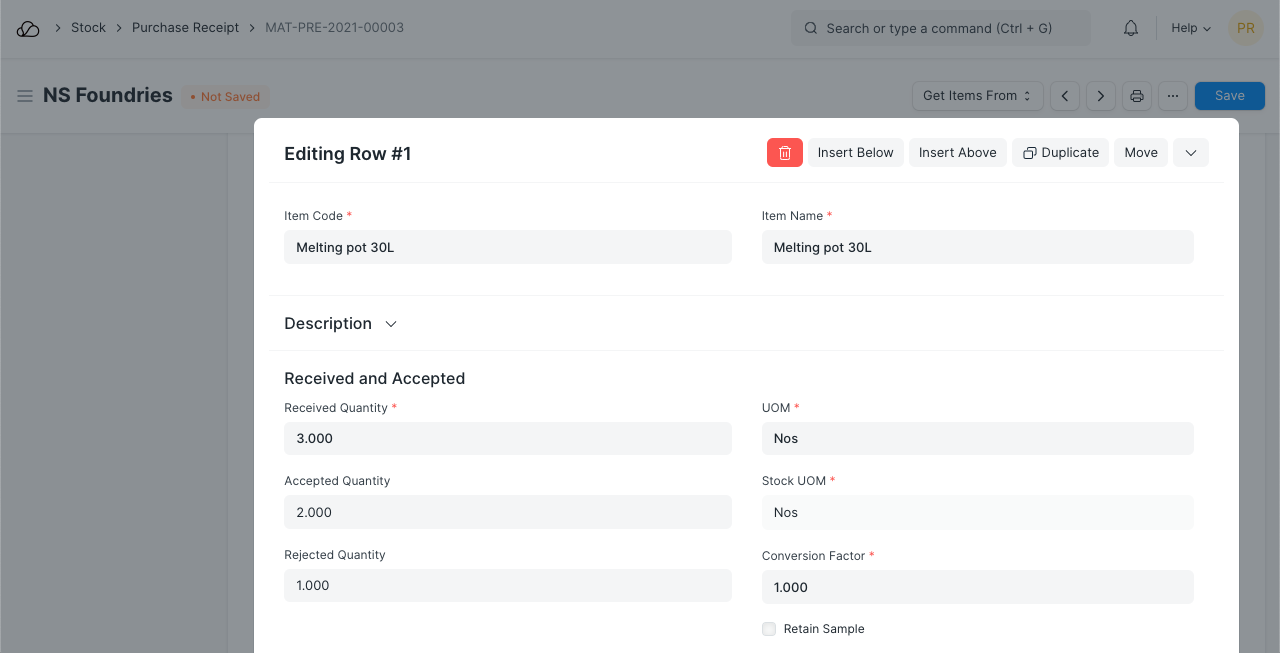
- 费率:如果在价目表 中设置,则获取费率并计算总金额。
- 项目税务模板:您可以设置项目税务模板以将特定税额应用于该特定项目。要了解更多信息,请访问此页面。
- 如果在项目主数据中设置,则会获取每单位的项目重量详细信息和重量计量单位。
- 仓库和参考:您可以设置接受和拒绝的仓库,还可以添加质量检验,请参阅下一节。
- 序列号、批次号和 BOM:如果您的物品已序列化或分批,则必须在物品表中输入序列号和批次。您可以在一行中输入多个序列号(每个序列号在单独的行上),并且输入的序列号数量必须与数量相同。
此处有单独的字段用于输入已接受和已拒绝项目的序列号。例如,如果您要存储一批塑料药品,也可以设置批次号。 即使商品的估价率为 0,勾选“允许零估价”也将允许提交采购收据。这可以是样品商品,也可以是由于与供应商的相互理解而产生的。
- 如果该项目正在分包,您可以在此处链接 BOM。此处链接BOM会影响库存分类账,即原材料库存将从供应商仓库中扣除。
注意:必须对项目进行序列化或批量处理才能使这些功能发挥作用。如果商品已序列化,则会出现一个弹出窗口,您可以在其中输入序列号。
- 会计维度有助于用不同的维度标记每笔交易,而无需创建新的成本中心。您需要先创建会计维度,要了解更多信息,请访问此页面。
- 打印时分页符将在此项之前创建分页符。
3.4 质量跟踪检验
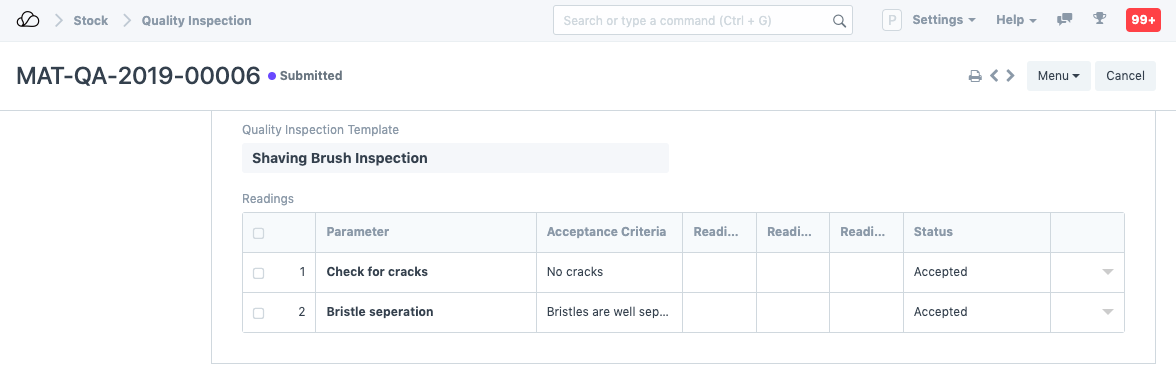
如果对于某些商品,必须记录质量检验(如果您已在商品主数据中设置),您将需要更新“质量检验”字段。系统将仅允许您“提交”采购收据,如果您更新“质量检验”。
在采购的商品表单中启用检验标准并附加质量检验模板后,质量检验可以记录在采购收据中。
如需了解更多信息,请访问质量检验页面。
3.5 原材料消耗
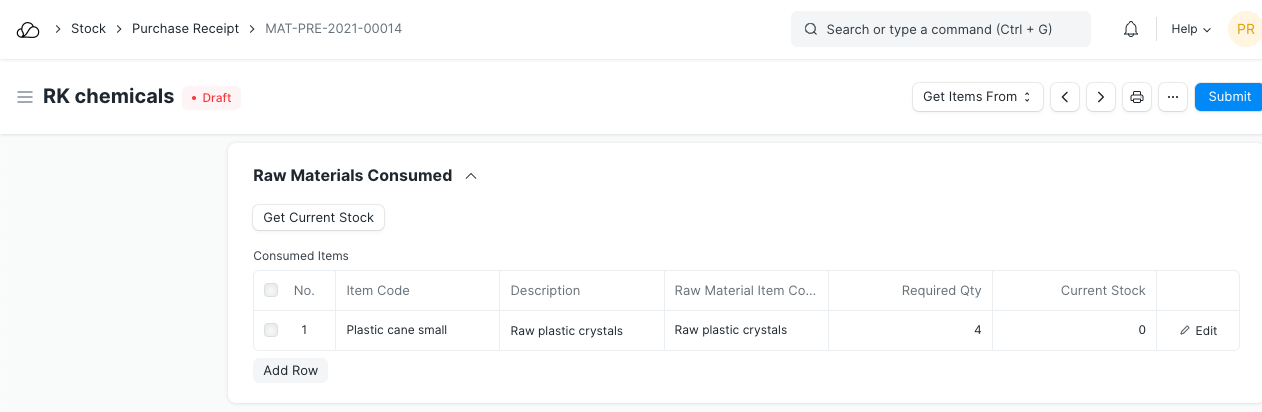
- 消耗品表包含供应商为了接收成品而消耗的原材料。
- 获取当前库存 按钮将从供应商仓库获取消耗品的当前库存。
3.6 税收和估价
税费将从采购订单 中获取。
请访问采购税费模板 页面以了解有关税费的更多信息。
总税费将显示在表格下方。
要通过税收类别自动添加税费,请访问此页面。
确保在税费表中正确标记所有税费,以获得准确的估价。
运输规则
运输规则有助于设置物品的运输成本。成本通常会随着运输距离的增加而增加。要了解更多信息,请访问运输规则页面。
3.7 额外折扣
整个订单的任何额外折扣都可以在此部分设置。请阅读应用折扣 了解更多详情。
3.8 更多信息
购买收据的状态显示在此处和顶部。各种状态包括:草稿、待开具、已完成、已取消和已关闭。此部分还显示开票金额百分比,即创建 销售发票 的金额百分比。
3.9 打印设置
信笺
您可以使用带有公司抬头的信笺打印购买收据。了解更多此处。
“对相同项目进行分组”将对项目表中多次添加的相同项目进行分组。打印时可以看到这一点。
打印标题
打印文档时也可以更改采购收据标题。您可以通过选择 打印标题 来完成此操作。要创建新的打印标题,请转至:主页 > 设置 > 打印 > 打印标题。了解更多信息此处。
3.10 提交后
为每个项目创建一个库存分类账条目,按“接受数量”在仓库中添加该项目。如果您有拒绝,则为每个拒绝创建一个库存分类账条目。采购订单中的“待处理数量”已更新。
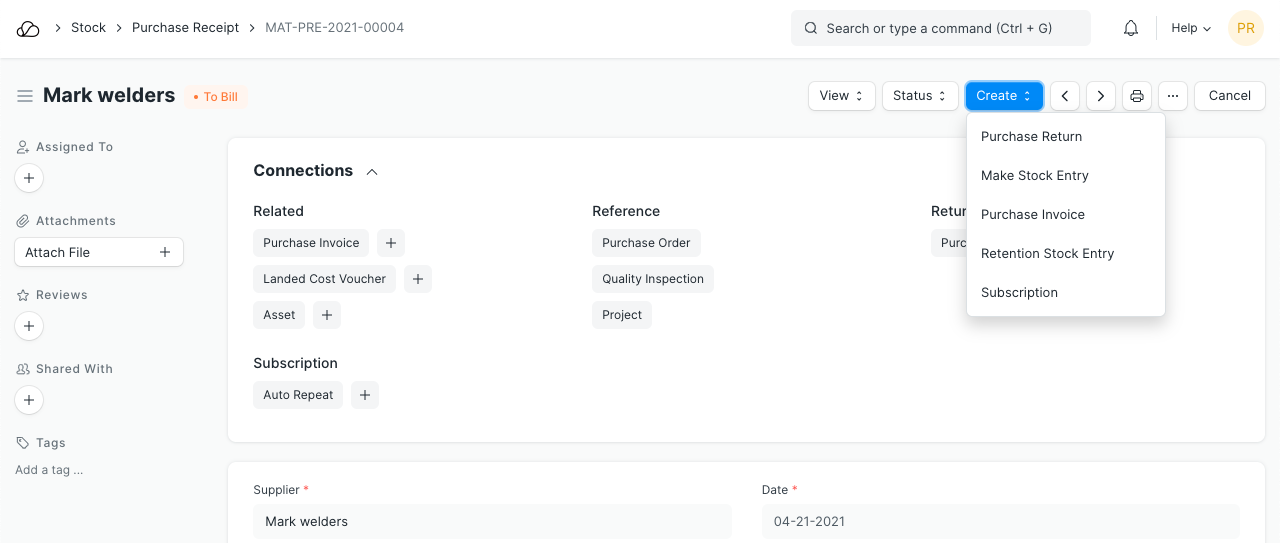
提交购买收据后,可以创建以下内容:
3.11 退回采购订单
使用采购收据收到采购订单后,您可以创建退货条目,以防商品需要退回供应商。要了解更多信息,请访问购买退货 页面。
3.12 跳过购买收据
如果您不想在采购订单后创建采购收据而直接创建采购发票,请在采购设置中启用该功能。
更改购买收据后的商品价值:
有时,某些增加到您购买的物品总数中的费用要在一段时间后才能知道。常见的例子是,如果您进口物品,只有当您的“清关代理”向您发送账单时,您才会知道关税等。如果您想将此费用计入您购买的商品,则必须使用到岸成本凭证。为什么是“到岸成本”?因为它代表了您在拥有它时所支付的费用。
4. 相关主题
5.【到岸成本凭证】(/stock/transactions/landed-cost-voucher)