配置
文章
使用OOERP
账户
文章
求购
客户关系管理
人力资源
表现
报告
贷款管理
项目
销售
库存
网站
教育
卫生保健
制造业
定制化
一体化

商店登陆页面
为您的应用启用购物车后,您可以使用网页生成器 为您的商店创建自定义登录页面。
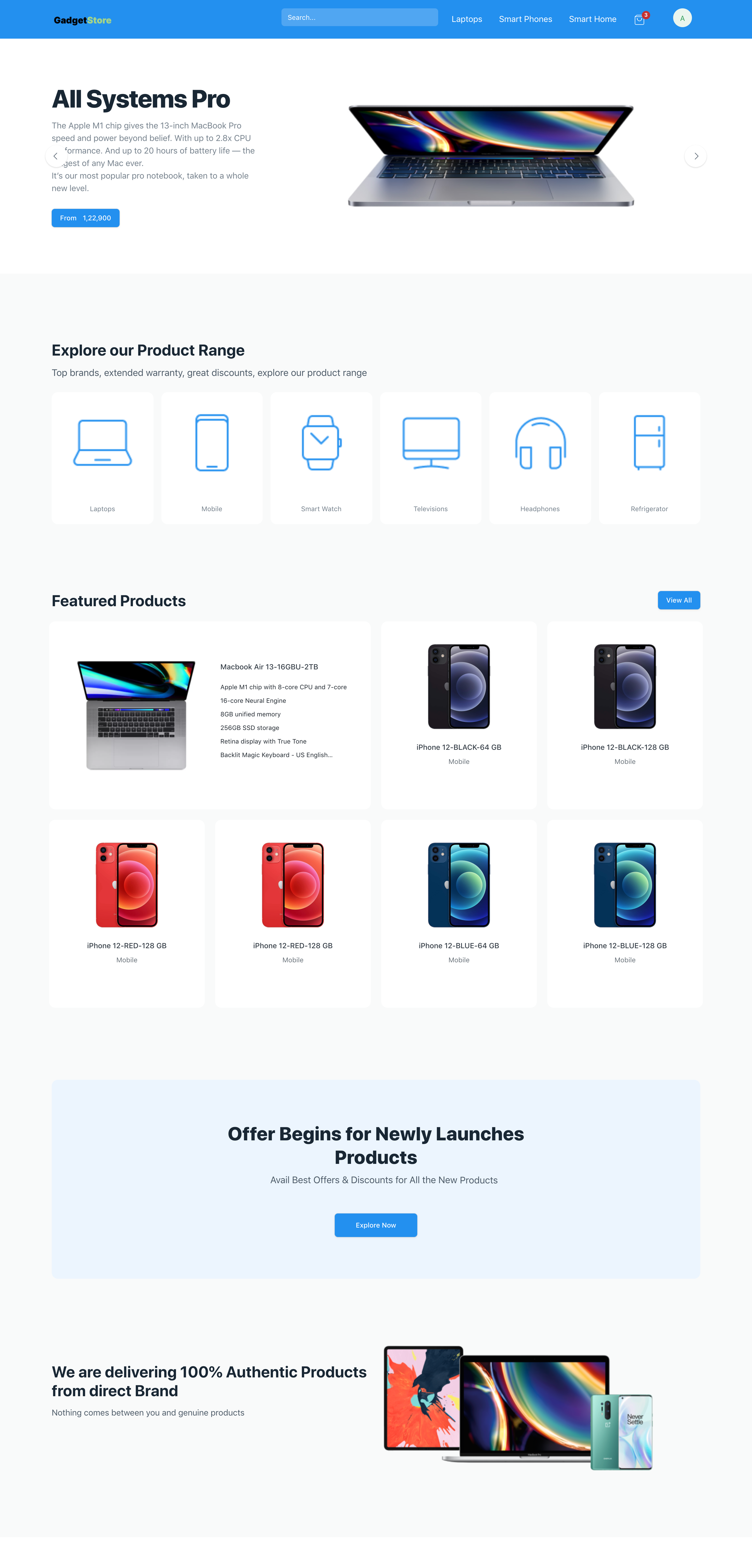 自定义商店登陆页面
1. 如何创建自定义商店登陆页面
-
按照此处提到的步骤创建网页。
-
为您的页面设置路由(例如_/store_)。
-
选择“内容类型”作为“页面生成器”。
-
单击页面构建块表中的添加行。
-
选择 Web 模板。
OneOfficeERP 附带了一组很棒的标准 Web 模板,可用于创建您的网页。 上面屏幕截图中的页面配置如下所示:
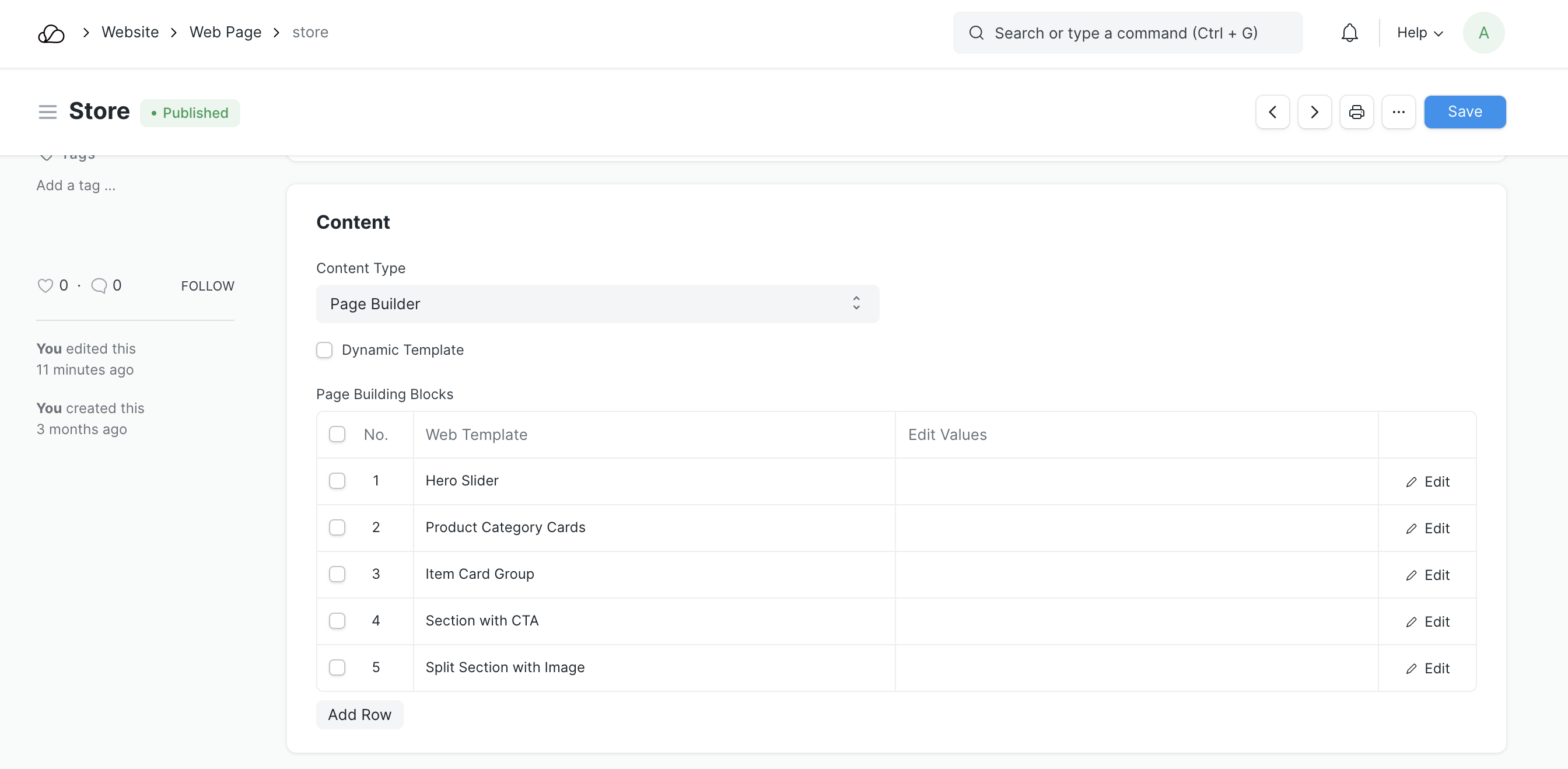 商店页面构建块
- 增加价值。
单击每个块右侧的“编辑值”按钮,然后在对话框中输入值以设置每个部分的内容。
对于构建商店登陆页面有用的 Web 模板有:
- 英雄滑块: 最多可以创建 5 张幻灯片。每张幻灯片的图像、标题、主要操作、对齐方式、主题都是可配置的。
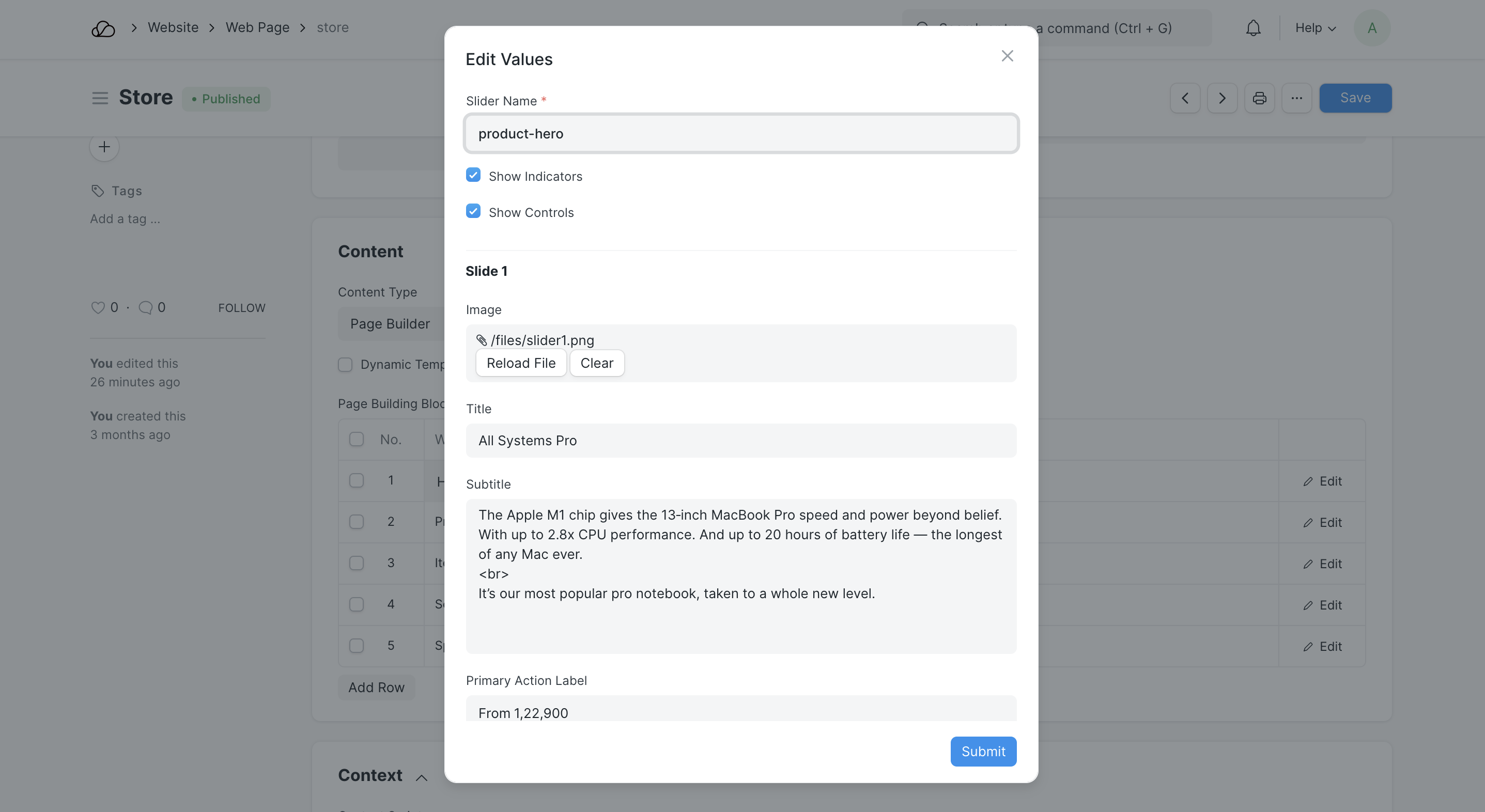 英雄滑块配置
- 产品类别卡: 最多可配置 8 个产品类别卡。每个产品类别将链接到一个项目组。
确保在“项目组”表单中勾选“在网站中显示”选项,以便生成产品类别的路线。
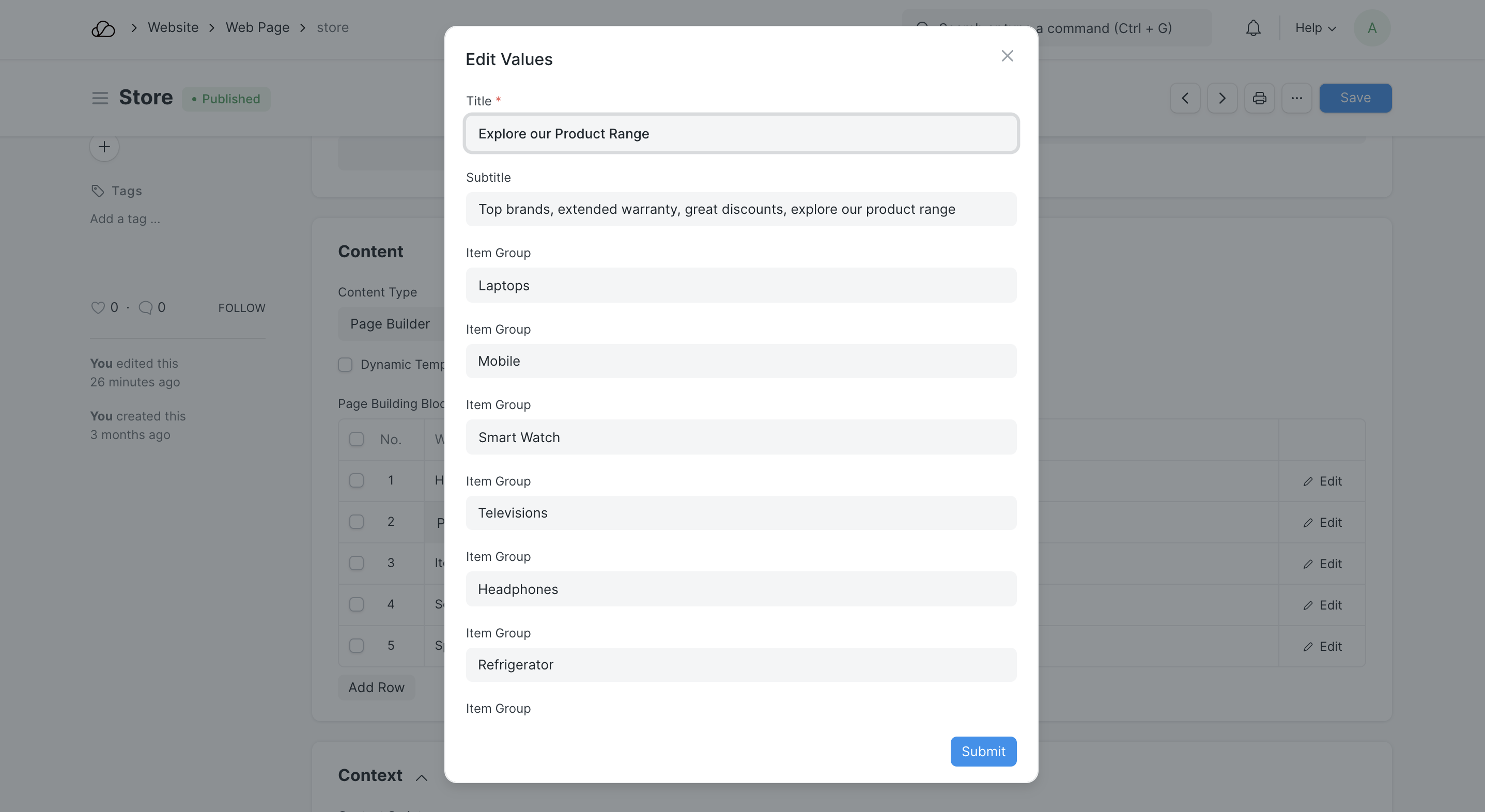 产品类别配置
- 物品卡组: 此部分可用于展示您的特色物品。最多可配置 12 个卡。每张卡片都会链接到一个物品。如果选中 featured,该项目将占用 2 列空间。
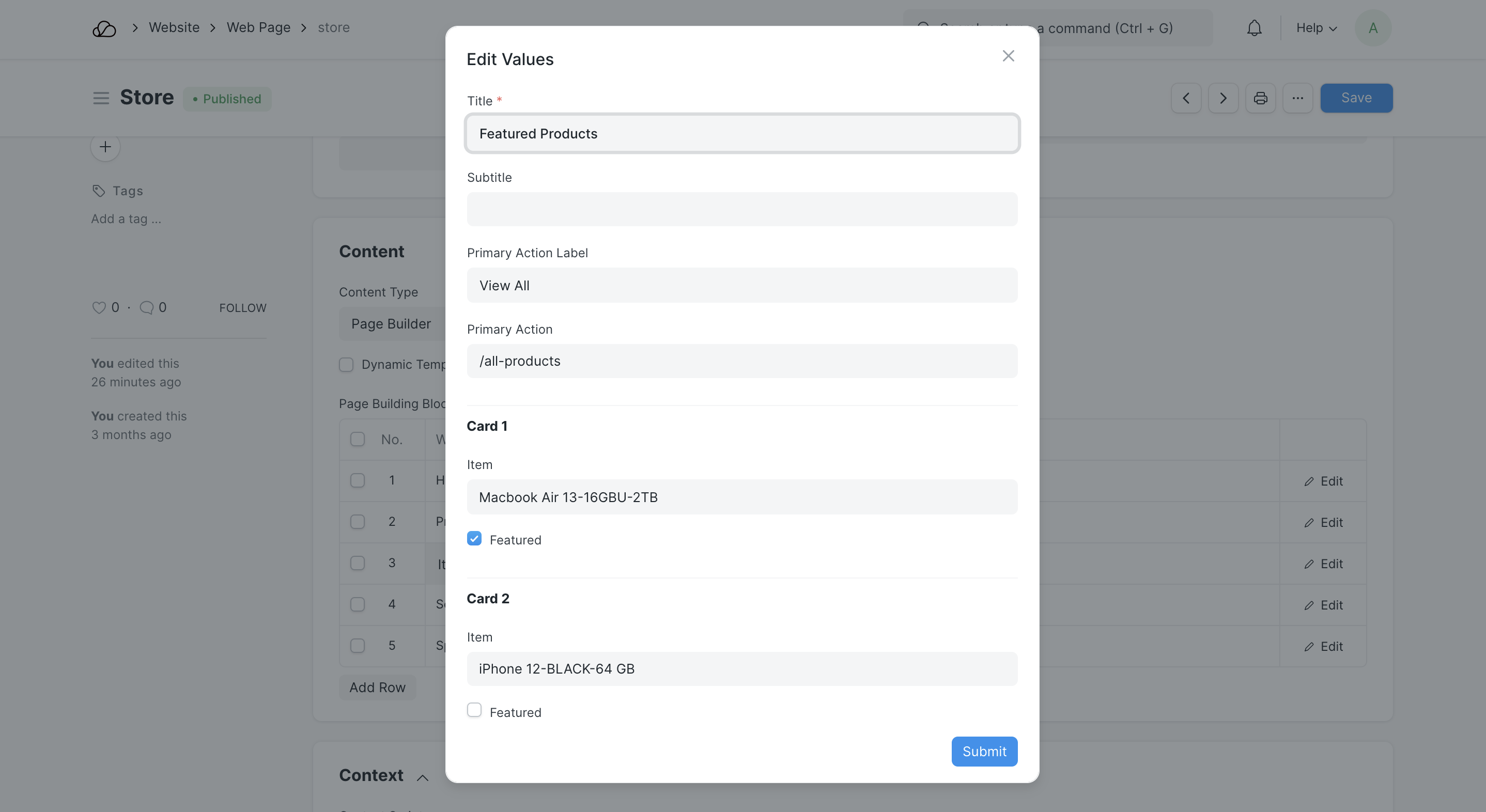 物品卡配置
物品卡配置
- 发布您的网页。
仅当选中“已发布”选项时,才会发布网页。页面发布后,单击侧边栏上的 在网站上查看 或访问配置的路线并查看该页面!
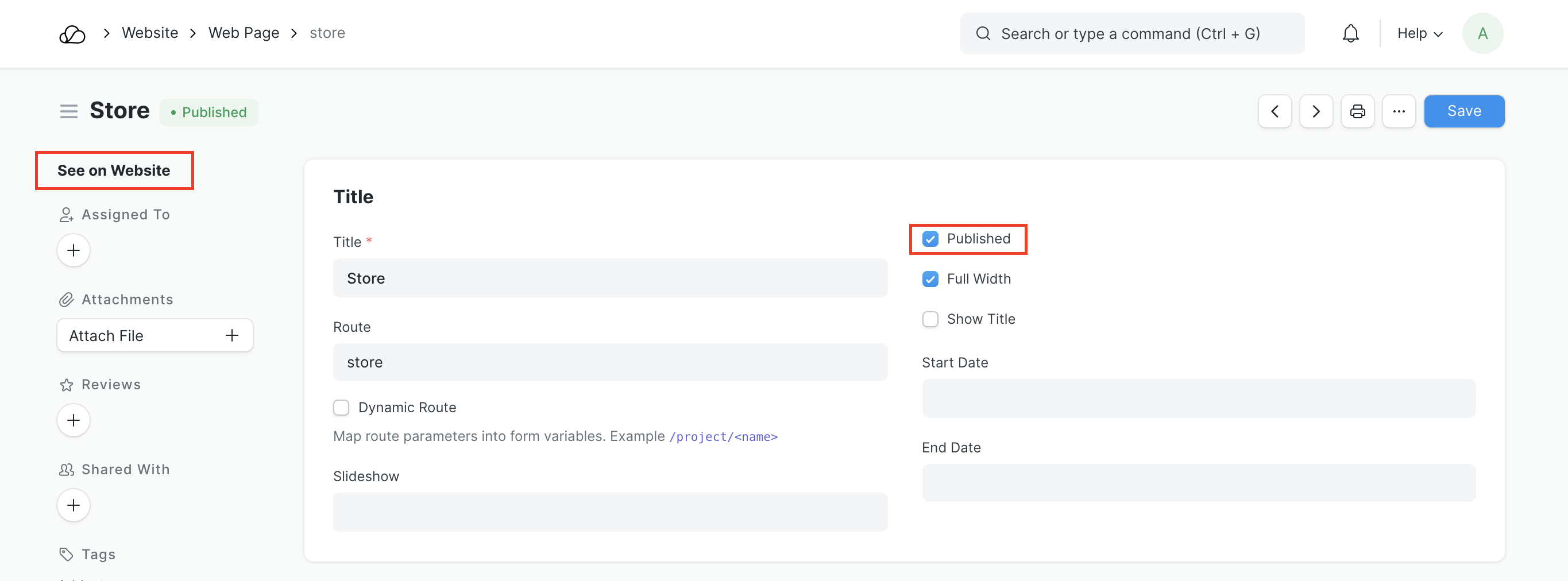 发布您的网页
- 设置为您的主页。
按照此处 的步骤将此页面设置为您的网站主页。