配置
文章
使用OOERP
账户
文章
求购
客户关系管理
人力资源
表现
报告
贷款管理
项目
销售
库存
网站
教育
卫生保健
制造业
定制化
一体化

员工入职
在雇用员工的过程中,通常需要执行一组标准活动。此功能可帮助您掌握这些活动,并在每个员工招聘时创建一组任务。
1.简介
员工入职是为批准雇用的工作申请创建的。
用例: 我们假设以下是求职者被批准雇用后需要立即执行的活动。
- 进行法律和专业背景调查
- 创建员工主数据
- 创建一个电子邮件帐户
- 创建身份证
- 分配叶子
在 OneOfficeERP 中,可以在员工入职模板中跟踪这些标准活动。要访问员工入职,请访问:
人力资源 > 员工生命周期 > 员工入职
2.先决条件
在创建员工入职之前,建议您创建以下文档:
3. 如何创建员工入职培训
- 转至:员工入职 > 新建。
- 选择求职者。一旦选择了求职者,就会自动获取相应的员工。
- 选择员工入职模板(更多信息见下文)。根据所选模板,将自动获取部门、职称和员工等级等信息(如果入职模板中已提及)。
- 输入加入日期。
- 保存并提交。
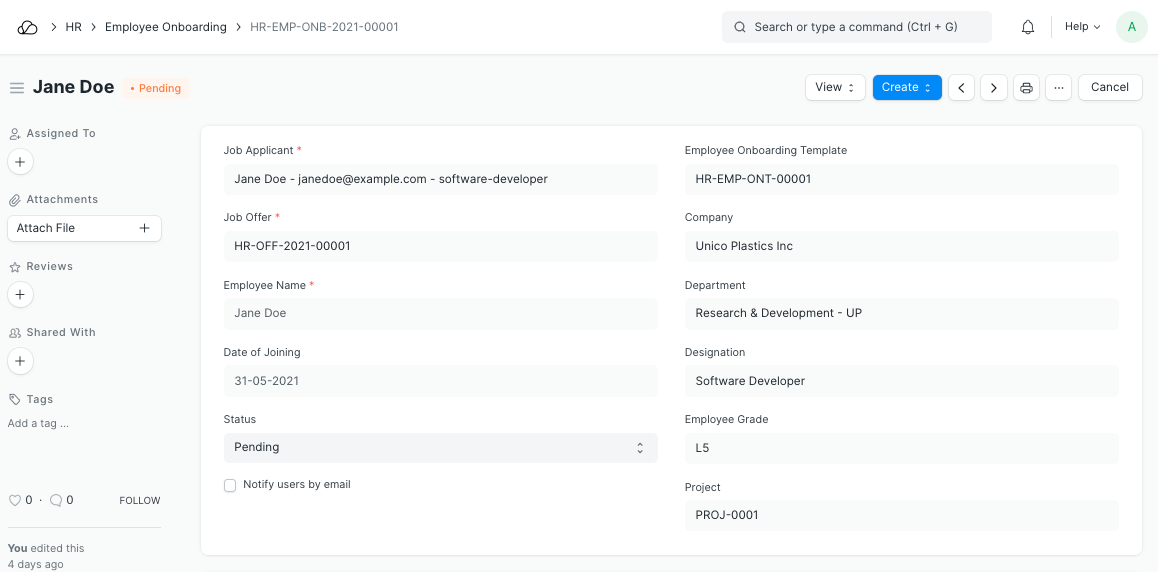
注1:如果未创建员工入职模板,您可以直接在员工入职文档类型中填写入职信息。
注意 2:一旦所有相关活动完成,员工入职的“状态”将更改为“已完成”。
4. 特点
4.1 员工入职模板
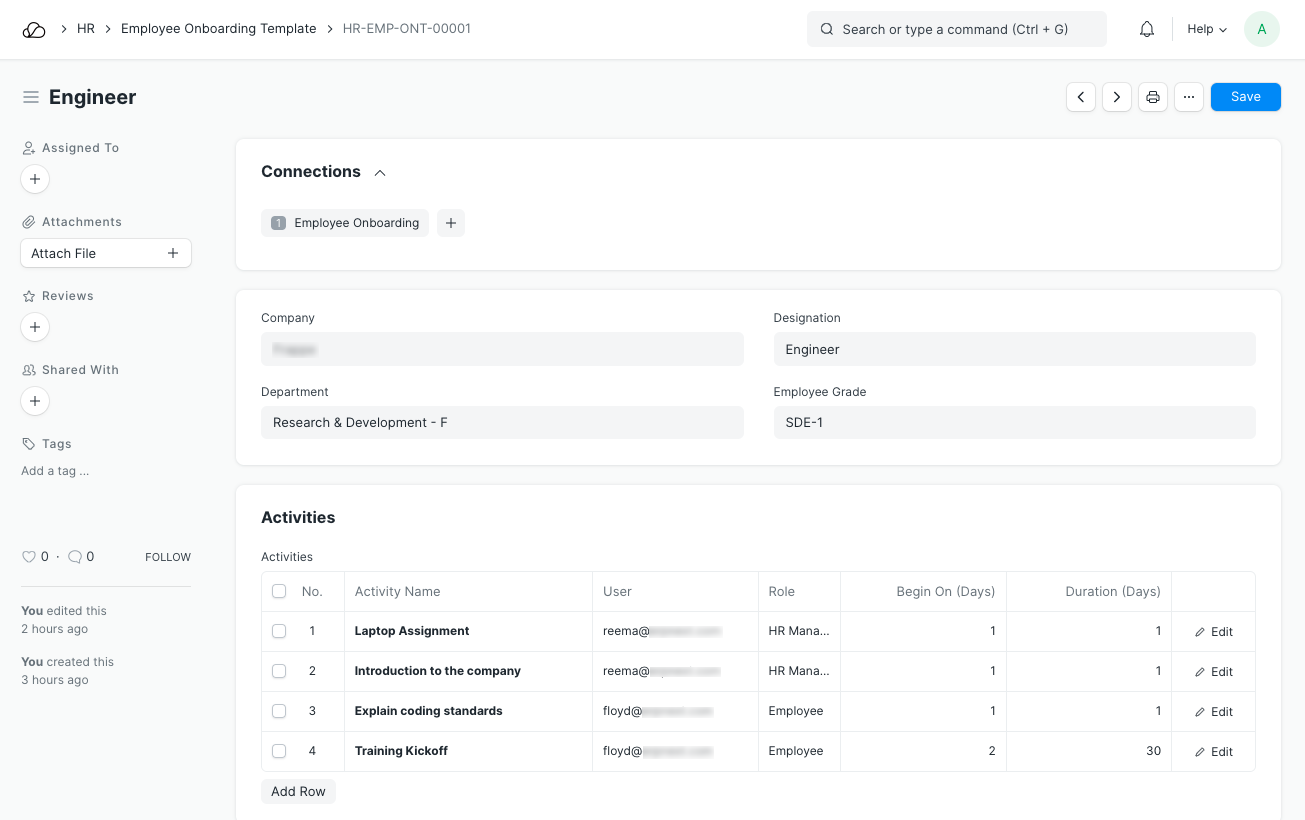
员工入职模板是一个蓝图,其中包含预定义的员工入职活动列表。可以为特定部门、职位和员工级别创建员工入职模板。
要创建新的员工入职模板:
- 转至:人力资源 > 员工生命周期 > 员工入职模板 > 新建。
- 输入部门、职务和员工级别(可选)。
- 提及入职活动。对于每个活动,您还可以提及该活动将分配给的用户或角色或其中之一。
- 您还可以通过指定开始时间(天)(即活动必须开始的时间)和**持续时间(以天为单位)**来安排入职活动。
4.2 任务和分配
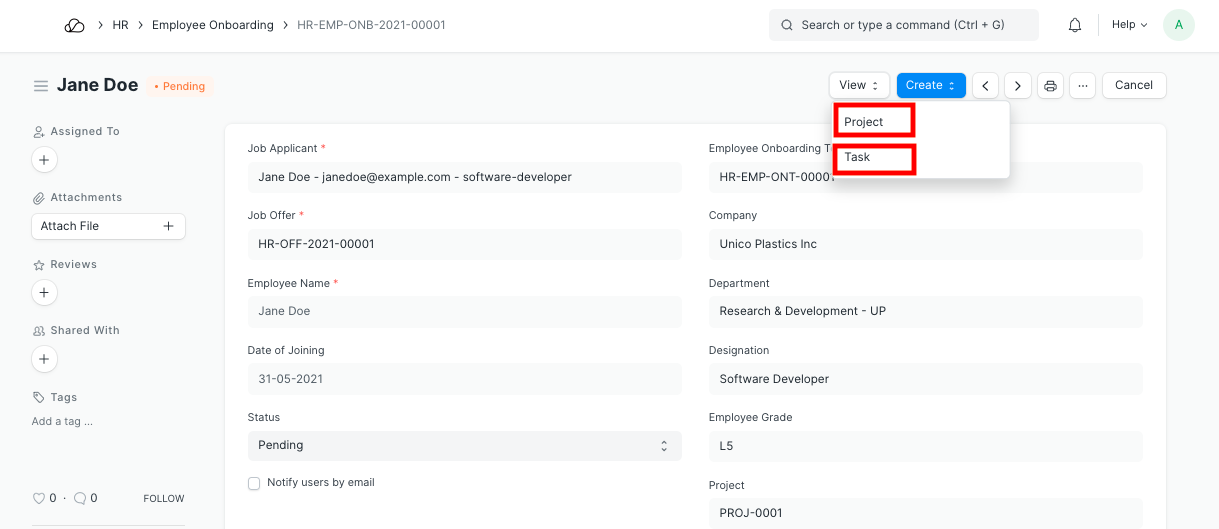
提交员工入职后,将创建一个项目。在项目中,还将为每个活动创建 任务。
如果您已设置活动的日期和持续时间,则将使用适当的开始日期和结束日期(节假日除外)创建任务。
您可以查看已创建的项目和任务,如下所示:
此外,可以根据每个活动的重要性为其分配权重。
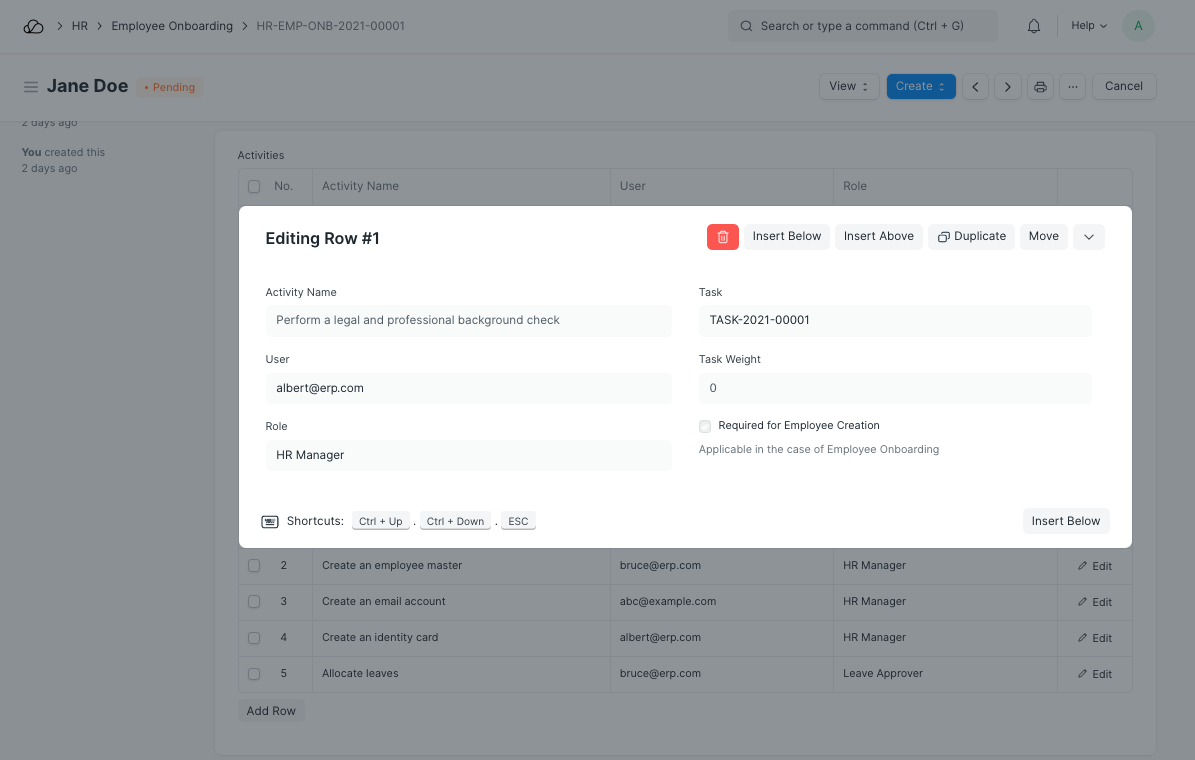
根据任务的进度,可以在员工入职流程中更新进度。
4.3 员工创建
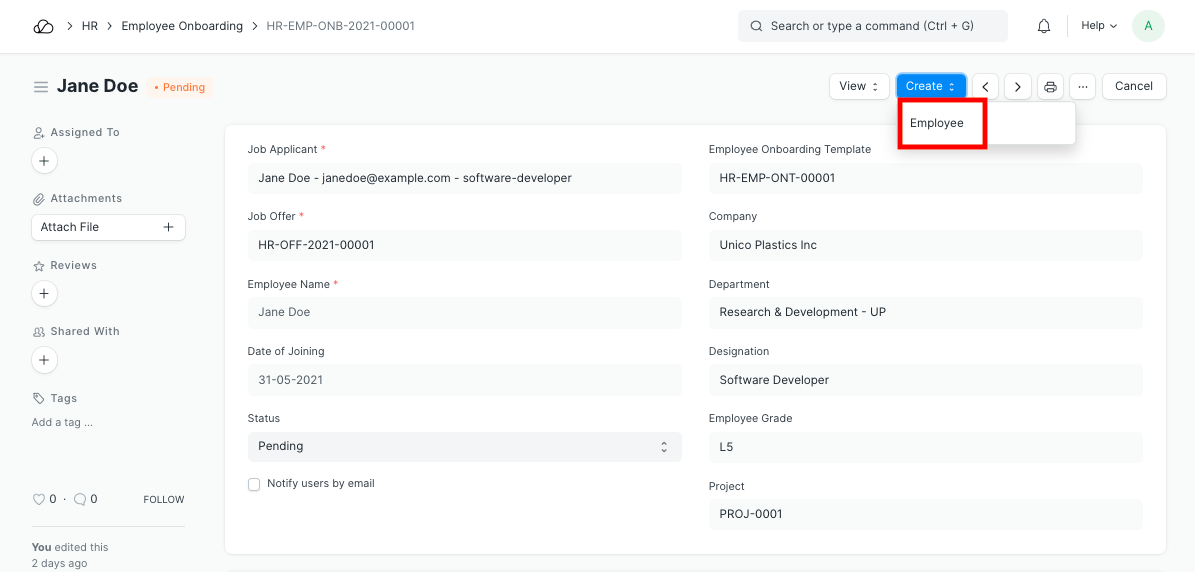
完成所有强制性入职任务后,您可以通过员工入职文档类型(如果尚未创建)直接创建员工。
5. 相关主题
1.【员工晋升】(/human-resources/employee-lifecycle/promotion) 2.【员工离职】(/human-resources/employee-lifecycle/separation) 3.【员工调动】(/human-resources/employee-lifecycle/transfer)