配置
文章
使用OOERP
账户
文章
求购
客户关系管理
人力资源
表现
报告
贷款管理
项目
销售
库存
网站
教育
卫生保健
制造业
定制化
一体化

# 任务
在项目管理中,任务是需要完成的可操作单元或活动。
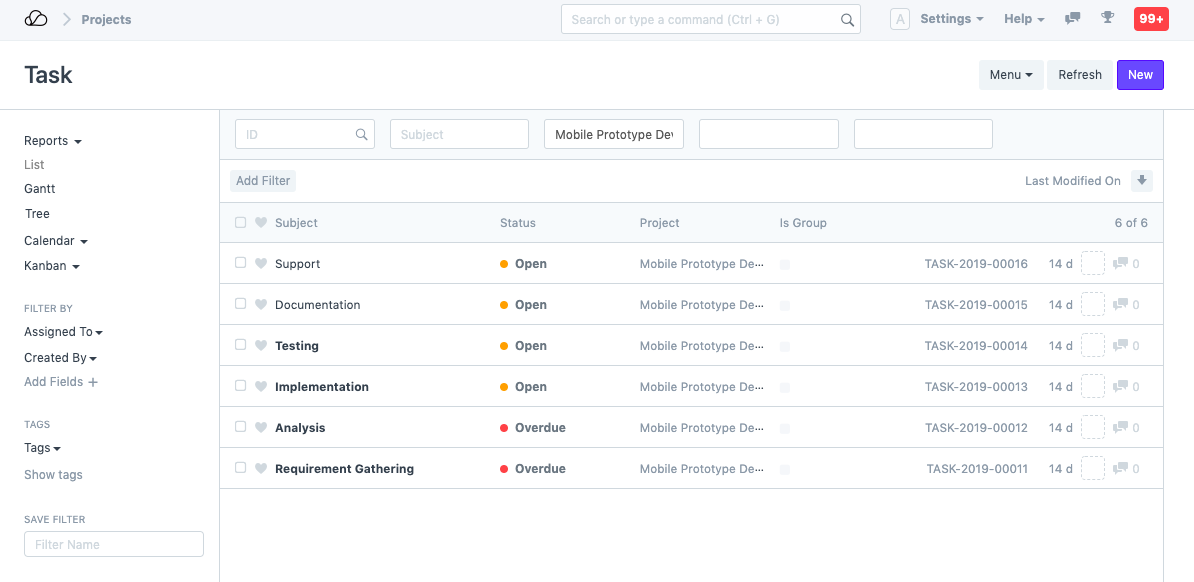
要访问任务,请转至,
首页 > 项目 > 项目 > 任务
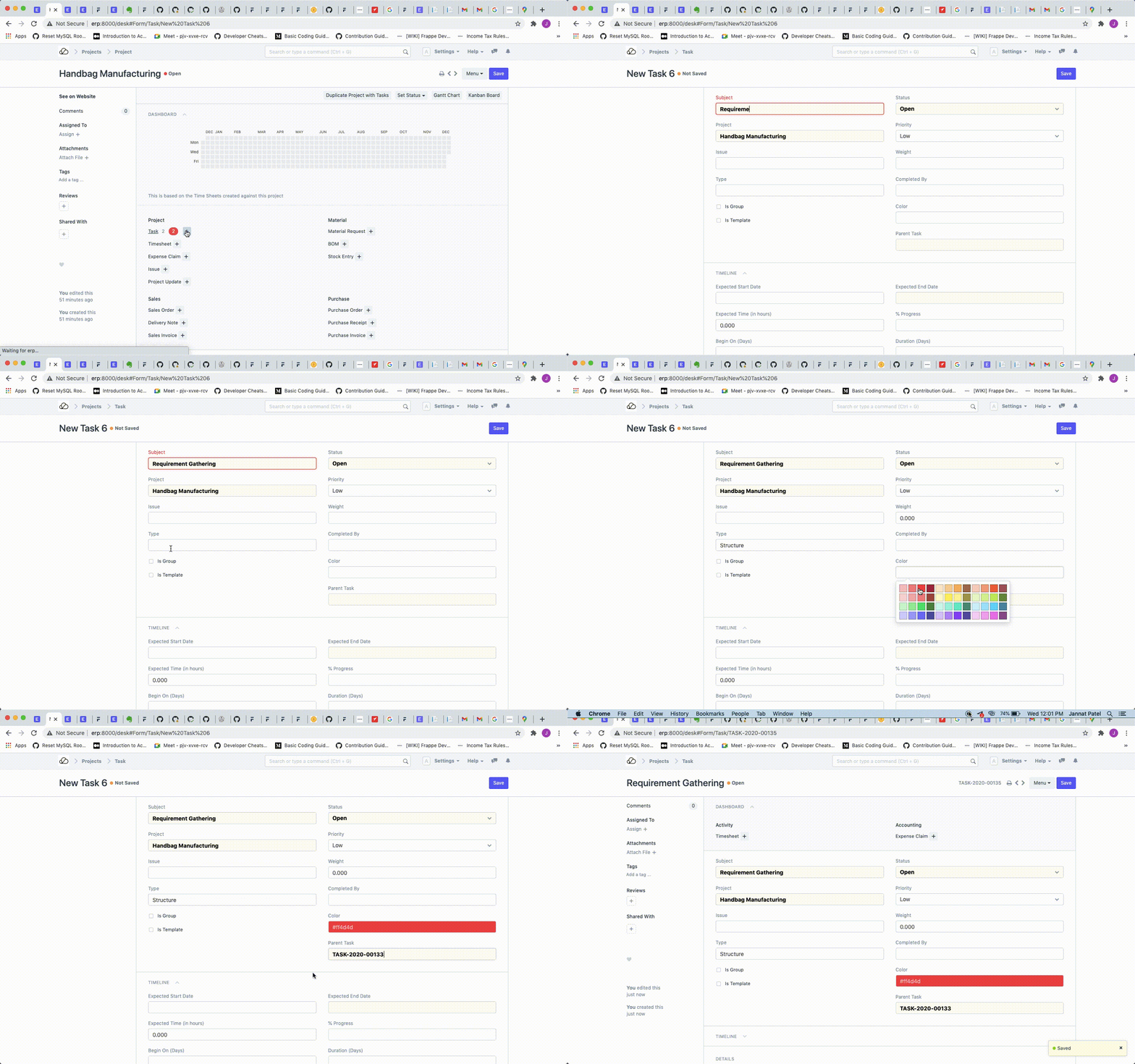
1. 如何创建任务
- 转至任务列表并单击新建。
- 添加任务主题。
- 保存。
1.1 创建项目时的附加选项
编辑新任务时可以添加以下附加详细信息:
- 状态:您可以添加项目的状态或在需要时更改相同的状态,例如从“开放”到“工作中”、“逾期”、“待审核”、“已完成”或“已取消”
- 项目:如果单独添加任务,您可以选择将任务链接到特定项目。如果任务是从项目创建的,则将自动添加项目的详细信息。
- 优先级:您可以选择定义任务的优先级,即低、中、高或紧急。
- 问题:如果任务是因问题而产生的可操作任务,则可以在此处使用任务标记该问题。
- 权重:如果特定任务在项目中具有一定的权重,或者其他情况,则可以在此处指定权重。该权重通过任务权重的任务完成百分比方法来计算。
- 类型:如果您的任务可以在特定任务类型下定义,例如用户培训或用户演示,您可以在此处输入任务类型。它可用于根据任务类型过滤任务。
- 颜色:每个任务可以用不同的颜色来识别。这有助于在创建甘特图时识别任务。
- 是组:可以勾选此框,表示某个任务是父任务,并且可以进一步划分为多个子任务。
- 是模板:可以选中此框以指示此任务是模板任务,并且旨在在项目模板中使用。
- 父任务:如果特定任务是组任务的一部分,则可以从此字段将父任务链接到该任务。
2. 特点
2.1。时间表和细节
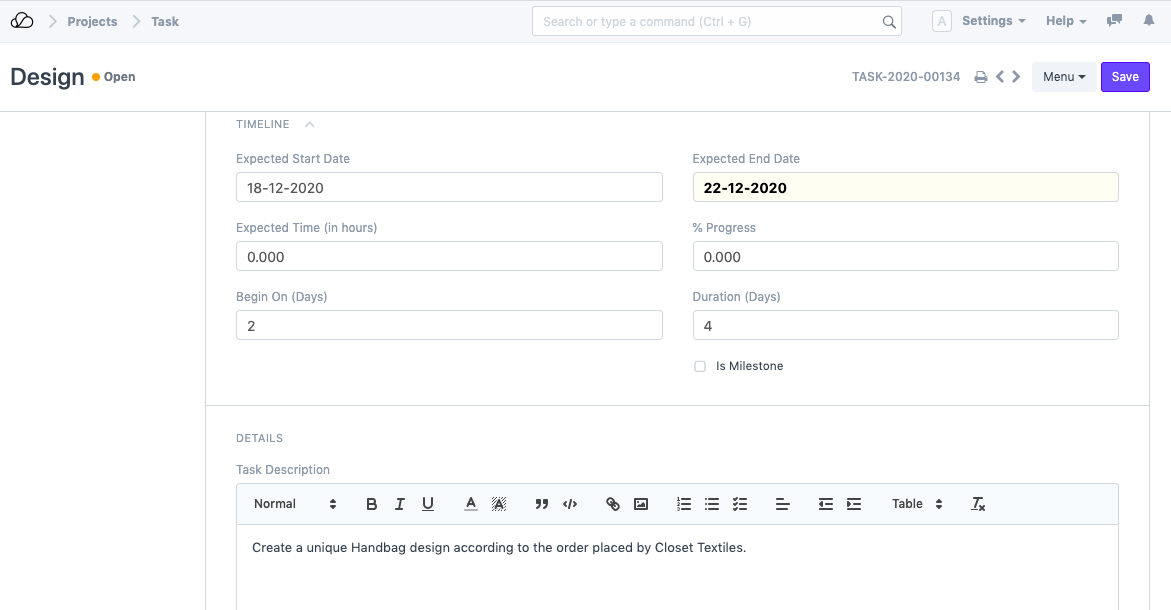
- 预计开始日期:您可以输入预计任务开始的日期。
- 预计结束日期:您可以输入预计完成此任务的日期。
- 预计时间:您可以输入您预计在此任务上花费的小时数。
- 进度:您可以输入任务的进度百分比。
- 开始:如果任务是模板任务,则该字段可用于指定项目开始后该任务应开始的日期。
- 持续时间:如果任务是模板任务,则此字段可用于为此任务分配特定天数。
- 是里程碑:如果特定任务是项目中的里程碑,则可以选中此框。
- 描述:您可以在此处添加任务的描述。
注意:根据 开始 和 持续时间 字段的值,计算使用项目模板创建的项目任务的 预期开始日期 和 预期结束日期。此计算会根据您公司的假期列表跳过假期。
2.2。依赖性和实际时间
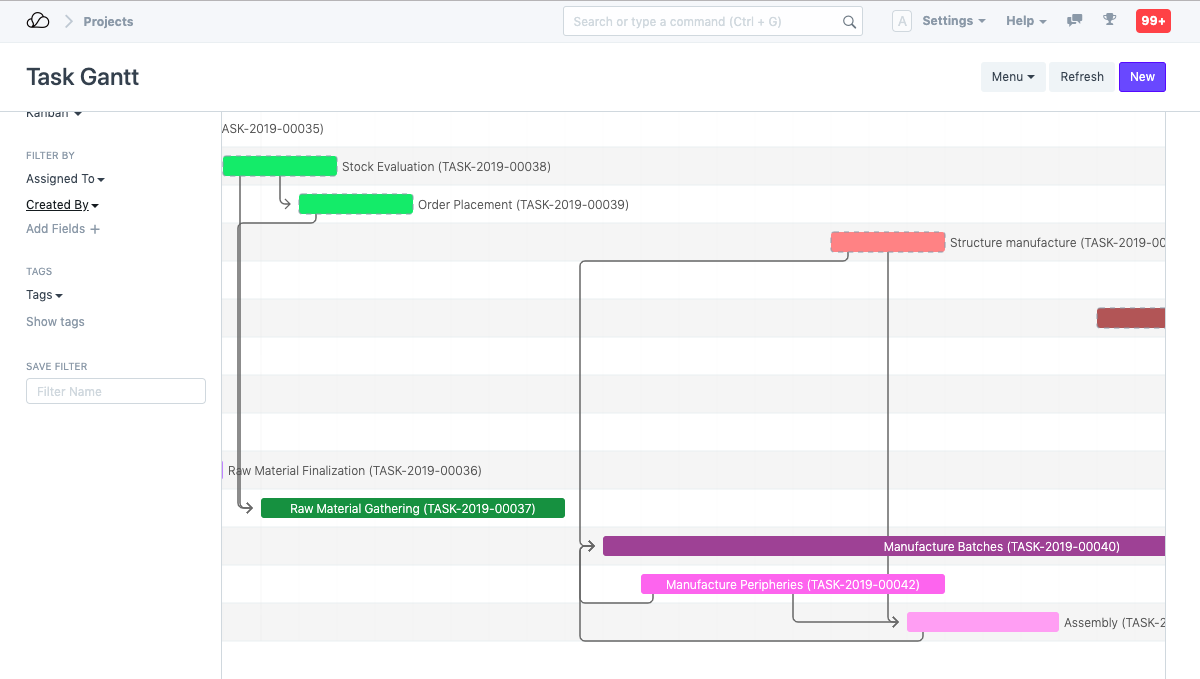
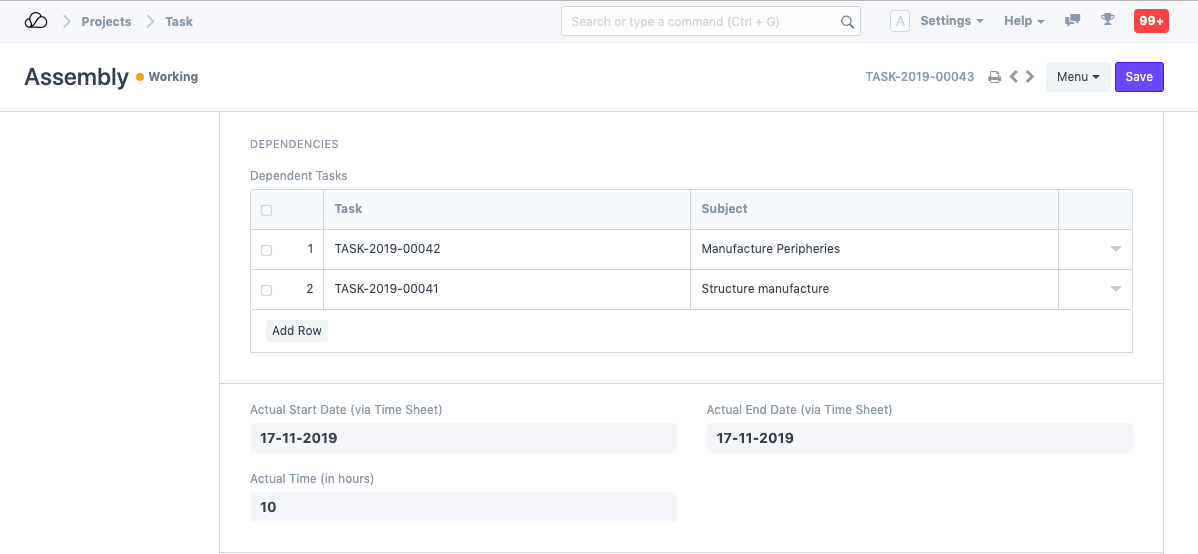
- 依赖任务:依赖任务表示某个特定任务依赖于另一个任务,并且前者不能在后者完成之前完成。
可以通过以下方式在甘特图中查看任务依赖关系。
- 实际开始日期:根据 时间表 记录任务开始的实际日期和时间。
- 实际结束日期:任务完成的实际日期和时间通过时间表记录在此处。
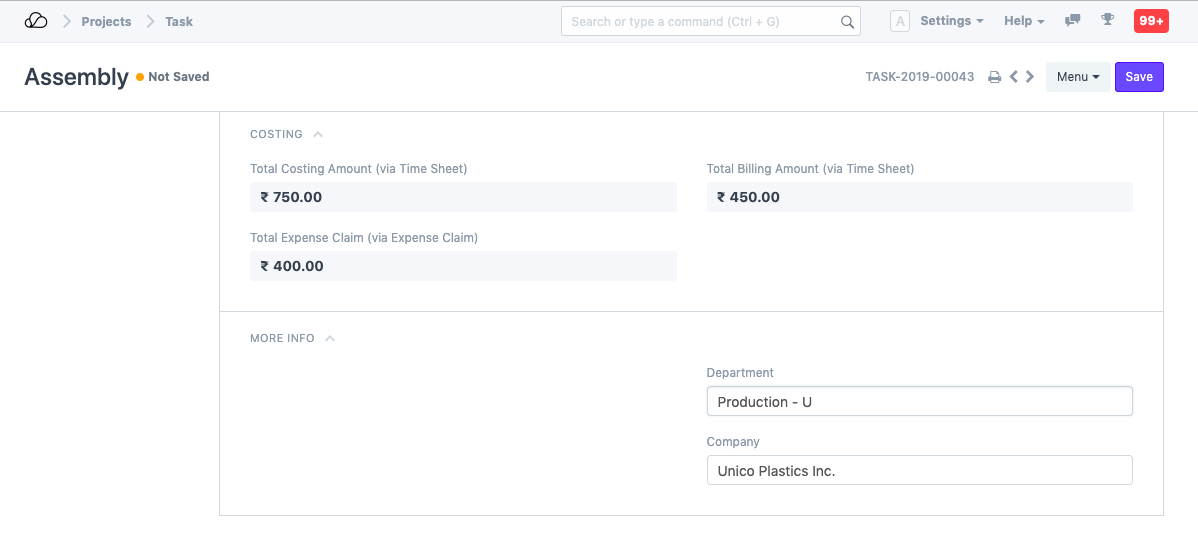
2.3。成本核算
- 总成本计算金额:总成本计算金额通过用户在执行此任务时提交的时间表捕获。
- 总计费金额:客户 通过此任务计费的总金额从时间表记录在此处。
- 总费用索赔:此处记录并反映员工为完成此任务而索赔的总费用。
2.4。更多信息
- 部门:您可以输入任务的所属部门。无论项目的业主部门如何,每项任务都可以由不同的部门执行。
- 公司:您可以更改正在执行此任务的公司。这可用于公司为其姊妹公司或其母公司或子公司执行任务的情况。