
# 工作指示
工作订单是生产计划员向制造车间提供的文件,作为制造一定数量的特定项目的信号。
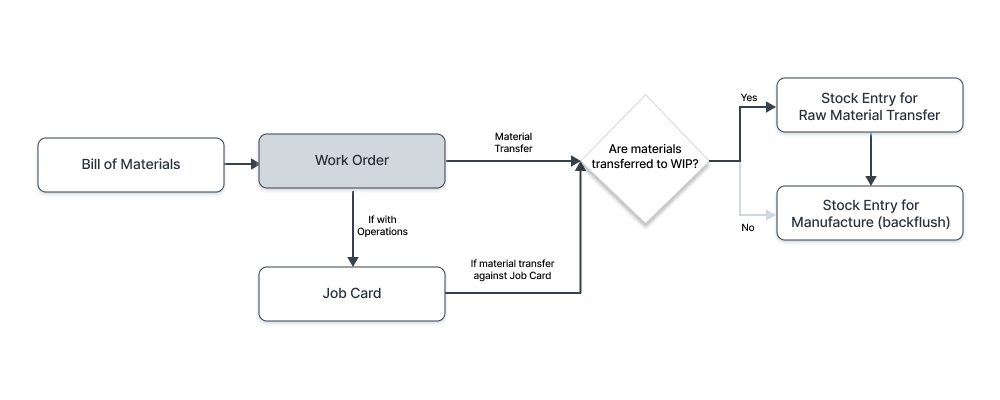
工作订单还有助于根据 物料清单 生成要生产的项目的物料需求(库存条目)。
工单可以根据销售订单从生产计划生成。
要访问工单列表,请转至:
首页 > 制造 > 生产 > 工单
1.先决条件
在创建和使用工单之前,建议您首先创建以下内容:
2. 如何创建工单
- 转到工单列表,单击新建。
- 选择要制造的项目。
- 系统将获取该项目的默认 BOM。您还可以更改 BOM。
- 输入要制造的数量。仅当设置时才会获取原材料项目。
- 如果所选的BOM中有提到的操作,系统将从BOM中获取所有操作,这些值可以更改。请参阅第 3.2 节 了解更多信息。
- 设置计划开始日期(您希望开始生产的预计日期)。
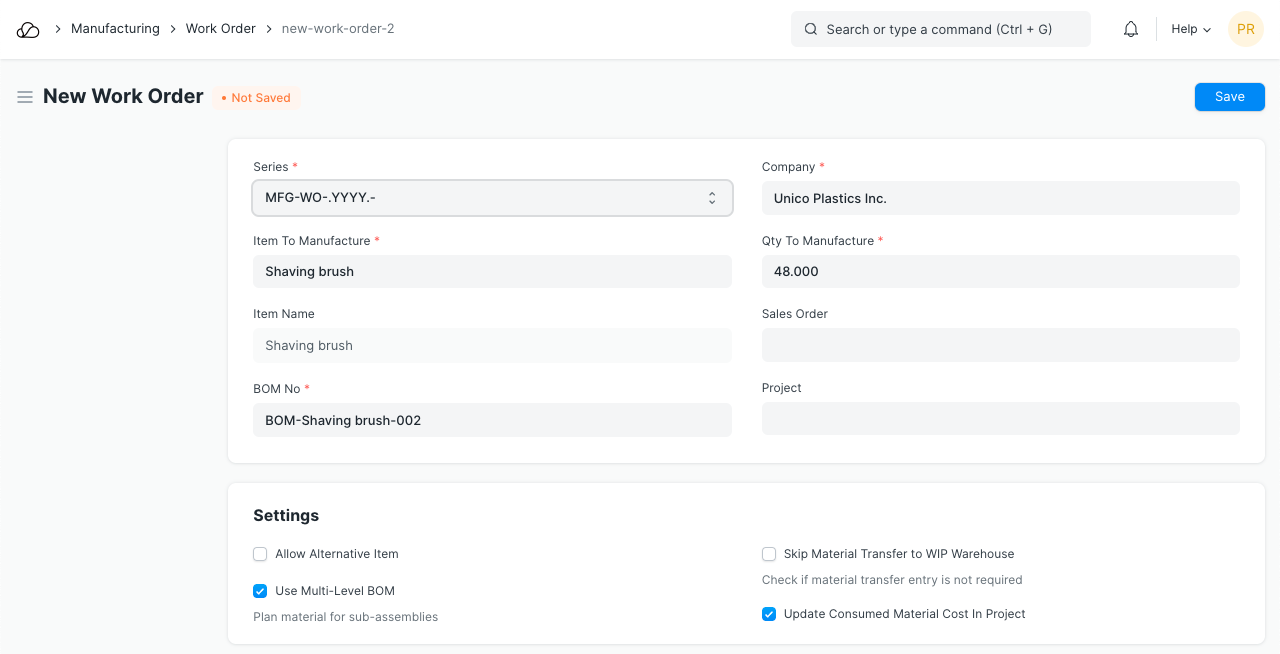 7. 使用多级 BOM:默认情况下启用此功能。如果您想为您正在制造的项目的子组件计划材料,请启用此选项。如果您单独规划和制造子装配体,则可以禁用此复选框。要了解更多信息,请访问此页面。
8. 选择仓库:
7. 使用多级 BOM:默认情况下启用此功能。如果您想为您正在制造的项目的子组件计划材料,请启用此选项。如果您单独规划和制造子装配体,则可以禁用此复选框。要了解更多信息,请访问此页面。
8. 选择仓库:
- 来源仓库:在物料行中选择此仓库。储存原材料的仓库。每个所需的项目都可以有一个单独的源仓库。也可以选择集团仓库作为源仓库。提交工单后,原材料将保留在这些仓库中以供生产使用。
- 在制品仓库:当您开始生产时,您的物品将被转移到的仓库。还可以选择集团仓库作为在制品仓库。
- 目标仓库:成品在发货前存放的仓库。
- 废品仓库:如果BOM产生废品物料,则需要选择废品仓库。
- 所需项目:将从 BOM 中获取所有所需项目(原材料)并填充到此表中。您还可以在此处更改任何项目的源仓库。在生产过程中,您可以从此表中跟踪转移的原材料。
注意:您可以在不选择仓库的情况下保存工单,但仓库对于提交工单是必需的。
工单也可以直接从销售订单 创建。
2.1 创建工单时的附加选项
- 销售订单:如果您从销售订单创建工作订单,它将在此处获取。您还可以将包含要制造的项目的现有销售订单链接到该工作订单。
- 项目:将工作订单链接到项目,以跟踪按订单设计等情况下的进度。
- 允许替代项目:有时在制造成品时,可能无法使用特定材料。例如,使用塑料珠代替塑料晶体。成品本身可能会有所不同。勾选此复选框将允许您选择替代项目。要了解更多信息,请访问此页面。
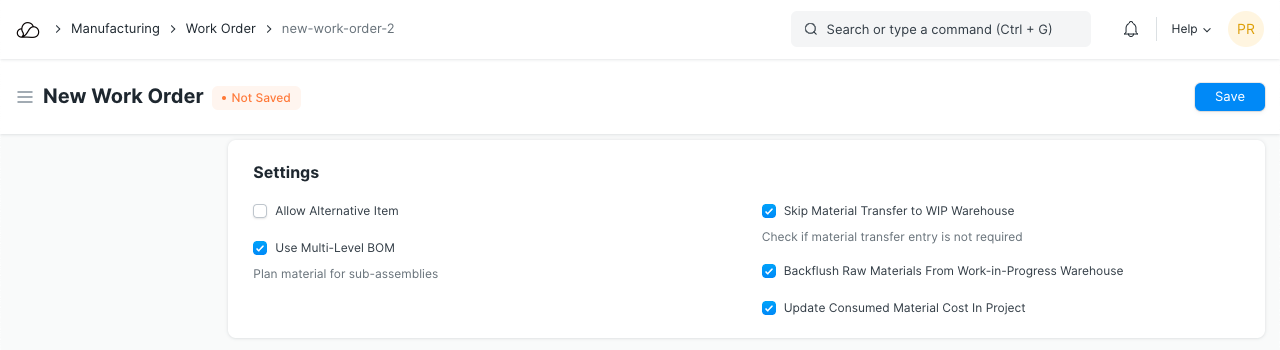
- 跳过物料转移到 WIP 仓库:通常,当原材料转移到在制品仓库时,会创建库存条目。在这种情况下,原材料被视为已消耗,因此跳过库存条目。如果勾选此复选框,将显示下一个选项。
- 从在制品仓库反冲原材料:勾选此复选框将自动创建类型为“制造”的库存条目。这意味着原材料从源仓库消耗,用于制造成品,并为您的目标仓库创建另一个库存条目。
3. 特点
3.1 时间
可以在此处设置计划开始日期和预计交付日期。计划开始日期的默认值是创建工单时的当前日期和时间。
3.2 所需项目表
可以更改此处使用的原材料项目的源仓库。默认仓库可以在商品 主文件中的商品级别进行设置,也可以在库存设置 中进行全局设置。
- 所需数量:这将根据物料清单 自动计算。
- 转移数量:工作订单启动并运行作业卡后,物料将从源仓库转移到在制品仓库。此字段显示 WIP 仓库中的数量。请注意,如果您勾选“跳过物料转移到 WIP 仓库”,则此列将不会更新。
- 消耗数量:当WIP仓库中的物品被消耗并制造出成品时,该字段将被更新。
- 允许替代项目:如果特定项目(原材料或子组件)不可用,勾选此复选框将允许您选择“项目替代”列表中定义的替代项目。
- 跳过物料转移:如果您不想将特定原材料转移到在制品仓库,则需要启用此复选框。
取消选中某个项目的此复选框后,您仍然可以在物料清单和工作订单中选择它,但不会根据它创建库存条目。
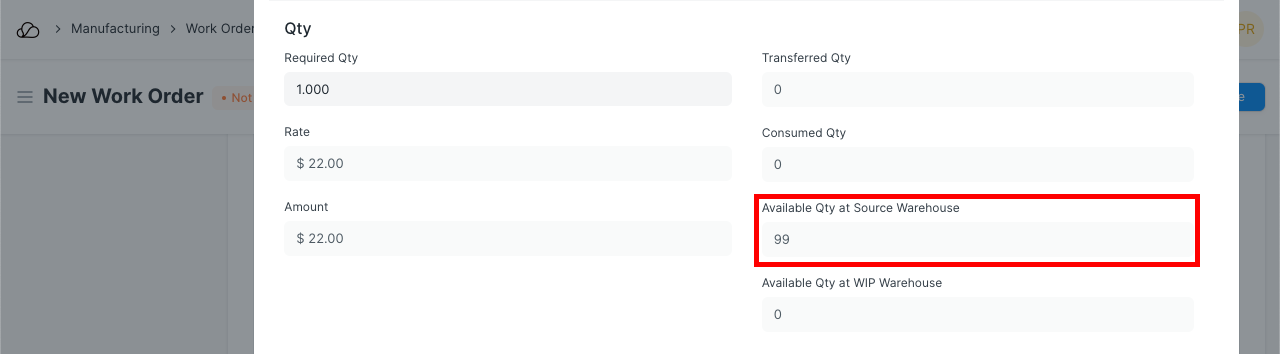
保存工作订单后,以下两个字段还将显示所需项目表中相应仓库的可用性:
- 源仓库可用数量
- WIP 仓库的可用数量
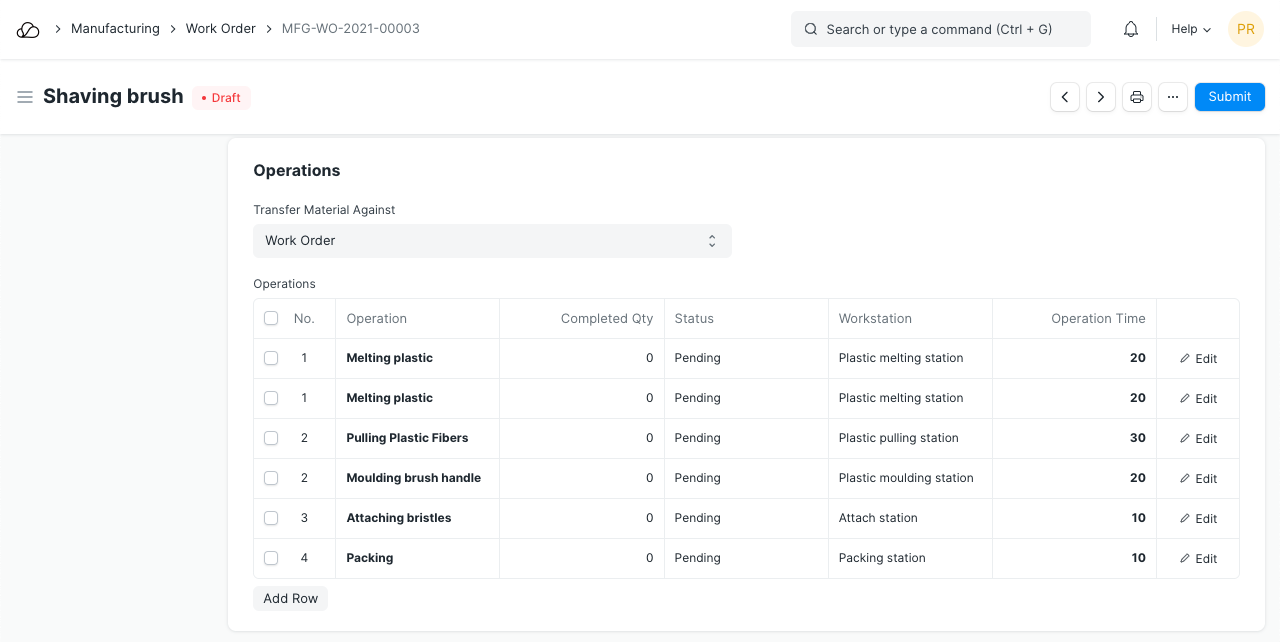
3.2 操作表
材料可以根据工单或工作卡进行转移。这通常是从物料清单 中获取,但您也可以在工作订单中更改它。
将从 BOM 中获取以下内容:
- 在操作表中:将执行操作的工作站
- 在 Items 表中:将对 Items 执行的操作
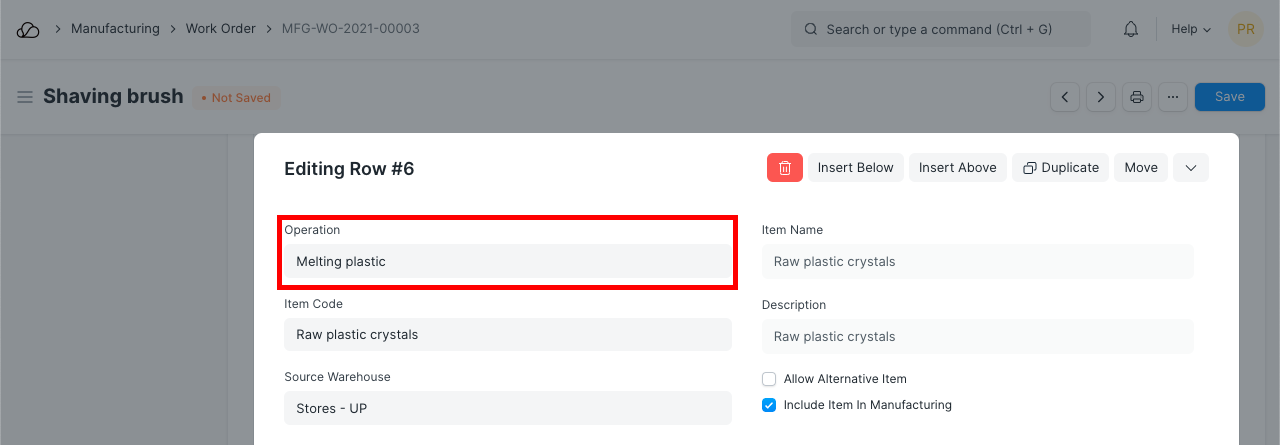
这些值也可以更改。
保存工单后,将显示以下字段:
- 完成数量:执行此操作的项目数量。
- 状态:操作是待处理、进行中还是已完成。更新工作卡时,此处的状态也会更新。
- 操作时间:这是从 BOM 中获取的,但可以更改。
- 计划运营成本:这是根据运营时间、每小时费率、制造数量等计算得出的。
更新作业卡时,实际操作时间、实际操作成本、实际开始时间和实际结束时间也会更新。
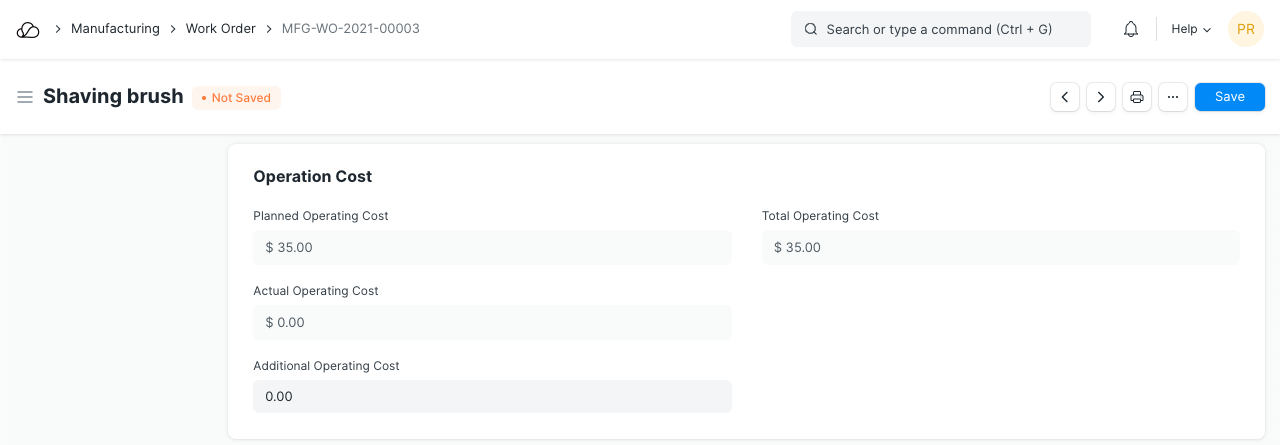
3.3 运营成本
在本节中,显示以下内容:
- 计划运营成本:这是根据 BOM 及其中定义的运营获取的。
- 实际运营成本:这是根据项目上运行的操作从工作卡中获取的。
- 额外运营成本:您在制造商品时可能产生的任何额外费用可以在此处添加。
- 总运营成本:计算方式为实际运营成本 + 额外运营成本。
这些值是根据工作卡计算的。
3.4 更多信息
此处显示正在制造的物品的物品描述和库存计量单位。
当根据材料请求 创建工单时,它将显示在此处。
3.5 转移制造材料
- 提交工作订单后,您需要转移原材料以启动制造流程。
- 这将创建一个库存条目,其中包含完成此工作订单所需的所有项目,并将其添加到 WIP 仓库。这将按原样添加子装配项目或分解它们以显示原材料,具体取决于您是否勾选了“使用多级物料清单”。
- 单击“开始”。单击“开始”后,将为涉及的操作 创建工作卡。
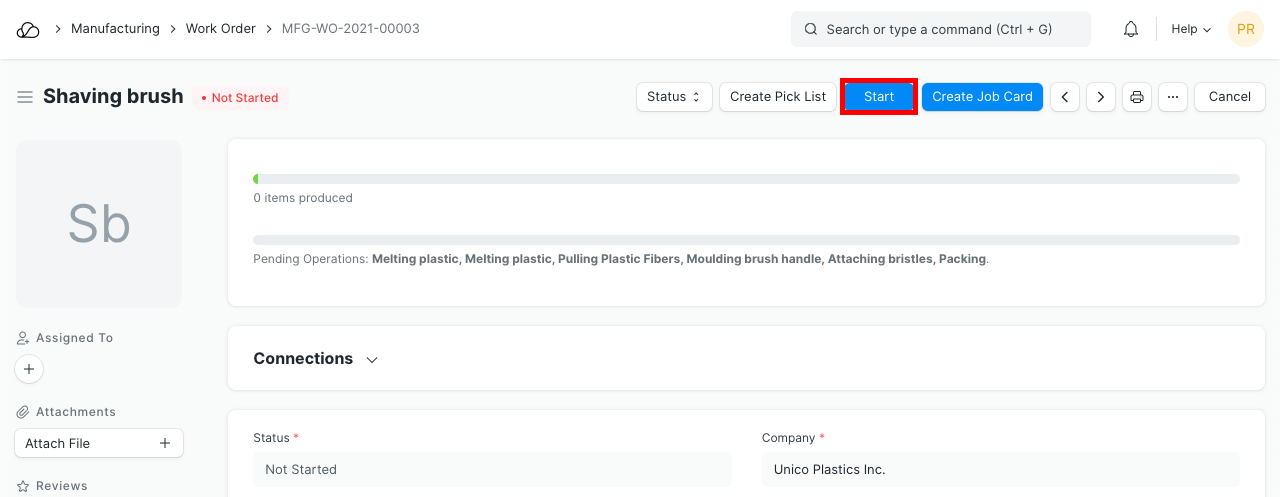
- 提及本次运行中要转移的材料数量。
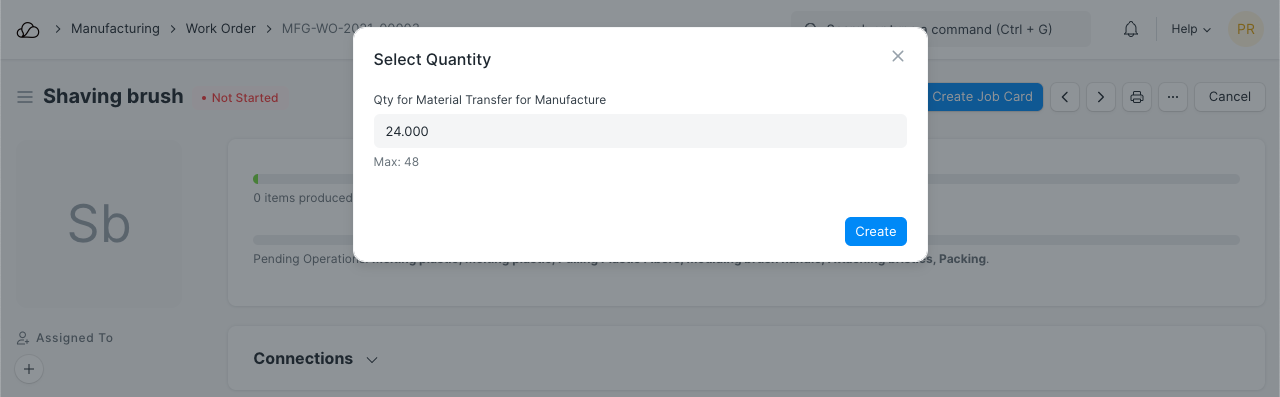
- 您将进入“制造物料转移”的库存条目。提交吧。
- 转移用于制造的材料将根据库存条目在工作订单中更新。
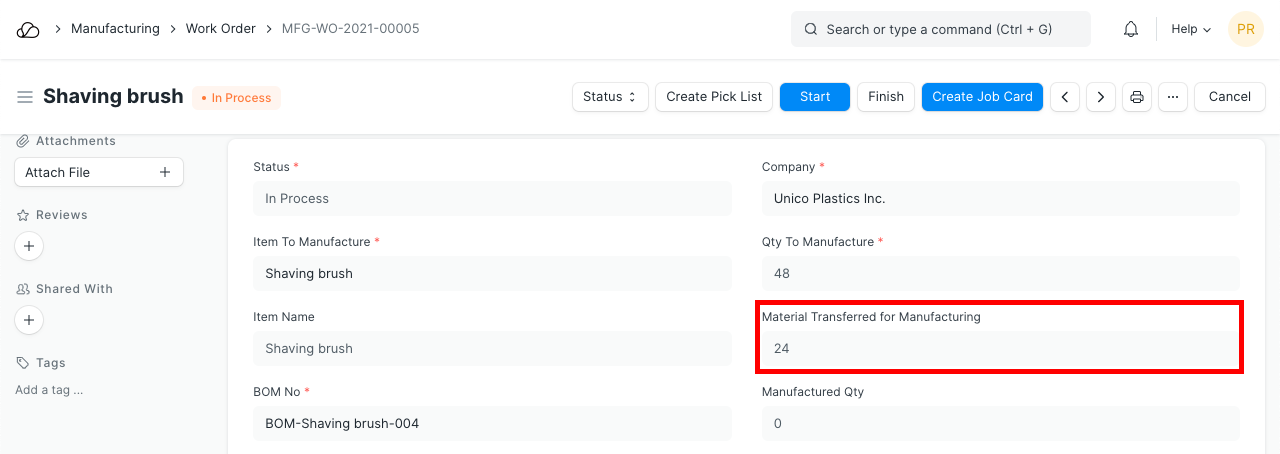
3.6 通过库存录入进行物料转移
此选项的用例是:
- 如果材料转移是批量完成的和/或不需要根据特定工单进行跟踪。
- 如果物料转移和生产输入的责任由两个单独的用户承担。
如果是这种情况,您可以勾选“跳过物料转移”复选框,这样您就可以通过单击“完成”按钮直接创建“制造”类型的库存条目。
3.7 创建工作卡
- 可以使用工作卡跟踪工作订单的进度
- 工作卡草稿是根据工单提交时间创建的。
- 要根据工作订单创建更多工作卡,请单击工作订单仪表板上工作卡旁边的加号。
要了解有关工作卡的更多信息,请访问此页面。
3.8 更新成品
- 完成工作订单后,您需要更新成品。
- 这将创建一个库存条目,从 WIP 仓库中扣除所有物料和子组件,并将它们添加到成品仓库中。
- 单击“完成”。
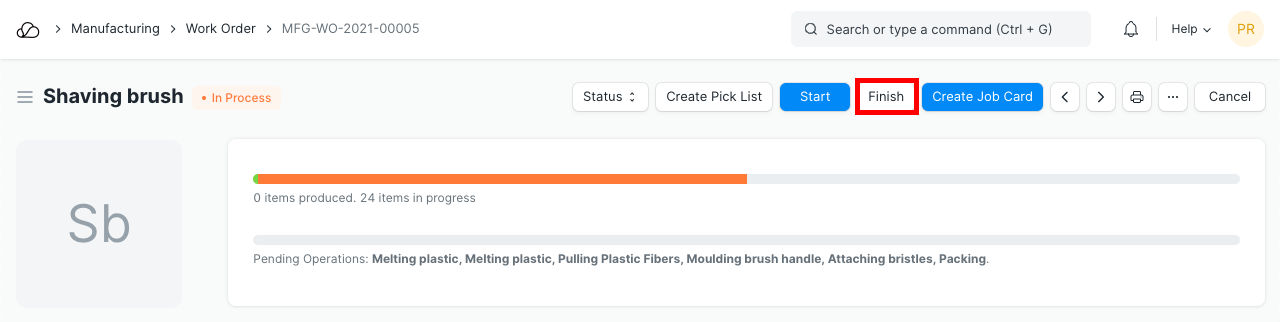
- 注明要转移的材料数量。
提示:您还可以通过创建库存条目更新成品库存来部分完成工作订单。
3.9 工单中的产能规划
- 提交工单后,系统根据计划开始日期和工作站的可用性安排工单的所有操作(如果工单指定了操作)。
- 时间日志草稿也是根据预定的操作创建的。
提交工单时,系统将根据工作站可用性在计划开始日期之后连续为每个工单操作预留一个时段。工作站的可用性取决于工作站时间、假期列表以及该时段中是否安排了其他工单操作。
您可以在制造设置中提及系统尝试安排操作的天数。默认设置为 30 天。如果操作需要的时间超过可用时隙,系统会要求您中断操作。安排完成后,系统将创建时间日志并保存它们。您可以修改它们并稍后提交。
4.0 停止工单
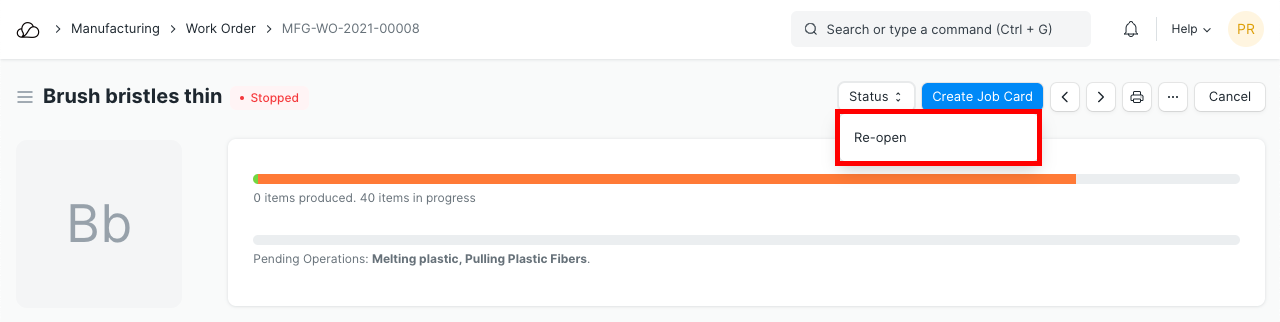
当您停止工单时,其状态将更改为已停止,表示该工单的所有生产流程均已停止。但在停止工单之前,用户必须确保转移到在制品仓库的原材料是否已退回。万一,如果用户尝试停止工单而不返回原材料,则系统将抛出错误并且不允许用户停止工单。
要停止工单,请单击“停止”按钮。
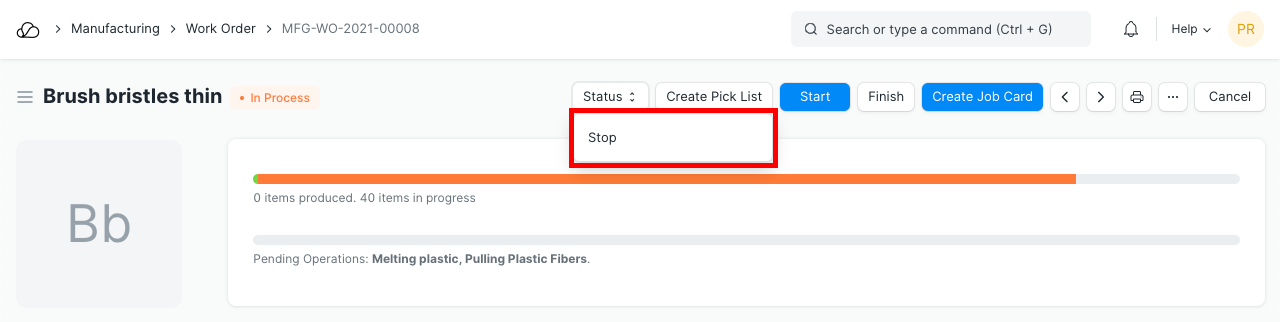
您还可以重新打开已停止的工单。
4. 相关主题
1.【工作卡】(/manufacturing/planning/job-card) 2. 选择清单