配置
文章
使用OOERP
账户
文章
求购
客户关系管理
人力资源
表现
报告
贷款管理
项目
销售
库存
网站
教育
卫生保健
制造业
定制化
一体化

# 带领
潜在客户是可能对您的产品或服务感兴趣的潜在客户。
为了让顾客进门,您可能会执行以下全部或任何操作:
- 在目录中列出您的产品。
- 维护更新且可搜索的网站。
- 在贸易活动中与人们见面。
- 为您的产品或服务做广告。
当您发出这样的信息:您在周围并且可以提供有价值的东西时,人们就会进来查看您的产品。这些是您的潜在客户。
他们被称为潜在客户,因为他们可能会引导您达成销售。销售主管通常通过致电潜在客户、建立关系以及发送有关产品或服务的信息来寻找潜在客户。跟踪所有这些对话非常重要,以便其他人可能需要跟进该联系。然后,新人就能够了解该特定领导的历史。
要访问潜在客户列表,请转至:
首页 > CRM > 销售渠道 > 潜在客户
1. 如何创建潜在客户
- 转至潜在客户列表并单击新建。
- 如果此人代表一个组织,请选中“领导者是一个组织”复选框。请注意,当您检查时,“公司名称”字段将成为必填字段。输入公司名称。
- 如果此人是个人,请取消选中该复选框并输入人名和性别。
- 输入“电子邮件地址”。
- 状态是潜在客户中的重要字段。您可以手动设置状态,状态也会根据您对潜在客户的操作自动更新。
- 潜在客户:这是创建潜在客户时分配的默认状态,表示需要针对该潜在客户采取操作。
- 开放:销售主管需要联系主管。
- 已回复:销售主管已提供所需信息,正在等待潜在客户的回复。
- 机会:如果针对潜在客户创建了机会,则状态将设置为机会。这表明潜在客户是合格的并且可能会带来销售。
- 报价:如果针对潜在客户创建报价,则状态将设置为报价。
- 丢失报价:如果给潜在客户的报价已被标记为丢失,则状态将设置为“丢失报价”。
- 感兴趣:潜在客户对产品或服务感兴趣。
- 已转换:如果向潜在客户提供的报价已导致订单确认,并且已根据报价创建销售订单,则状态将设置为已转换。
- 不联系:领导不感兴趣,不需要进一步沟通。
- 您可以在来源字段中设置潜在客户来源。
- 输入电子邮件 ID 以进行通信。
- 单击“保存”。
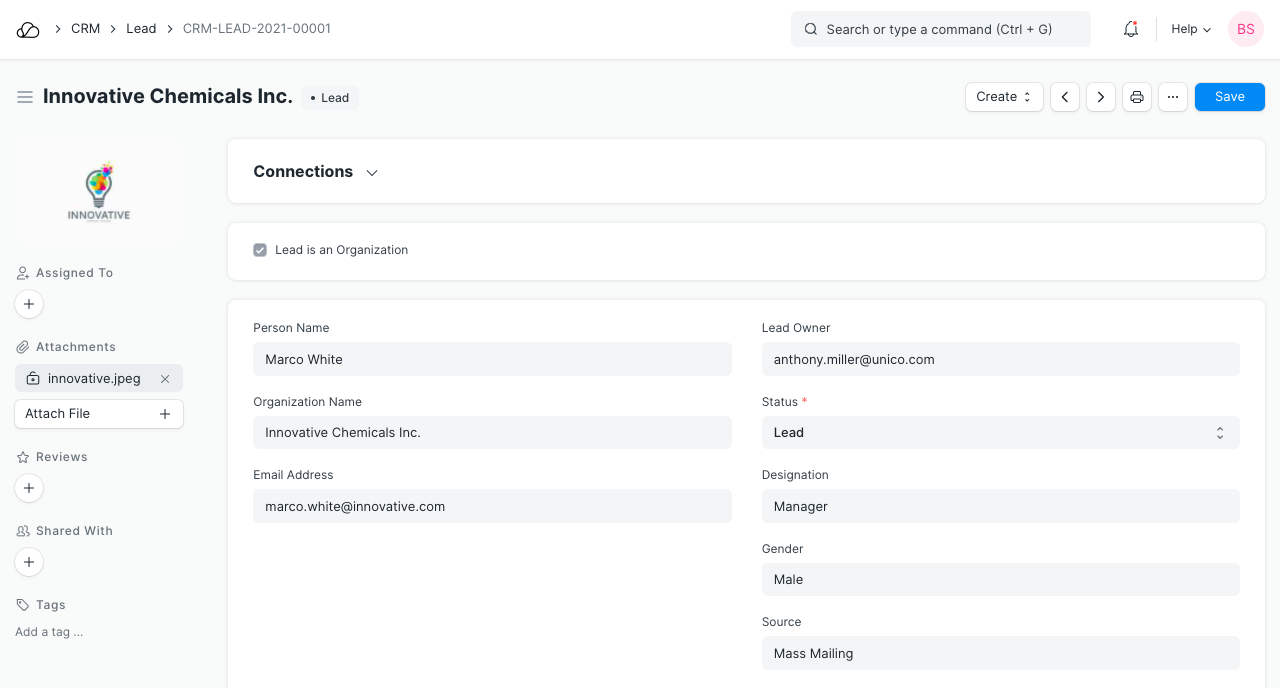
您还可以在“备注”部分记录对话的详细信息。
更多详细信息,如潜在客户类型、细分市场、行业,可以添加到“更多信息”部分。
如果您拥有大量潜在客户,所有这些信息将帮助您优先考虑可以寻求的潜在客户。
您可以通过单击左侧栏上的“分配”按钮将潜在客户分配给用户。您还可以通过单击“附加文件”按钮附加文件/图像。
2. 特点
2.1 跟进线索的提醒
时常联系潜在客户并建立关系非常重要。您可以设置“下次联系日期”和“下次联系方式”字段,将为“下次联系方式”字段中选择的用户添加日历事件,并在该日期显示通知。
2.2 添加多个联系人和地址
在企业对企业 (B2B) 场景中,为了完成销售交易,您必须联系未来公司的多名工作人员。您可以在同一线索中添加所有此类人员的详细信息。保存潜在客户后,您将可以通过单击“新联系人”按钮添加联系人 详细信息。同样,您可以通过单击“新地址”来添加地址 详细信息。
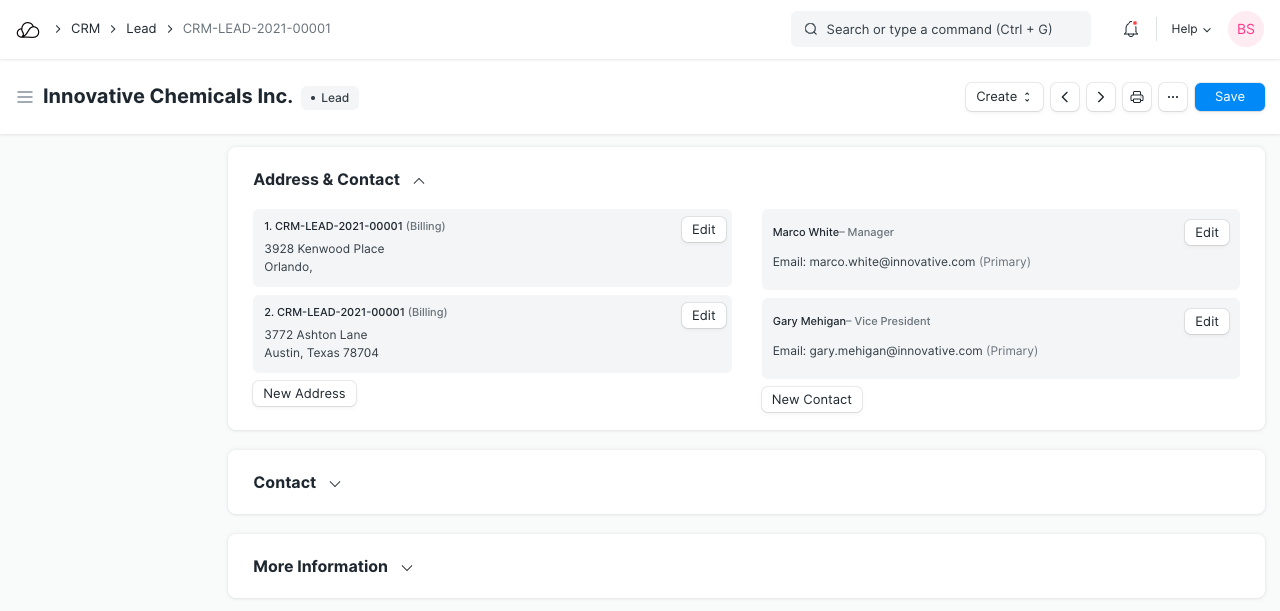
2.3 记录评论、电子邮件和事件
- 评论:您可以在“添加评论”框中写下您的评论,然后单击“评论”。
- 电子邮件:您可以通过单击“新电子邮件”按钮向潜在客户发送电子邮件,当潜在客户回复您的电子邮件时,该电子邮件将附加到您的电子邮件中,创建电子邮件线程。
- 活动:您还可以通过单击“新活动”来记录您与潜在客户的会议、通话等
2.4 创建机会、客户和报价
您可以从“制造”下拉列表中创建机会、客户或报价。相关字段值将被复制。
2.5 自动将潜在客户分配给销售主管
您可以定义分配规则 以自动将潜在客户分配给销售主管。
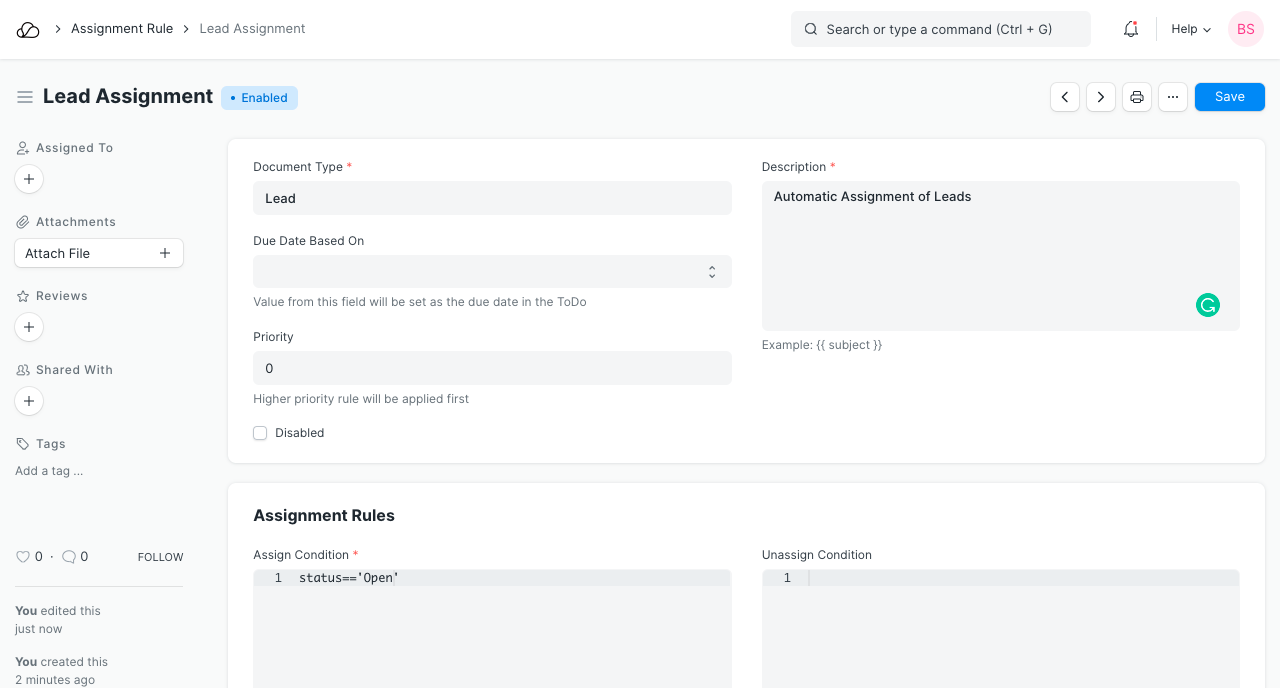
3. 添加自定义字段
您可能需要添加自定义字段以根据您的需要捕获其他详细信息。
您可以使用自定义表单工具自定义潜在客户文档类型。