
添加用户
## 介绍
用户可以通过系统管理员添加。要添加用户,请转至:
主页 > 用户和权限 > 用户
用户主要有两类:
- 网站用户:客户、供应商、学生等,只能访问门户,不能访问任何模块。
- 系统用户:使用 OneOfficeERP 的公司员工/顾问,具有对模块、公司数据等的特定访问权限。
详细了解系统和网站用户之间的区别。
对于每个用户,可以输入相当多的信息。 电子邮件地址是识别用户的唯一密钥 (ID)。
Web 用户所需的信息很少:名字和电子邮件。
1. 如何创建新用户
- 转到用户列表,单击新建。
- 添加电子邮件地址和用户姓名。
- 保存。
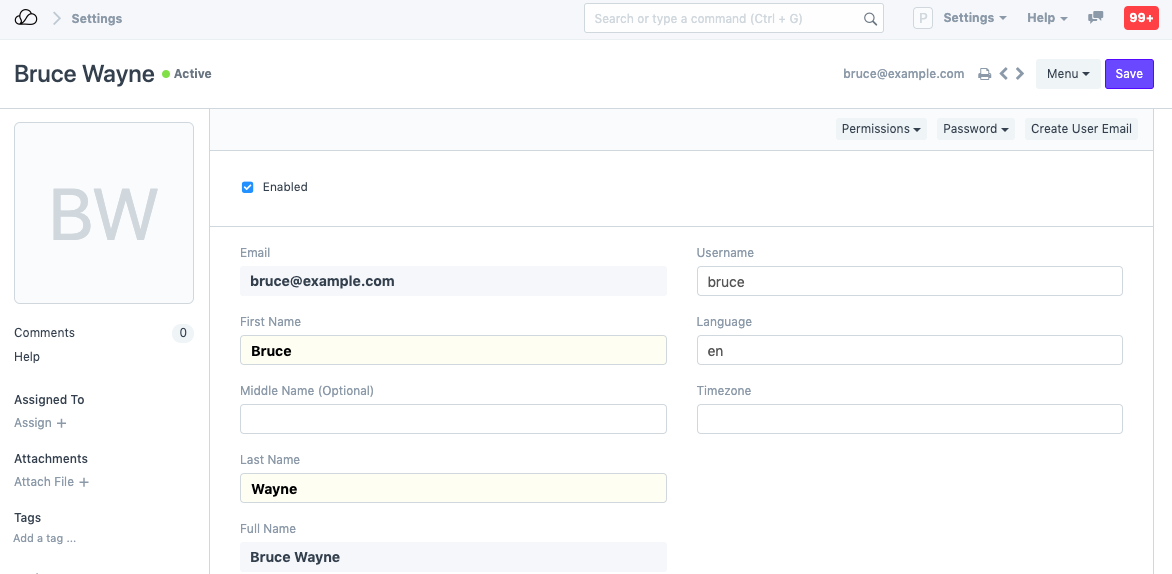
用户名和语言等详细信息也可以更改。
2. 特点
2.1 设置角色
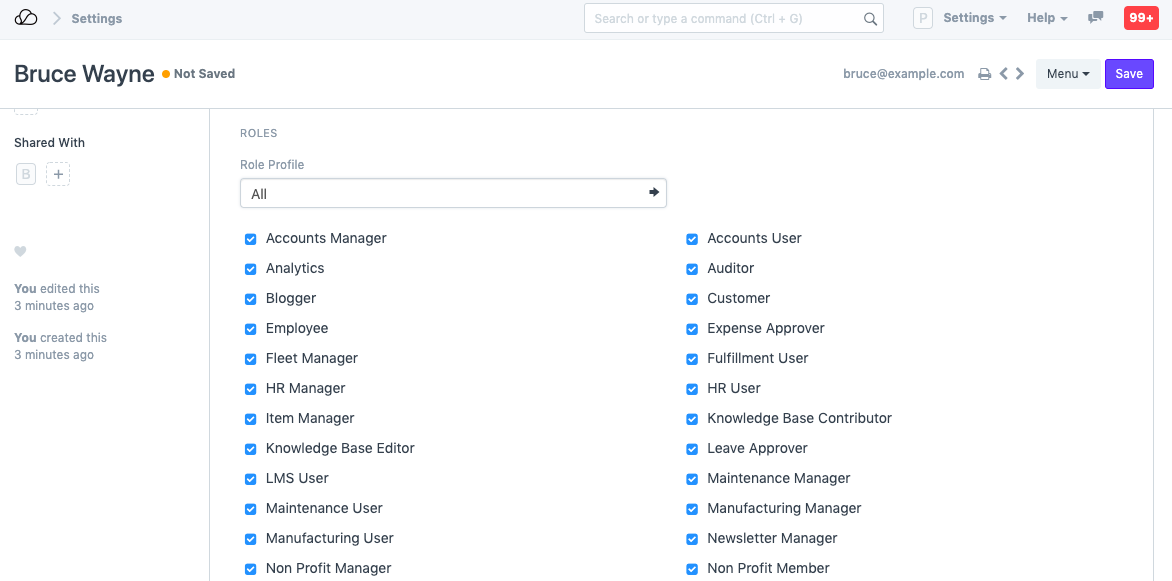
保存后,您将看到角色列表及其旁边的复选框。只需检查您希望用户拥有的角色并保存文档。角色具有预定义的权限,要了解有关角色的更多信息,单击此处。您可以将角色配置文件设置为一起选择多个角色的模板。
2.2 更多信息
有关员工的更多信息可以从此部分设置:
- 性别
- 电话
- 手机号码
- 出生日期
- 地点
- 兴趣
- 简介
- 横幅图片
勾选“静音”将使与文档交互时播放的声音静音。用户可能需要执行“设置”>“重新加载”才能发生更改。
2.3 修改密码
- 设置新密码:作为系统管理员,如果需要更改用户,您可以为用户设置新密码。
- 发送密码更新通知:向用户发送电子邮件通知,告知其密码已更改。
- 更改密码时从所有设备注销:更改用户密码时,将从 PC 和他们可能登录的任何移动设备中注销用户。
2.4 文档关注
使用此选项,您可以关注系统中的各种文档,并在更新时收到电子邮件通知。了解更多信息此处。
2.5 电子邮件设置
- 发送电子邮件线程通知:用户将收到在机会等文档类型中发生的电子邮件对话的通知。
- 向我发送外发电子邮件的副本:向用户发送他们发送的电子邮件的副本。这对于跟踪电子邮件是否已发送非常有用。
- 允许提及:允许此用户的名称出现在话题对话中,以便可以使用“@”提及他们。
- 电子邮件签名:在此处添加电子邮件签名会将其设置为用户所有外发电子邮件的默认签名。这与从公司主文件 设置的页脚不同。
2.6 电子邮件收件箱
从此部分将用户订阅到贵公司的不同邮件列表。添加新行并选择邮件列表来分配该用户。例如,邮件列表可以是工作、支持、销售等。要了解有关电子邮件收件箱的更多信息,单击此处。
2.7 允许模块访问
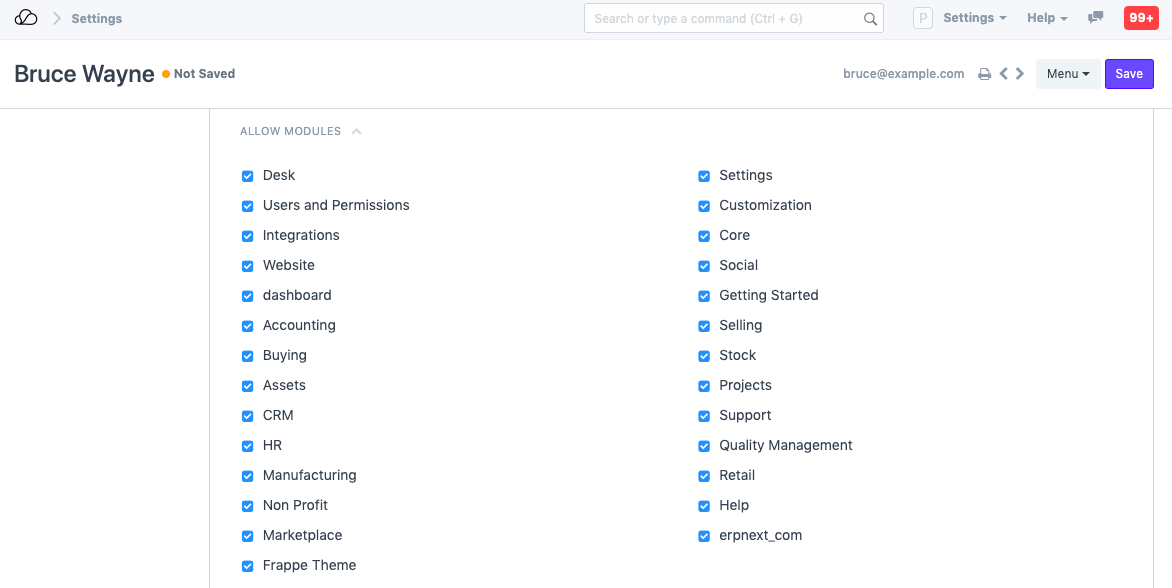
用户将有权访问他们具有基于角色的访问权限的所有模块。如果您想限制该用户访问某些模块,请从此列表中取消选中这些模块。
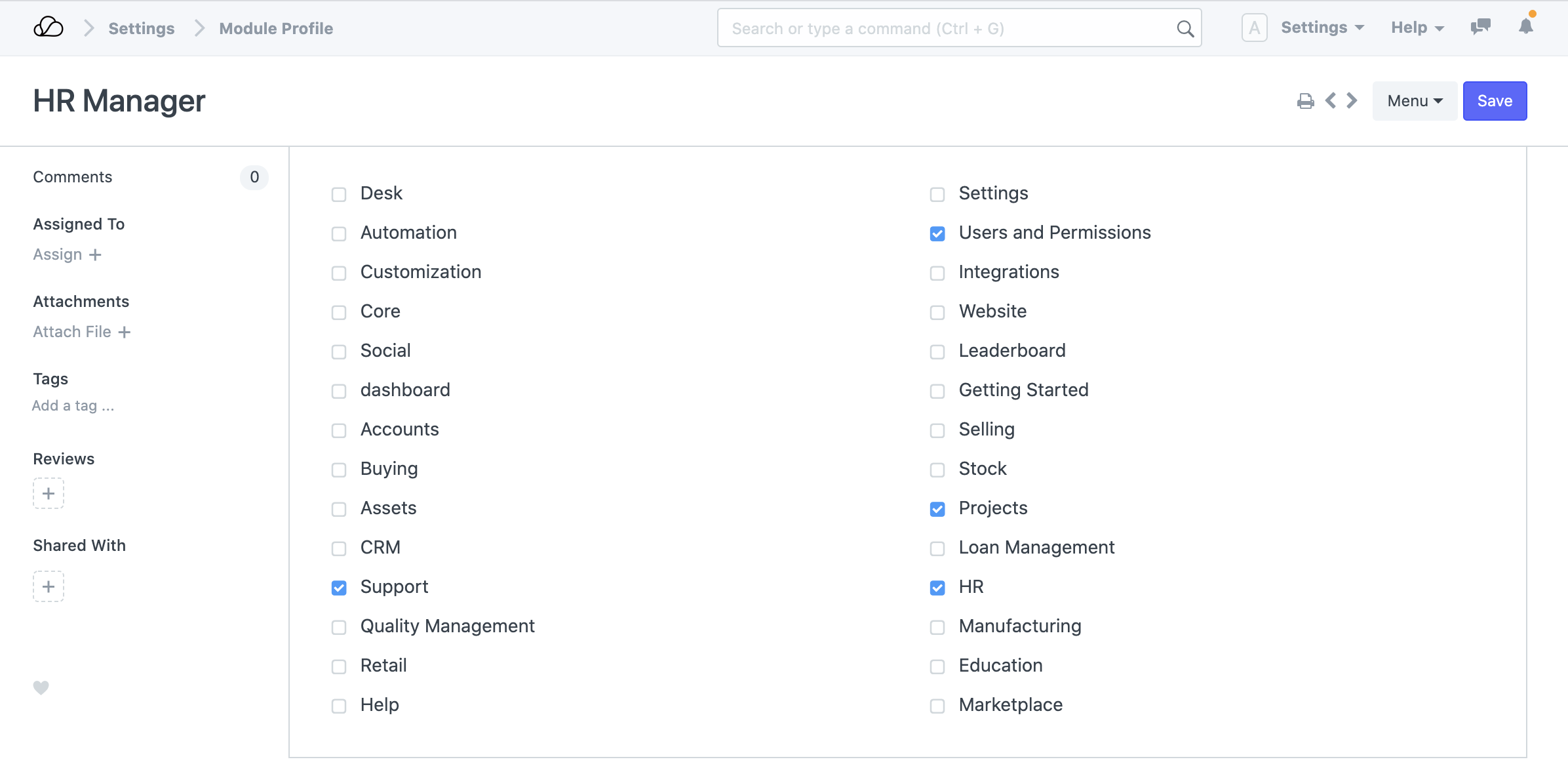
角色配置文件充当存储和选择对多个模块的访问的模板。然后可以将此角色配置文件分配给用户。例如,人力资源用户将有权访问多个模块,如人力资源、薪资等。角色配置文件可用于在添加多个用户时同时提供对多个模块的访问权限。
2.8 安全设置
- 同时会话:允许用户同时登录会话。您可以通过允许更多会话来为多个用户使用同一组凭据。这可以通过系统设置进行全局限制。对于云账号,同时会话总数不能超过订阅用户总数。
- 用户类型:如果用户选中了除客户、供应商、患者或学生之外的任何角色,他们将自动成为系统用户。该字段是只读的。
- 登录之后、登录之前:如果您希望仅在办公时间或周末期间允许用户访问系统,请在此处指定。例如,如果办公时间为上午 10 点至下午 6 点,则将登录时间、登录时间设置为 10:00 和 18:00。
- 限制IP:限制用户登录此处指定的IP。可以使用此功能,以便用户只能从办公室计算机登录。可以添加多个 IP,并用逗号分隔。
此部分还显示其他详细信息,例如用户的上次登录、上次 IP 和上次活动时间。
2.9 第三方认证
这将允许用户使用 Facebook、Google 或 GitHub 登录。要使用此功能,请注册 Facebook、Google、GitHub 等开发者帐户。在其控制台上创建应用程序,指定应用程序名称、原始 URL和回调 URL,将客户端 ID 和客户端机密信息复制到此处开始使用。
2.10 API 访问
您可以使用“生成密钥”按钮从本部分生成 API 密钥。这可用于从其他应用程序(例如离线 POS 系统)访问您帐户的数据。
2.11 保存后
保存用户后,这些按钮将显示在用户主数据的仪表板区域中。

3.权限
- 设置用户权限:将带您进入Bruce的用户权限页面,您可以在其中限制Bruce对文档的访问。
- 查看许可的文档:将带您进入该用户的“用户许可的文档”报告。在这里您可以查看 Bruce 有权访问哪些文档。例如,在选定的销售订单上,将显示 Bruce 有权访问的销售订单列表。
3.1 密码
- 重置密码:一封包含重置用户密码说明的电子邮件将发送到用户的电子邮件帐户。
- 重置 OTP 密码:重置 OTP 密码以通过两因素身份验证登录。
创建用户电子邮件将允许您根据用户主数据中输入的电子邮件为用户创建一个电子邮件帐户。
3.2 登录方法
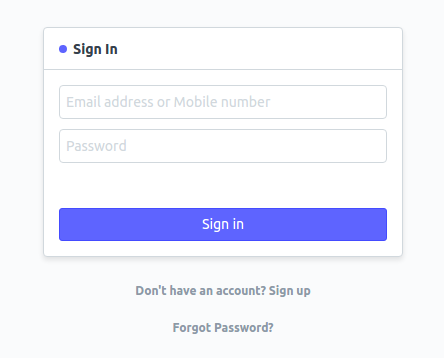
在“系统设置”的“安全”部分中,如果选中“允许使用手机号码登录”复选框,则也可以使用手机号码登录。虽然手机号码是唯一的,但不会被视为用户 ID 。
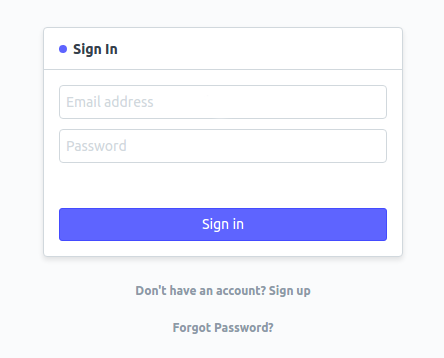
使用电子邮件登录:
使用邮箱或手机登录:
添加这些详细信息后,保存用户。