采购发票
采购发票是您从供应商处收到的账单,您需要根据该账单进行付款。
采购发票与销售发票完全相反。您在这里向您的供应商累计费用。制作采购发票与制作采购订单非常相似。
要访问采购发票列表,请转至:
首页 > 会计 > 应付账款 > 采购发票
1.先决条件
在创建和使用采购发票之前,建议先创建以下内容:
2. 如何创建采购发票:
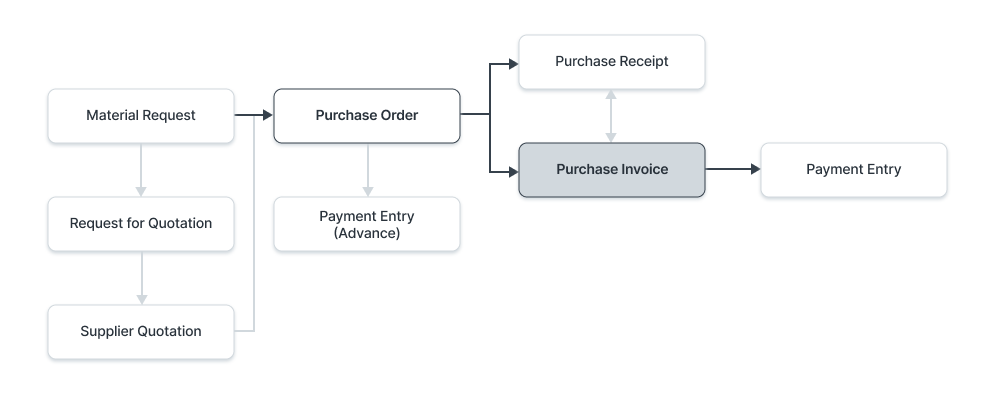
采购发票通常是根据采购订单或采购收据创建的。供应商的项目详细信息将被提取到采购发票中。但是,您也可以直接创建采购发票。
要自动获取采购发票中的详细信息,请单击“获取商品自”。详细信息可以从采购订单或采购收据中获取。
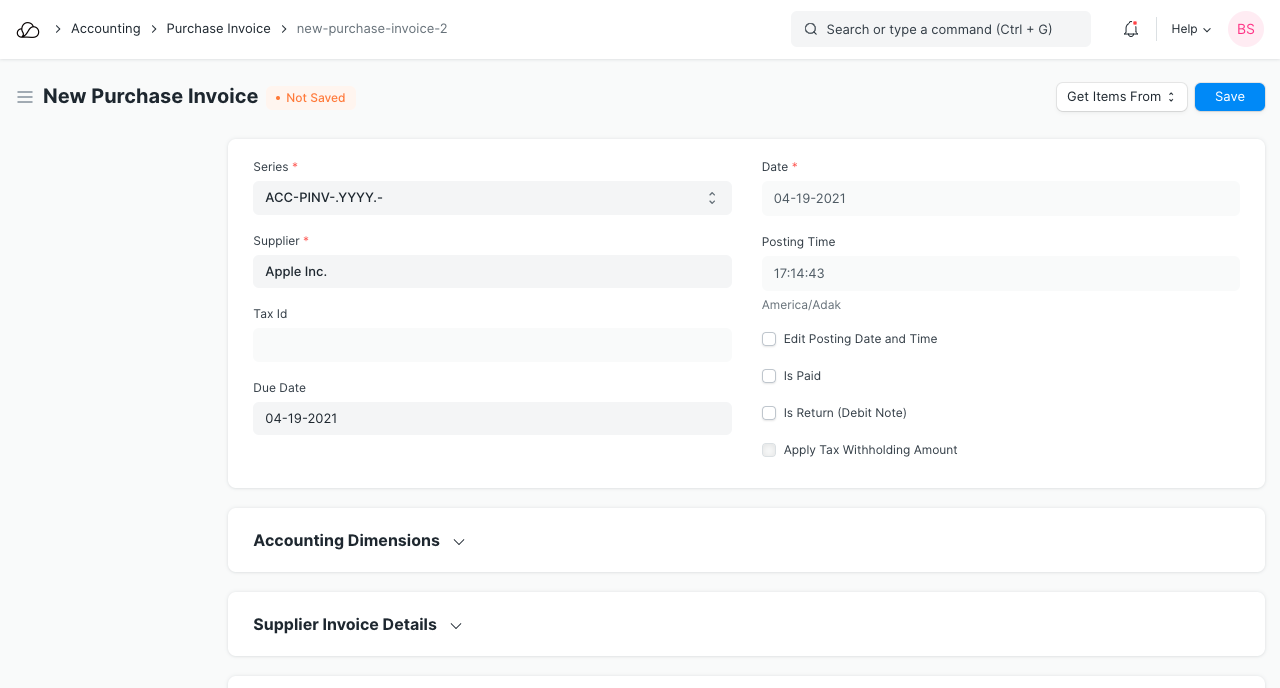
对于手动创建,请按照下列步骤操作:
- 进入采购发票列表,单击新建。
- 选择供应商。
- 发布日期和时间将设置为当前,您可以在勾选发布时间下方的复选框后进行编辑。
- 设置付款到期日。
- 在“项目”表中添加项目和数量。
- 将获取费率和金额。
- 保存并提交。
2.1 创建采购发票时的其他选项
- 已支付:如果金额已通过预付款条目 支付,您可以勾选“已支付”。如果全额或部分付款,则应勾选此项。
- 是否退货(借方通知单):如果客户已退回商品,请勾选此项。如需了解更多详情,请访问借方通知单页面。
- 应用预扣税金额:如果所选供应商设置了预扣税类别,则将启用此复选框。如需了解更多信息,请访问预扣税类别 页面。
2.2 状态
- 草稿:草稿已保存但尚未提交到系统。
- 退货:物品已退回给供应商。
- 已发出借方通知单:物品已退回,并且已根据发票开具了借方通知单。
- 已提交:采购发票已提交至系统,总账已更新。
- 已付款:供应商已全额支付发票金额,并已提交相应的付款条目。
- 部分付款:供应商已支付发票金额的一部分,并且已提交相应的付款条目。
- 未付款:采购发票尚未支付。
- 逾期:付款到期日已过。
- 已取消:发票因某种原因已被取消。
3. 特点
3.1 会计维度
会计维度允许您根据特定区域、分支机构、客户等标记交易。这有助于根据所选条件单独查看会计报表。要了解更多信息,请访问会计维度 页面。
注意:默认情况下,项目和成本中心被视为维度。
3.2 持有发票
有时您可能需要暂缓提交发票。
保留发票:启用此复选框可保留采购发票。这只能在提交发票之前完成。一旦启用“保留发票”并提交采购发票,状态将更改为“暂时保留”。

提交购买发票并且您想要更改“发布日期”后,您可以借助右上角的“保留发票”按钮。
如果您想保留提交的采购发票,则可以使用“冻结发票”选项保留,如果您想再次解除冻结,则可以使用“解除冻结发票”选项。
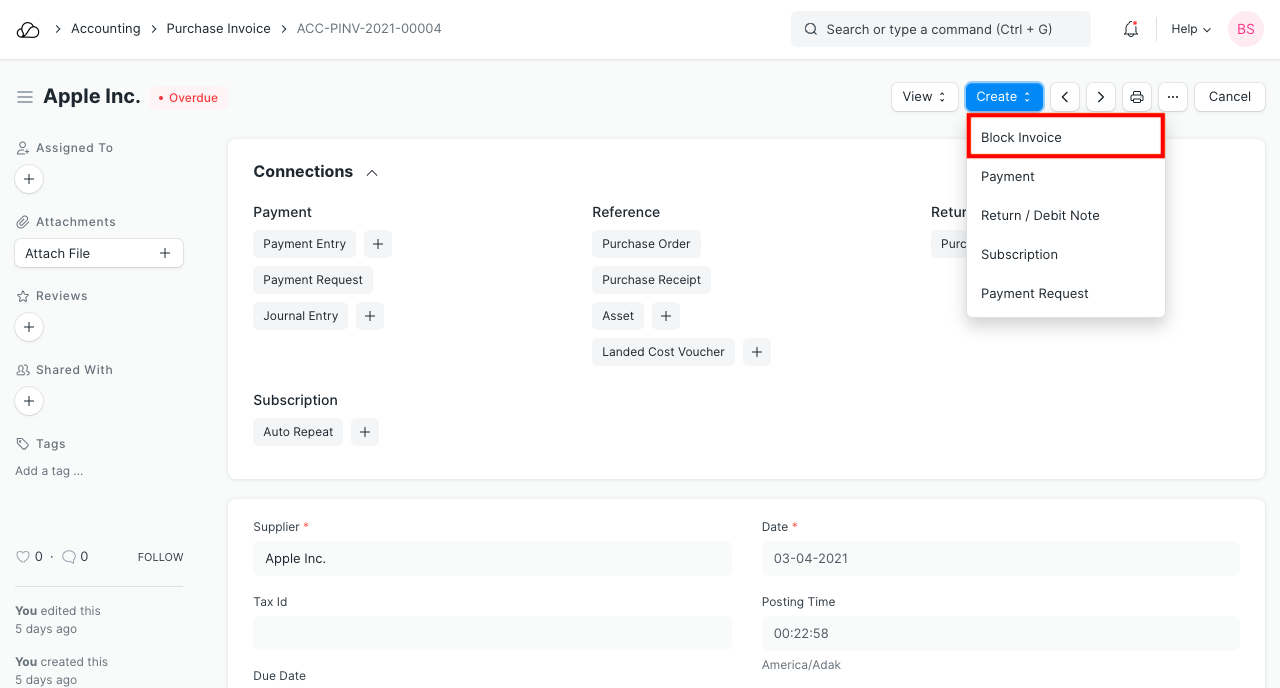
这是发票级别的保留,供应商可以被保留。 在此处了解更多信息。
3.3 供应商发票详细信息
- 供应商发票编号:供应商可以使用自己的编号来识别此订单。这是供参考的。
- 供应商发票日期:供应商下/确认您的订单的日期。
3.4 地址和联系方式
- 供应商地址: 这是供应商的账单地址。
- 联系人:如果供应商是公司,如果在 供应商 表单中设置,则在此字段中获取要联系的人员。
- 送货地址: 物品将运送到的地址。
3.5 货币和价目表
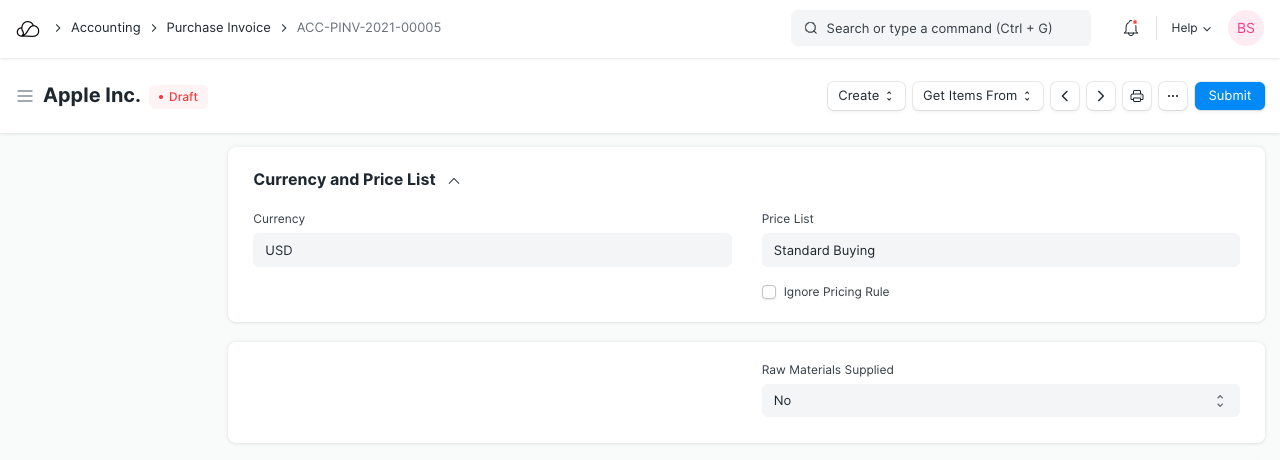
您可以设置发送采购发票订单所用的货币。这是从采购订单中获取的。如果您设置定价列表,则将从该列表中获取商品价格。勾选“忽略定价规则”将忽略账户 > 定价规则中设置的定价规则。
3.6 分包或“供应原材料”
设置“供应原材料”选项对于您提供制造物品的原材料的分包很有用。要了解更多信息,请访问分包页面。
3.7 项目表
- 扫描条形码:如果您有条形码扫描仪,您可以通过扫描条形码在项目表中添加项目。阅读使用条形码跟踪物品 的文档以了解更多信息。
- 商品代码、名称、描述、图像和制造商将从商品主数据 中获取。
- 制造商:如果该商品是由特定制造商制造的,则可以在此处添加。如果在项目主控中设置,则将获取该值。
- 数量和费率:当您选择商品代码时,将获取其名称、描述和计量单位。 “计量单位换算系数”默认设置为 1,您可以根据从卖家收到的计量单位进行更改,下一节将详细介绍。
如果设置了标准购买费率,将获取“价目表费率”。 “上次购买费率”显示您上次采购订单中的商品费率。如果在项目主数据中设置,则获取费率。您可以附加项目税务模板以对项目应用特定税率。
- 如果在物品主数据中设置,则将获取物品重量,否则手动输入。
- 价目表费率折扣:您可以按百分比对单个商品或对商品的总金额应用折扣。请阅读应用折扣 了解更多详情。
- 物品重量:如果在物品主数据中设置,则获取每单位物品重量详细信息和重量计量单位,否则手动输入。
- 会计详细信息:您可以根据需要在此处更改费用帐户。
- 递延费用:如果该项目的费用将在未来几个月内分部分计费,则勾选“启用递延费用”。要了解更多信息,请访问递延费用页面。
- 允许零估价率:勾选“允许零估价率”将允许提交采购收据,即使商品的估价率为 0。这可以是样品商品,也可以是由于与供应商的相互理解而产生的。
- BOM:如果为该项目创建了物料清单,它将在此处获取。这对于分包时参考很有用。
- 项目税务模板:您可以设置项目税务模板以将特定税额应用于该特定项目。要了解更多信息,请访问此页面。
- 分页符 将在打印时在此项目之前创建分页符。
3.8 更新库存
注意:从版本 13 开始,我们引入了不可变分类账,它更改了 OneOfficeERP 中取消库存条目和过帐回溯库存交易的规则。 在此处了解更多信息。
如果您希望 OneOfficeERP 自动更新库存,则应选中 更新库存 复选框。因此,不需要交货单。
3.9 税费
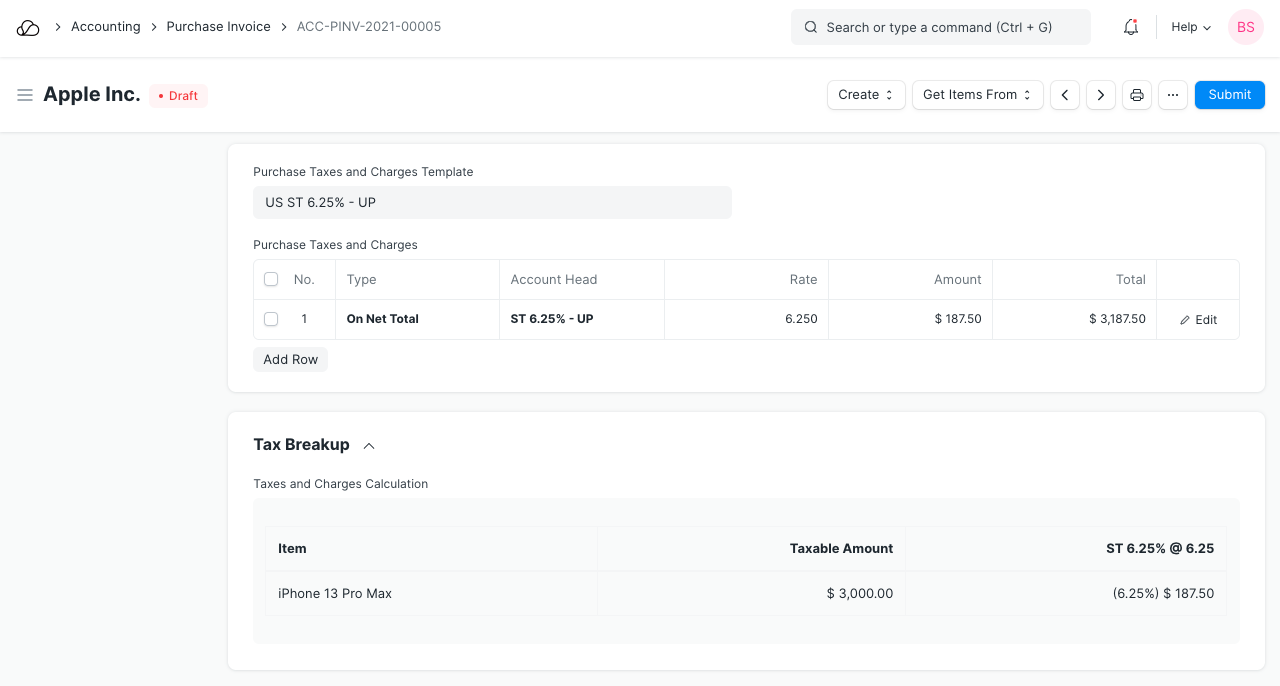
请访问采购税费模板 页面以了解有关税费的更多信息。
总税费将显示在表格下方。
要通过税收类别自动添加税费,请访问此页面。
确保在税费表中正确标记所有税费,以获得准确的估价。
3.10 运输规则
运输规则有助于设置物品的运输成本。成本通常会随着运输距离的增加而增加。要了解更多信息,请访问运输规则页面。
3.11 额外折扣
可以在此部分设置整个发票的任何额外折扣。此折扣可以基于总计(即税后/费用)或净总计(即税前/费用)。额外折扣可以百分比或金额形式应用。
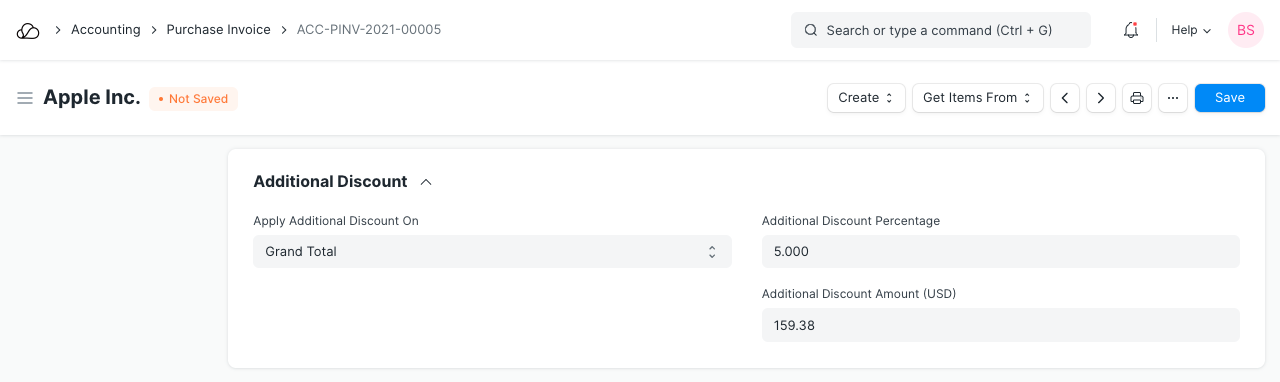
请访问申请折扣页面了解更多详情。
3.12 预付款
对于高价值商品,卖家可以在处理订单之前要求预付款。 获取预付款按钮会打开一个弹出窗口,您可以在其中获取已进行预付款的订单。要了解更多信息,请访问预付款条目页面。
3.13 付款条件
根据您与供应商的理解,发票付款可能会分批支付。如果在采购订单中设置,则会获取此信息。
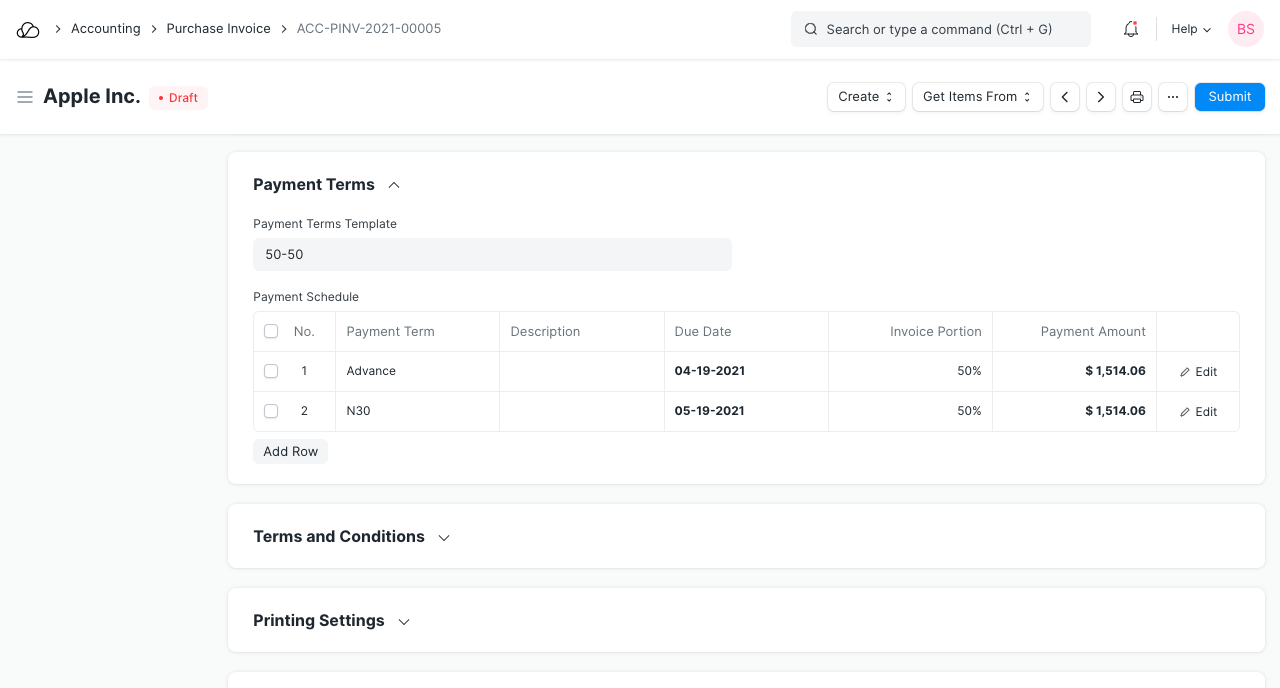
要了解更多信息,请访问付款条款 页面。
3.14 注销
当客户支付的金额低于发票金额时,就会发生核销。这可能是一个很小的差异,例如 0.50。经过多个订单后,这可能会成为一个很大的数字。为了会计准确性,该差异金额被“冲销”。要了解更多信息,请访问付款条款 页面。
3.15 条款和条件
在销售/采购交易中,供应商可能会根据某些条款和条件向客户提供商品或服务。您可以将条款和条件应用到交易中,它们将在打印文档时出现。要了解条款和条件,点击此处
3.16 打印设置
信笺
您可以使用带有公司抬头的信笺打印采购发票。了解更多此处。
“对相同项目进行分组”将对项目表中多次添加的相同项目进行分组。打印时可以看到这一点。
打印标题
打印文档时也可以更改采购发票标题。您可以通过选择 打印标题 来完成此操作。要创建新的打印标题,请转至:主页 > 设置 > 打印 > 打印标题。了解更多此处。
还有额外的复选框用于打印没有金额的采购发票,当物品价值较高时这可能很有用。打印时,您还可以将相同的项目分组在一行中。
3.17 更多信息
- 是期初分录:如果这是影响您账户的期初分录,请选择“是”。即,如果您在年中从另一个 ERP 迁移到 OneOfficeERP,您可能需要使用期初分录来更新 OneOfficeERP 中的帐户余额。
- 备注:有关采购发票的任何其他备注都可以在此处添加。
3.18 提交后
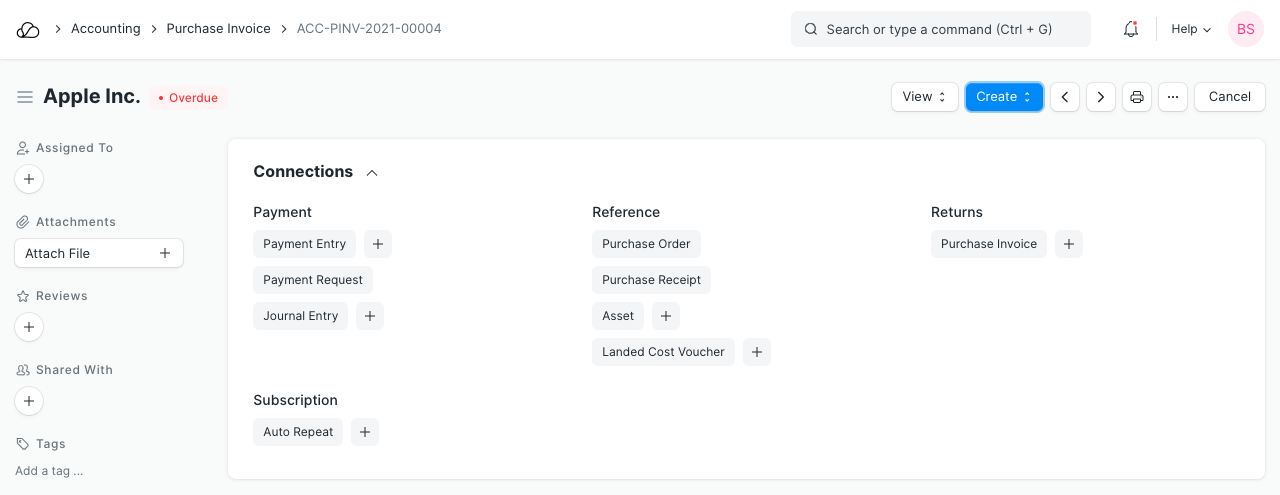
提交采购发票后,可以根据其创建以下文档:
4.【到岸成本凭证】(/stock/transactions/landed-cost-voucher) 5. 资产
4.更多
4.1 会计影响
与销售发票类似,在采购发票中,您必须为项目表中的每一行输入费用或资产帐户。这有助于表明该项目是资产还是费用。您还可以更改成本中心。这些也可以在项目主控中设置。成本中心可以设置在公司级别。
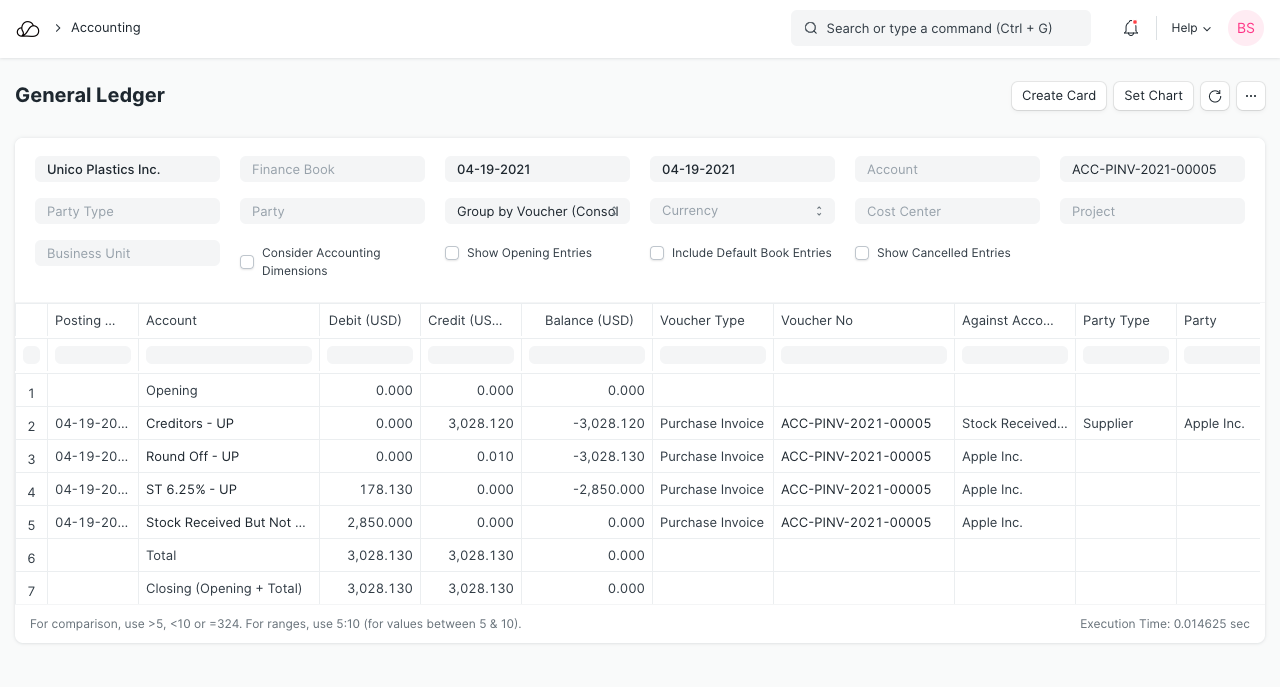
采购发票将影响您的帐户如下:
- 典型复式记账“购买”的会计分录(GL 分录):
- 借方:
- 费用或资产(净总额,不含税)
- 税费(/资产,如果是增值税类型或费用)
- 学分:
- 供应商
4.2 选中“已付款”时的会计处理
如果选中已付款,OneOfficeERP 还将进行以下会计分录:
- 借方:供应商
- 积分:银行/现金账户
要在“提交”后查看采购发票中的条目,请单击“查看分类帐”。
4.3 购买是“费用”还是“资产”?
如果该物品在购买后立即消耗,或者如果它是一项服务,那么购买就成为“费用”。例如,电话费或旅行费是一项“费用”——它已经被消耗掉了。
对于具有价值的库存商品,这些购买还不是“费用”,因为它们在您的库存中仍然具有价值。它们是“资产”。如果它们是原材料(在流程中使用),那么它们在流程中消耗时就会成为“费用”。如果将它们出售给客户,则当您将它们运送给客户时,它们将成为“费用”。
4.4 源头扣税
在许多国家/地区,法律可能要求您在向供应商付款时扣除税款。这些税可以基于标准税率。在这些类型的计划下,通常如果供应商超过一定的付款门槛,并且该产品类型应纳税,您可能需要扣除一些税(您代表供应商向政府退还税款)。
为此,您必须在“税务负债”或类似项下创建一个新的税务账户,并按照您必须为每笔交易扣除的百分比记入该账户。
4.5 保留采购发票付款
有两种方法可以暂停采购发票:
- 日期跨度保持
- 显式保留
显式保留
明确保留无限期地保留采购发票。为此,在采购发票表单的“保留发票”部分中,只需选中“保留发票”复选框即可。在“搁置原因”文本字段中,输入注释,解释发票搁置的原因。
如果您需要保留已提交的发票,请单击“制作”按钮,然后单击“冻结发票”。另外,在弹出的对话框中添加注释,解释为什么要暂停发票,然后单击“保存”。
日期跨度保留
日期范围保留将采购发票保留到指定日期。为此,请在采购发票表单的“保留发票”部分中选中“保留发票”复选框。接下来,在弹出的对话框中输入发布日期,然后单击“保存”。发布日期是文档保留到期的日期。
保存发票后,您可以通过单击“保留发票”下拉按钮,然后单击“更改发布日期”来更改发布日期。此操作将导致出现一个对话框。
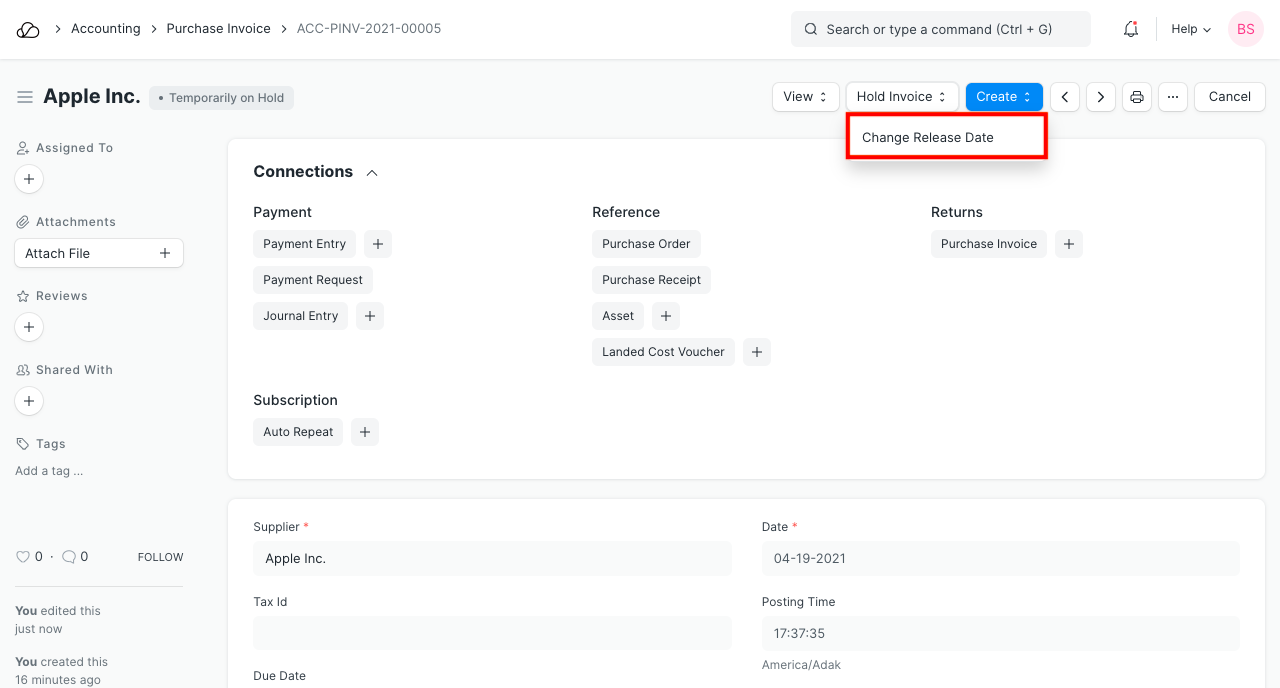
选择新的发布日期并单击“保存”。您还应该在“搁置的原因”字段中输入评论。
请注意以下事项:
- 所有已暂停的购买将不会包含在付款条目的参考表中
- 发布日期不能是过去的日期。
- 您只能冻结或取消冻结未付款的采购发票。
- 仅当发票未付款时,您才能更改发布日期。
4.6 费用临时核算(仅适用于非库存商品)
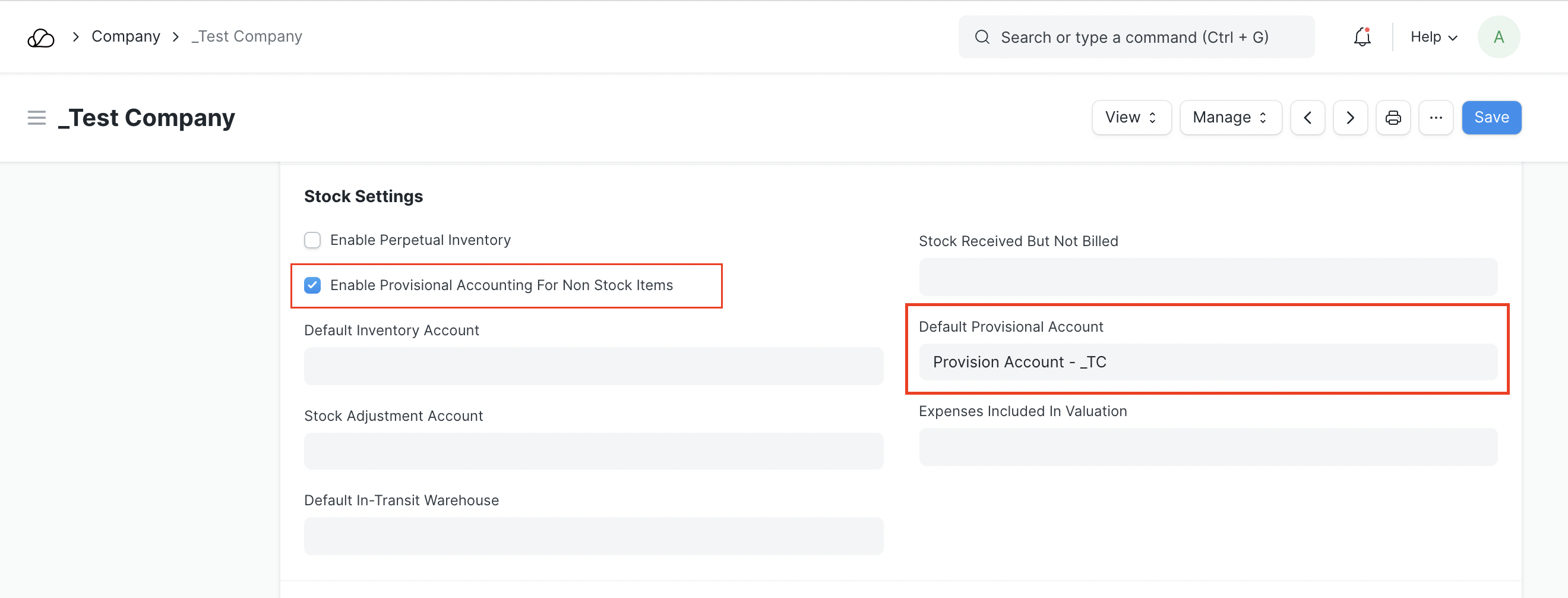
在许多情况下,收到服务并产生费用,但该服务的采购发票是在下个月完成的,因此该费用不会流入您的每月财务报表(例如损益表),因为发票仍待开具。临时会计可以帮助您解决这个问题。以下是设置临时会计的步骤。
- 在公司主控中启用临时会计并设置默认临时帐户
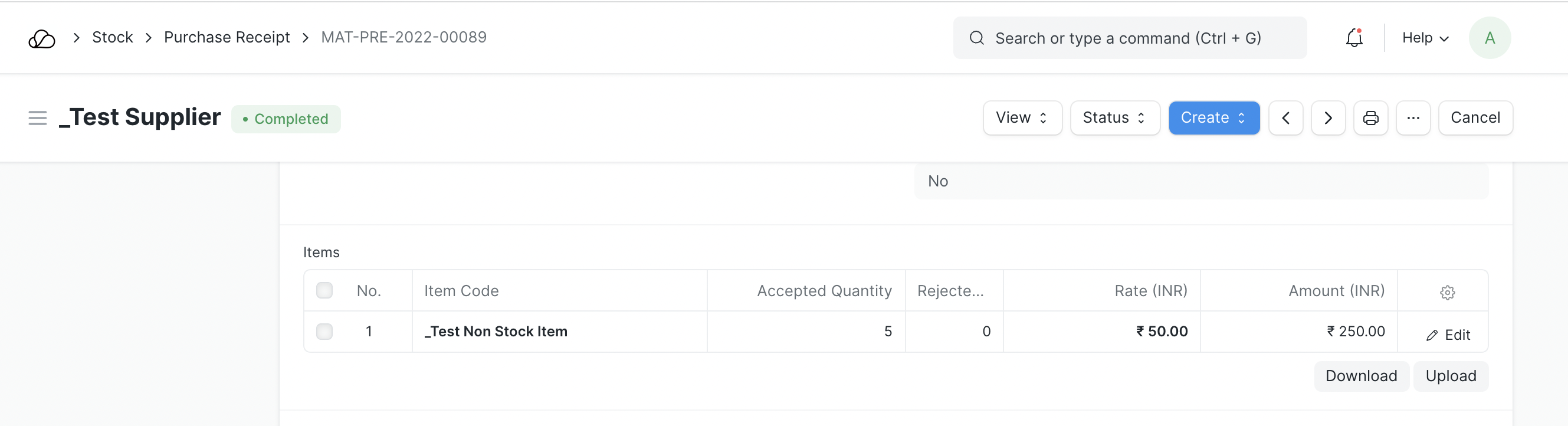
- 制作非库存商品的采购收据
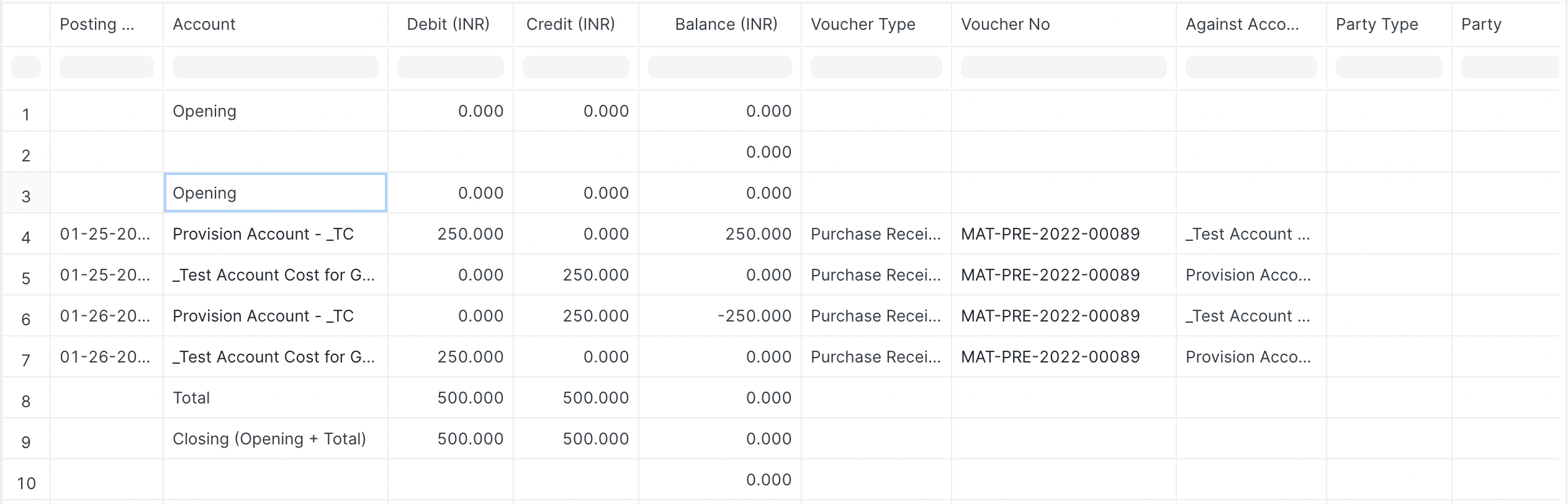
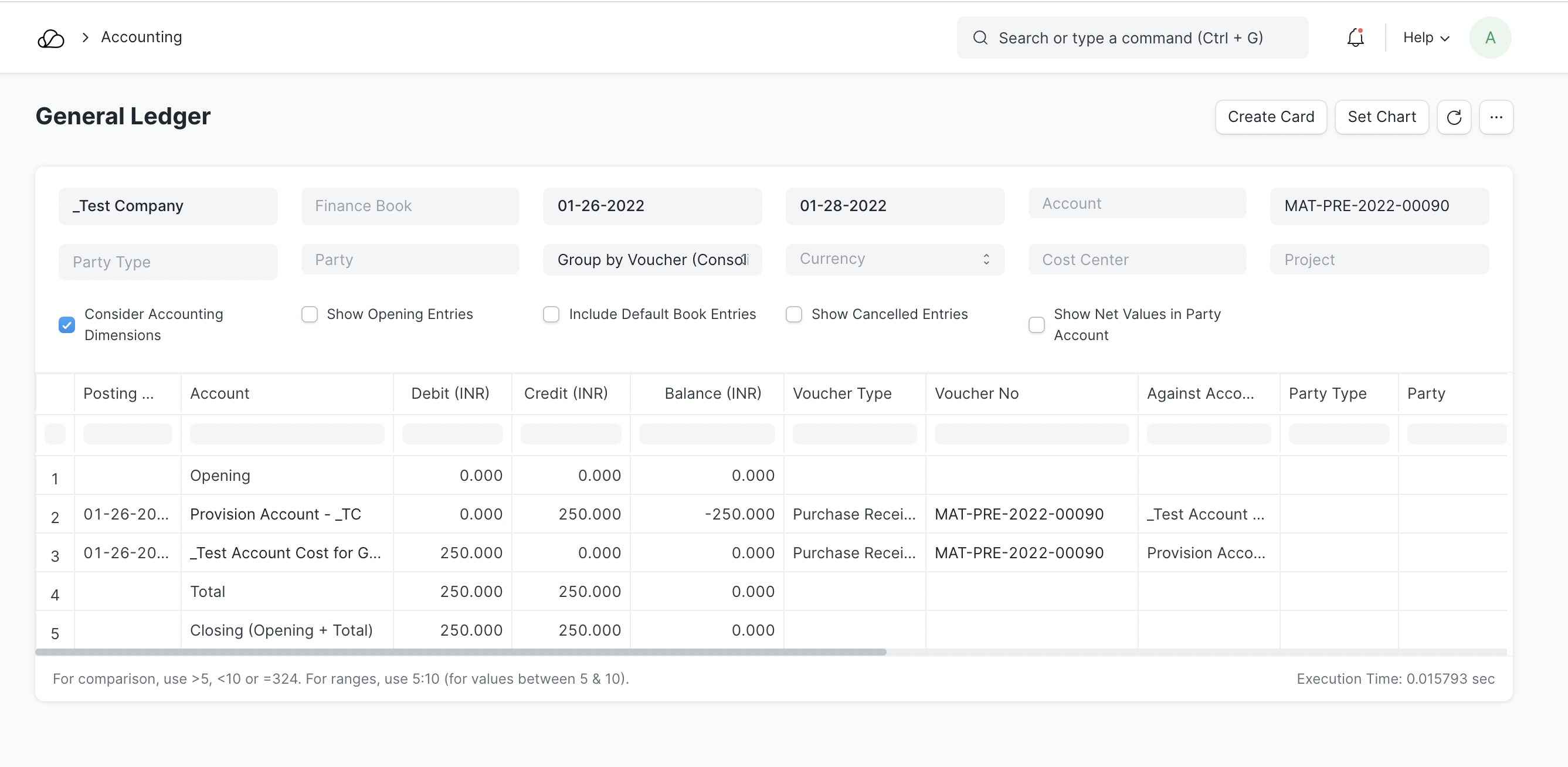
采购收据的会计分录如下
- 根据采购收据制作采购发票
采购发票的会计分录将照常发布
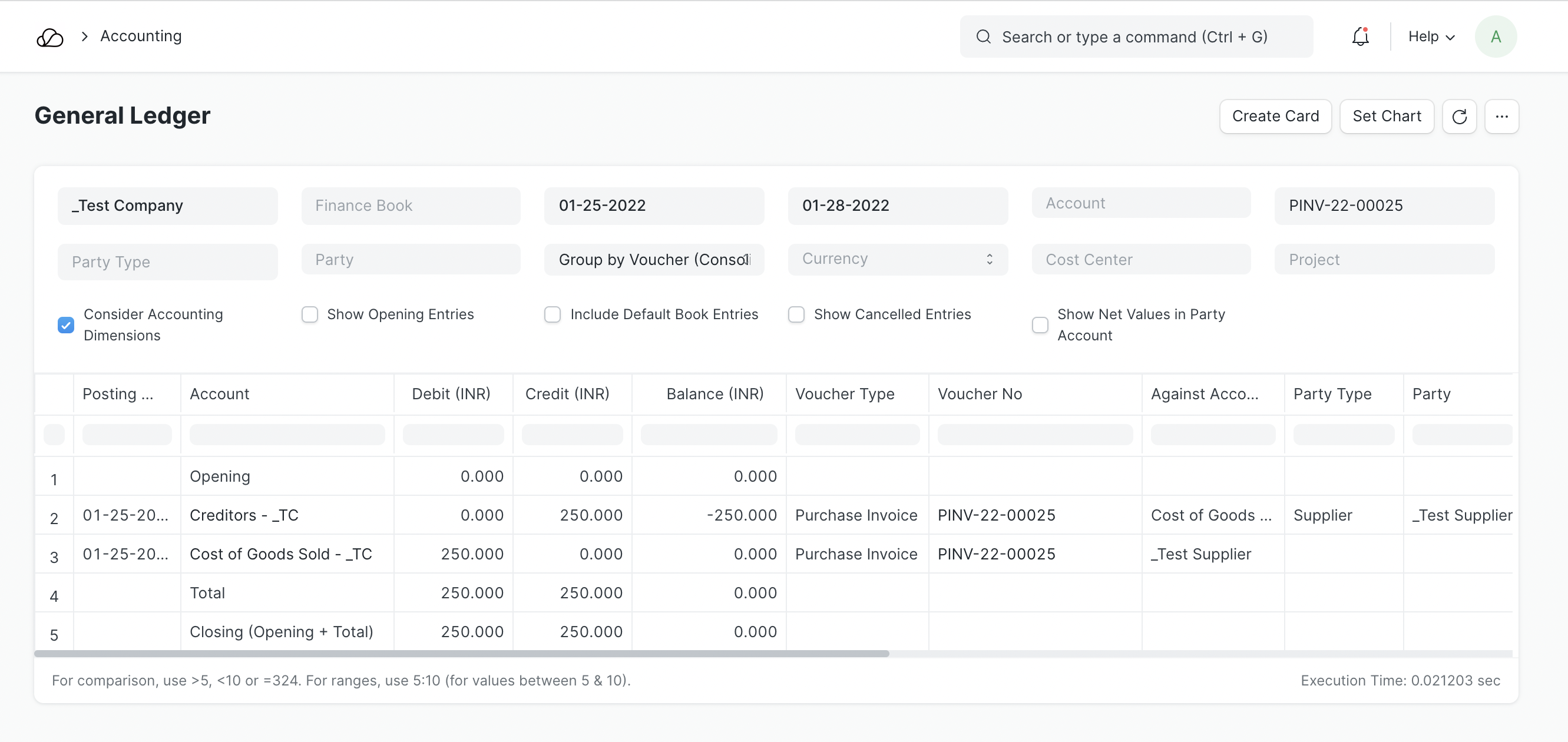
过帐采购发票时,根据采购收据的会计分录将被撤销